
รายการสต็อก
Stock Entry ช่วยให้คุณบันทึกการเคลื่อนย้ายสินค้าระหว่างคลังสินค้า
ในการเข้าถึงรายการ Stock Entry ให้ไปที่:
หน้าแรก > สต็อก > ธุรกรรมสต็อก > รายการสต็อก
Stock Entries สามารถสร้างได้เพื่อวัตถุประสงค์ต่อไปนี้:
- Material Issue : หากวัสดุกำลังถูกเบิกออกให้กับบุคคลในหรือนอกบริษัท (Outgoing Material) สินค้าจะถูกหักออกจากคลังสินค้าที่ตั้งค่าไว้ภายใต้ Source Warehouse
- Material Receipt : หากวัสดุกำลังถูกรับเข้า (Incoming Material) สินค้าจะถูกเพิ่มเข้าไปในคลังสินค้าที่ตั้งค่าไว้ภายใต้ Target Warehouse
- Material Transfer : หากวัสดุกำลังถูกย้ายจากคลังสินค้าภายในหนึ่งไปยังอีกแห่งหนึ่ง
- Material Transfer for Manufacturing : หากวัตถุดิบกำลังถูกย้ายเพื่อการผลิต การย้ายสามารถเกิดขึ้นโดยอ้างอิงกับ Work Order หรือ Job Card หากต้องการทราบข้อมูลเพิ่มเติม ให้เยี่ยมชมหน้า Bill Of Materials
- Material Consumption for Manufacture : อาจมีรายการสต็อกการใช้วัตถุดิบหลายรายการที่อ้างอิงกับ Work Order การผลิต อ้างอิงลิงก์นี้สำหรับรายละเอียดเพิ่มเติม
- Manufacture : หากวัสดุกำลังถูกรับจากการดำเนินการผลิต
- Repack : หากสินค้าต้นฉบับกำลังถูกบรรจุใหม่เป็นสินค้าใหม่
- Send to Subcontractor : หากวัสดุกำลังถูกเบิกออกเพื่อกิจกรรมรับเหมาช่วง รายการนี้ถูกสร้างจาก Purchase Order หากต้องการทราบข้อมูลเพิ่มเติม ให้เยี่ยมชมหน้า subcontracting
หากต้องการทราบข้อมูลเพิ่มเติมเกี่ยวกับวัตถุประสงค์ของ stock entry โดยละเอียด เยี่ยมชมหน้านี้
- ข้อกำหนดเบื้องต้น
ก่อนสร้างและใช้งาน Stock Entry ขอแนะนำให้คุณสร้างสิ่งต่อไปนี้ก่อน:
- วิธีสร้าง Stock Entry
Stock Entries สำหรับวัตถุประสงค์การผลิตมักถูกสร้างจาก Work Order ในการสร้าง Stock Entry ด้วยตนเองสำหรับวัตถุประสงค์อื่น ให้ทำตามขั้นตอนต่อไปนี้:
- ไปที่รายการ Stock Entry คลิกที่ New
- เลือกวัตถุประสงค์ Stock Entry จากรายการข้างต้น
- หากคุณตั้งค่า Default Source หรือ Target Warehouses จะถูกกรอกอัตโนมัติสำหรับแถวในตารางสินค้า
- Source/Target Warehouses จะพร้อมใช้งานตามวัตถุประสงค์ Stock Entry ที่คุณเลือก
- เลือกสินค้าและกรอกปริมาณ
- อัตราพื้นฐานจะถูกดึงและยอดเงินจะถูกคำนวณโดยอัตโนมัติ
- บันทึกและส่ง
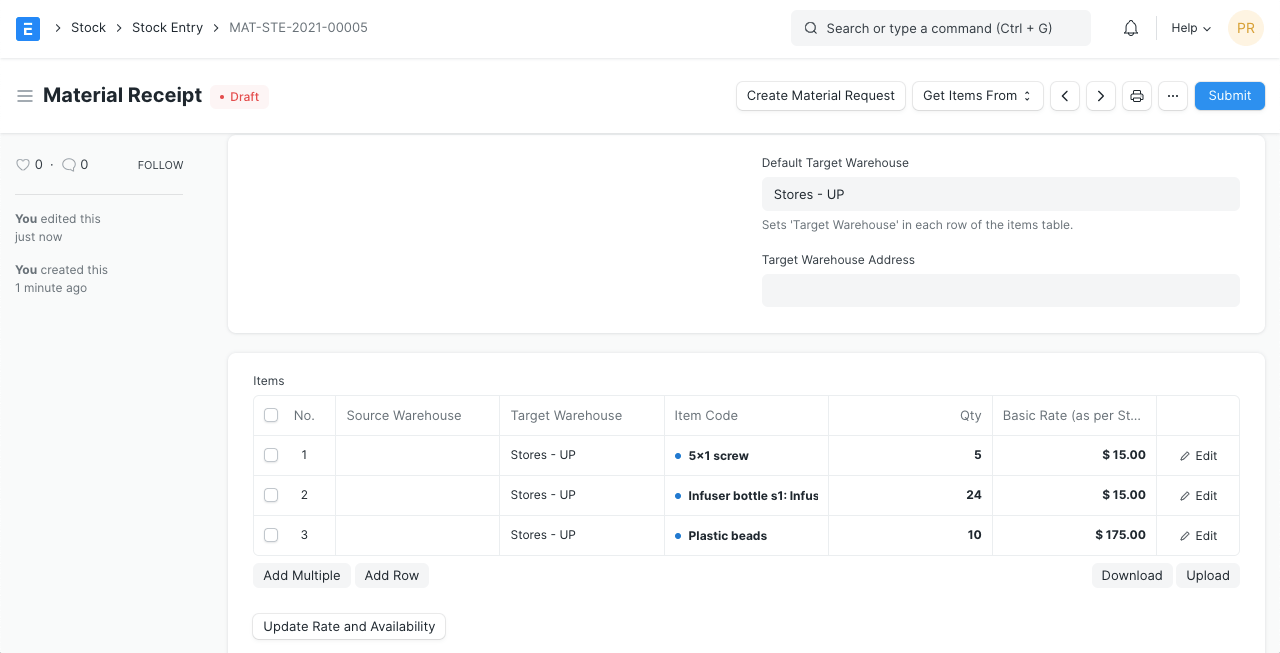
โดยทั่วไป "Source Warehouse" และ "Target Warehouse" ทั้งสองจะถูกตั้งค่าสำหรับการบันทึกการเคลื่อนย้าย
2.1 ตัวเลือกเพิ่มเติมเมื่อสร้าง Stock Entry
- Work Order : หากนี่เป็นรายการการผลิต Work Order จะแสดงในฟิลด์นี้
- Edit Posting Date and Time : จะอนุญาตให้คุณแก้ไขวันที่และเวลาของ Stock Entry
- Inspection Required : หากต้องดำเนินการ Quality Inspection กับสินค้าก่อนส่ง Stock Entry
- From BOM : หากนี่เป็นรายการการผลิต BOM ที่เกี่ยวข้องสำหรับสินค้าที่กำลังผลิตจะแสดงขึ้น
2.2 Stock Entry Type
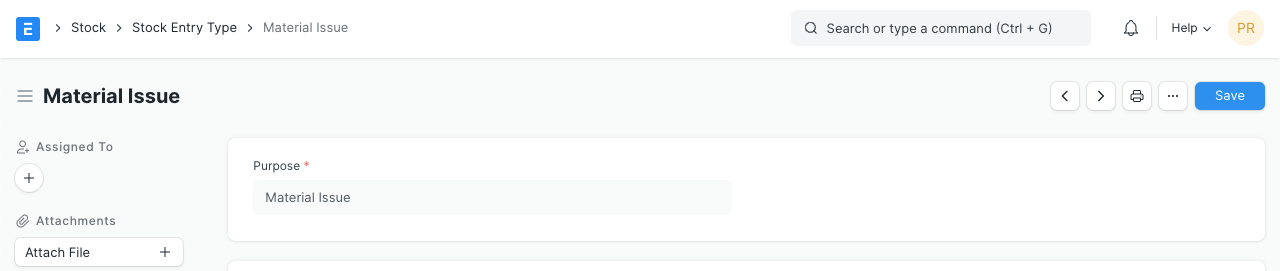
คุณยังสามารถสร้าง Stock Entry Type ที่มีเพียงชื่อที่แตกต่างกัน ตัวอย่างเช่น 'Scrap Entry' วัตถุประสงค์จะเป็น Material Transfer แต่ชื่อจะแตกต่างกัน ซึ่งมีประโยชน์หากคุณต้องการให้ผู้ใช้บางคนเข้าถึงเฉพาะการดำเนินการที่เกี่ยวข้องกับสต็อกเท่านั้น
- คุณสมบัติ
3.1 ตารางสินค้า
รายละเอียดเกี่ยวกับสินค้า อัตรา ปริมาณ ฯลฯ จะแสดงที่นี่
การเลือก 'Allow Zero Valuation Rate' จะอนุญาตให้ส่ง Stock Entry แม้ว่า Valuation Rate ของสินค้าจะเป็น 0 ซึ่งอาจเป็นสินค้าตัวอย่างหรือเนื่องจากความตกลงร่วมกันกับผู้จัดจำหน่ายของคุณ
สามารถตั้งค่า Source และ Target Warehouses ที่แตกต่างกันสำหรับสินค้าที่แตกต่างกันได้
3.2 สินค้าเสียและการสูญเสียจากกระบวนการ
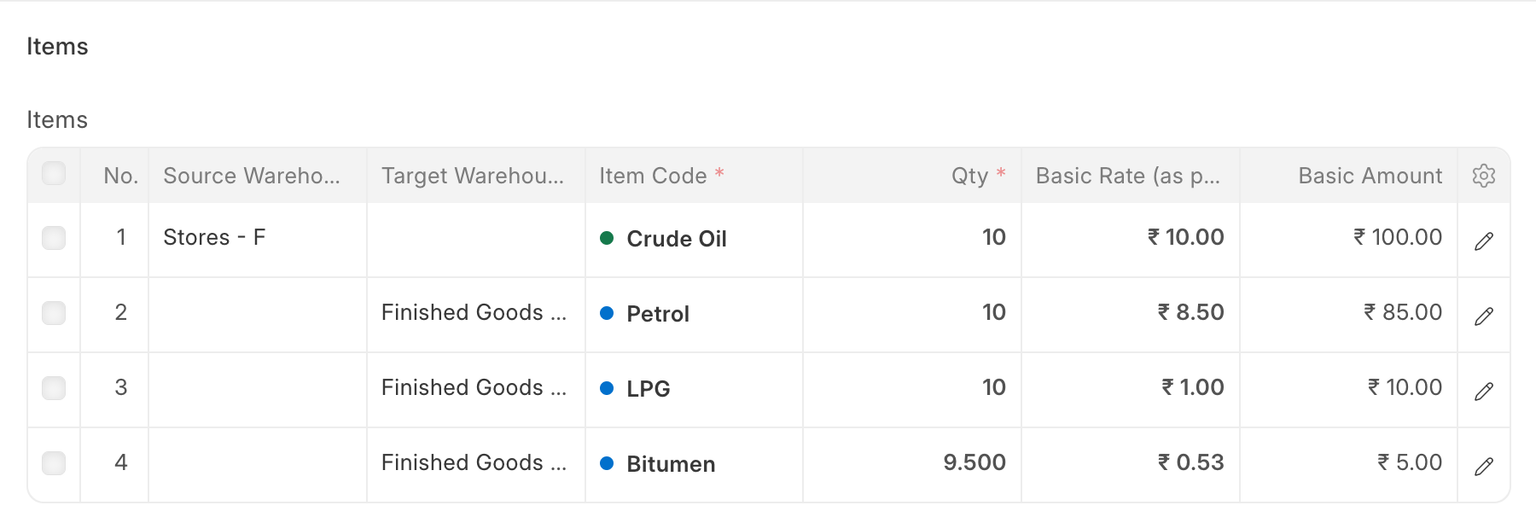
- Scrap Item : สินค้าเสียเป็นผลพลอยได้และสามารถถือว่าเป็นผลิตภัณฑ์ได้ สินค้าเสียจะมี valuation rate และจะถูกเพิ่มเข้าไปในคลังสินค้าเสีย ผู้ใช้สามารถตั้งค่า valuation rate สำหรับสินค้าเสียด้วยตนเองในฟิลด์ Basic Rate
- Process Loss : Process Loss ไม่มีผลกระทบต่อสต็อก แต่จะลดจำนวนสินค้า FG ตรวจสอบภาพด้านล่าง ผู้ใช้วางแผนที่จะผลิตสินค้า FG 100 ชิ้น แต่หลังจากกระบวนการผลิต ปริมาณที่ผลิตได้คือ 80 ชิ้น ในการผลิตสินค้า FG 80 ชิ้น ผู้ใช้ได้ใช้วัตถุดิบทั้งหมด ดังนั้นที่นี่มี 20 ชิ้นที่ไม่ได้ผลิต ดังนั้นระบบจึงทำเครื่องหมายเป็น Process Loss Qty ต้นทุน process loss ของ 20 ชิ้นถูกเพิ่มเข้าไปในสินค้า FG 80 ชิ้น

3.3 ต้นทุนเพิ่มเติม
หาก stock entry เป็นรายการรับเข้า คือสินค้าใดๆ ที่กำลังรับเข้าที่ target warehouse คุณสามารถเพิ่มต้นทุนเพิ่มเติมที่เกี่ยวข้อง (เช่น ค่าขนส่ง ภาษีศุลกากร ต้นทุนการดำเนินการ ฯลฯ) ที่เกี่ยวข้องกับกระบวนการ ต้นทุนเพิ่มเติมจะถูกพิจารณาเพื่อคำนวณ Valuation Rate ของสินค้า
ในการเพิ่มต้นทุนเพิ่มเติม:
- เลือก Expense Account ที่จะบันทึกค่าใช้จ่ายจาก Stock Entry นี้
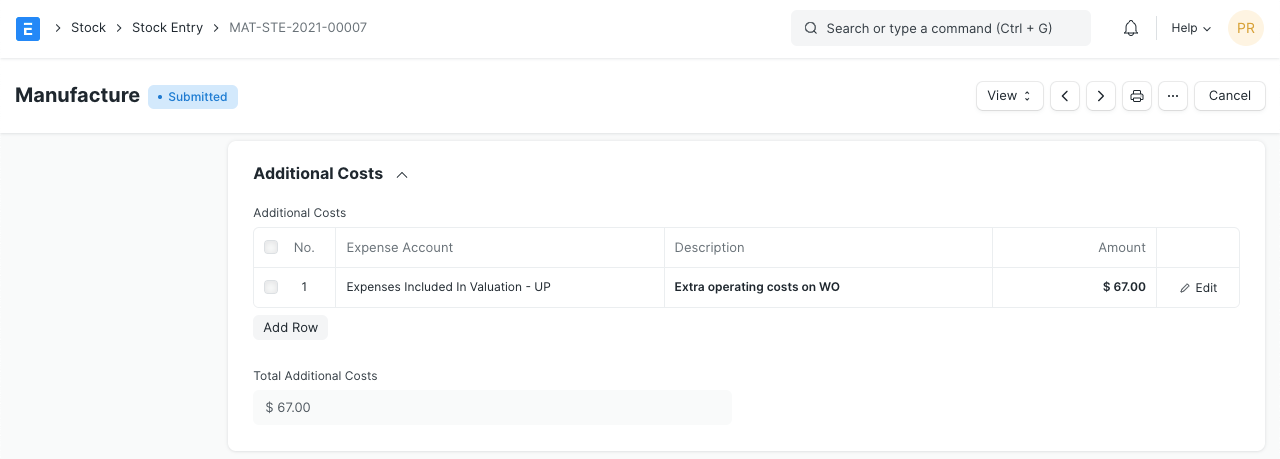
- กรอกคำอธิบายและจำนวนเงินของต้นทุนในตาราง Additional Costs
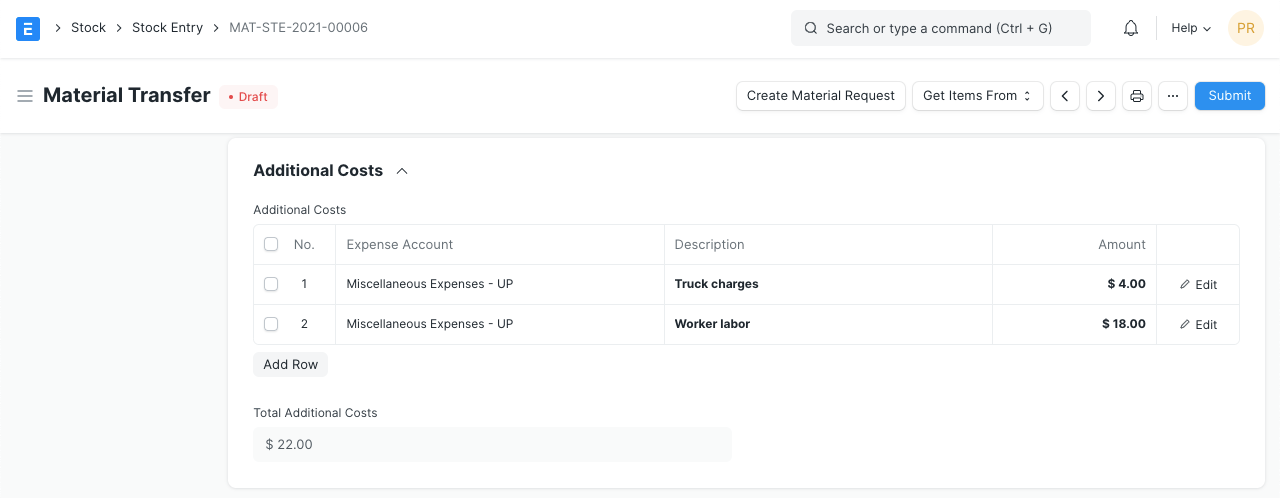
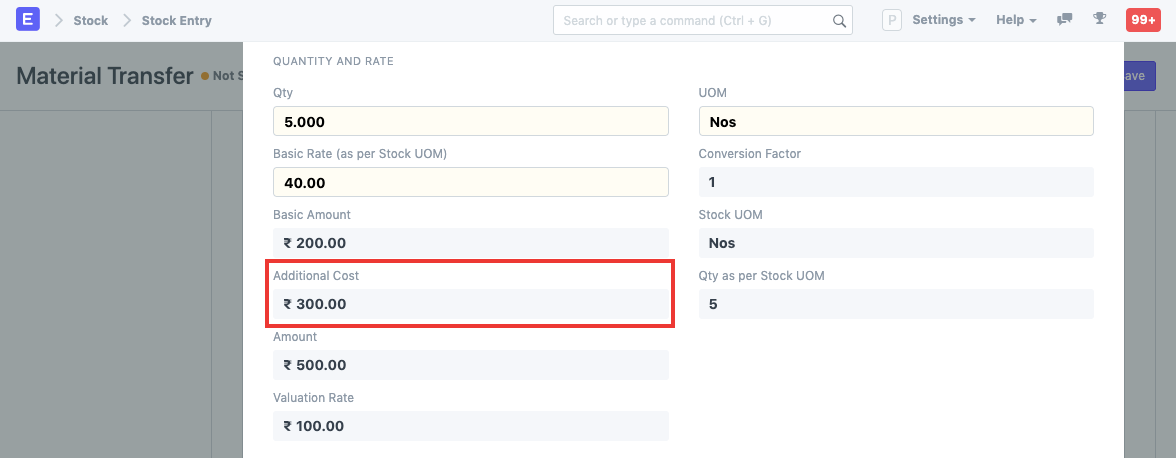
ต้นทุนเพิ่มเติมที่เพิ่มเข้าไปจะถูกกระจายให้แก่สินค้าที่รับเข้า (ที่ระบุ Target Warehouse) ตามสัดส่วนโดยอ้างอิงจาก Basic Amount ของสินค้า และต้นทุนเพิ่มเติมที่กระจายจะถูกเพิ่มเข้าไปในอัตราพื้นฐานของสินค้า เพื่อคำนวณ Valuation Rate
ปริมาณและอัตราจะแสดงดังต่อไปนี้เมื่อคุณขยายตารางสินค้า
3.4 มิติทางการบัญชี
คุณสามารถติดแท็กธุรกรรมต่างๆ ตาม dimensions ต่างๆ โดยค่าเริ่มต้น Projects สามารถถือเป็น dimension ได้เนื่องจากเป็นการปฏิบัติทั่วไปในการติดตามต้นทุนของโครงการต่างๆ หากต้องการทราบข้อมูลเพิ่มเติมเกี่ยวกับ Accounting Dimensions เยี่ยมชมหน้านี้
3.5 การตั้งค่าการพิมพ์
Letterhead
คุณสามารถพิมพ์ Purchase Receipt บนกระดาษหัวจดหมายของบริษัทได้ ทราบข้อมูลเพิ่มเติม ที่นี่
Print Headings
หัวเรื่องของ Purchase Receipt สามารถเปลี่ยนแปลงได้เมื่อพิมพ์เอกสาร คุณสามารถทำได้โดยเลือก Print Heading ในการสร้าง Print Headings ใหม่ ไปที่: Home > Settings > Printing > Print Heading ทราบข้อมูลเพิ่มเติม ที่นี่
3.6 ข้อมูลเพิ่มเติม
- Is Opening : หากรายการนี้เป็น stock entry เปิดบัญชีสำหรับสินค้า
- Remarks : หมายเหตุเพิ่มเติมใดๆ เกี่ยวกับสินค้า
- Percentage Transferred : เปอร์เซ็นต์ของสินค้าที่ถูกย้ายโดยขึ้นอยู่กับวัตถุประสงค์ Stock Entry
- Total Amount : ยอดเงินรวมของสินค้าที่ถูกย้าย
3.7 Perpetual Inventory
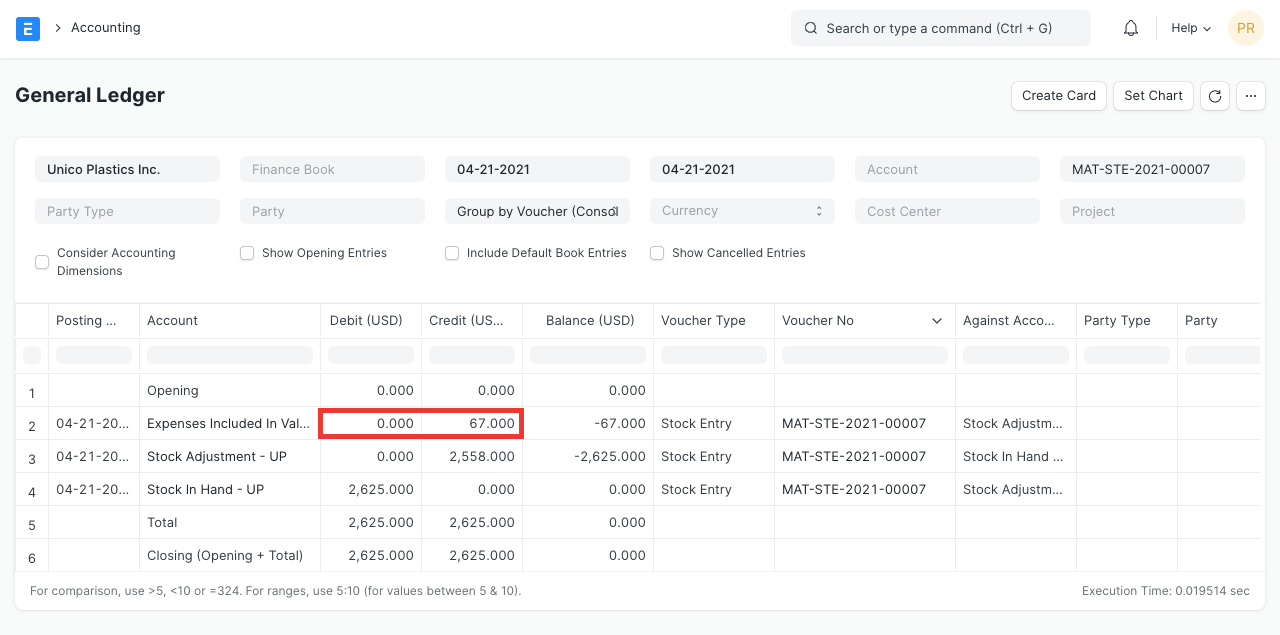
หากระบบ perpetual inventory เปิดใช้งาน ต้นทุนเพิ่มเติมจะถูกบันทึกใน Expense Account ที่ระบุในตาราง Additional Costs
3.8 หลังจากส่ง
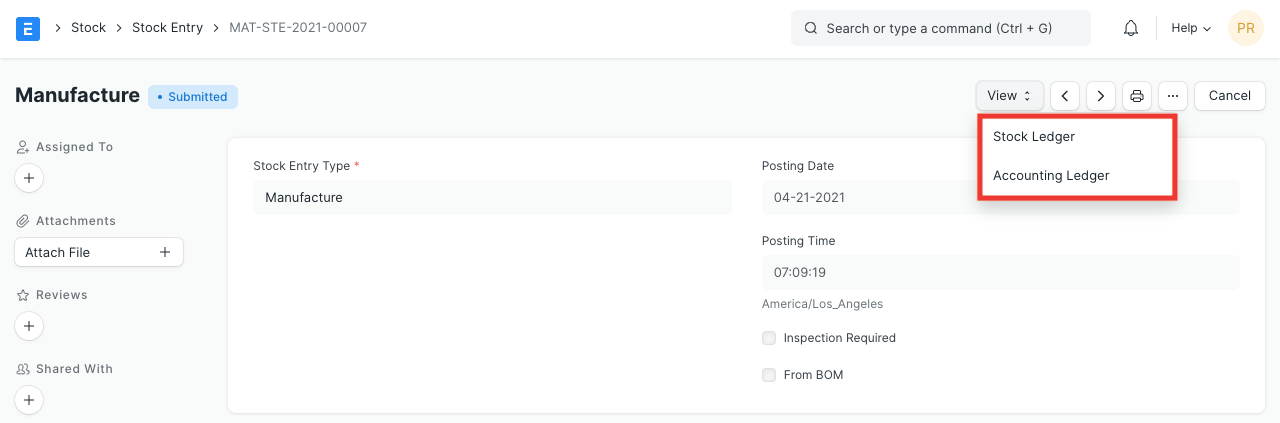
หลังจากส่ง Stock Entry คุณสามารถไปที่ stock ledger หรือ accounting ledger จาก dashboard ได้
- เพิ่มเข้าสู่ Transit
หากคุณต้องการย้ายวัสดุจากคลังสินค้าหนึ่งไปยังอีกแห่งหนึ่ง และต้องการสร้างสองรายการสำหรับสิ่งนั้น ให้ใช้คุณสมบัติ "Add to Transit"
ในการใช้คุณสมบัติ "Add to Transit" ให้สร้าง stock entry โดยตั้งค่าประเภทเป็น "Material Transfer" และเปิดใช้งานช่องทำเครื่องหมาย "Add to Transit" จากนั้นคุณต้องเลือก source warehouse ที่คุณต้องการเบิกวัสดุ แล้วเลือกคลังสินค้าประเภท "Transit" ใน target warehouse ในการสร้าง transit warehouse คุณสามารถไปที่ Warehouse master และเลือกประเภทคลังสินค้าเป็น "Transit" หลังจากนั้นเพิ่มสินค้าใน stock entry ที่ต้องการย้ายและส่ง

ในการสร้าง stock entry ที่สองที่คลังสินค้าปลายทาง ผู้ใช้มีสองตัวเลือก ไม่ว่าจะเปิด Original Stock Entry และคลิกที่ "End Transit" หรือสร้าง stock entry ใหม่และคลิกที่ "Get Items From" -> "Transit Stock Entry" ระบบจะดึงสินค้าจาก stock entry ต้นฉบับโดย source warehouse (Transit warehouse) จะเหมือนกับ target warehouse จาก stock entry ต้นฉบับ ผู้ใช้ต้องตั้งค่า target warehouse และบันทึก

- วิธีอัปเดต Stock Entry
เมื่อ stock entry ถูกส่งแล้ว สามารถอัปเดตได้โดยการยกเลิกและแก้ไขรายการ
- วิดีโอ