
แบตช์
Allow Negative Stock ได้ถูกลบออกสำหรับสินค้า Serial / Batch ตั้งแต่เวอร์ชัน 15 ดังนั้นตั้งแต่เวอร์ชัน 15 ผู้ใช้จะไม่สามารถทำธุรกรรมสินค้าคงคลังติดลบสำหรับสินค้า Serial / Batch ได้ แม้ว่าจะเปิดใช้งาน Allow Negative Stock ใน Stock Settings แล้วก็ตาม
ในการเปิดใช้งานคุณสมบัติ Serial / Batch สำหรับสินค้า ขั้นแรกให้ทำเครื่องหมายที่ช่อง 'Enable Serial and Batch No for Item' ใน 'Stock Settings'

คุณสมบัติแบตช์ใน ERPNext ช่วยให้คุณสามารถรวมหน่วยสินค้าหลายหน่วยของสินค้าหนึ่งไว้ด้วยกันและกำหนดค่า/หมายเลข/แท็กที่ไม่ซ้ำกันที่เรียกว่า Batch No
สิ่งนี้จะดำเนินการตามสินค้า หากสินค้าเป็นสินค้าแบตช์ จะต้องระบุหมายเลขแบตช์ในทุกธุรกรรมสินค้าคงคลัง หมายเลขแบตช์สามารถจัดการได้ด้วยตนเองหรืออัตโนมัติ คุณสมบัตินี้มีประโยชน์สำหรับการตั้งค่าวันหมดอายุของสินค้าหลายรายการหรือย้ายไปยังคลังสินค้าต่างๆ พร้อมกัน
ในการเข้าถึงรายการ Batch No ให้ไปที่: > หน้าแรก > สต็อก > หมายเลขซีเรียลและล็อต > Batch
- ข้อกำหนดเบื้องต้น
ก่อนสร้างและใช้ Batch ขอแนะนำให้คุณสร้างสิ่งต่อไปนี้ก่อน:
- Item
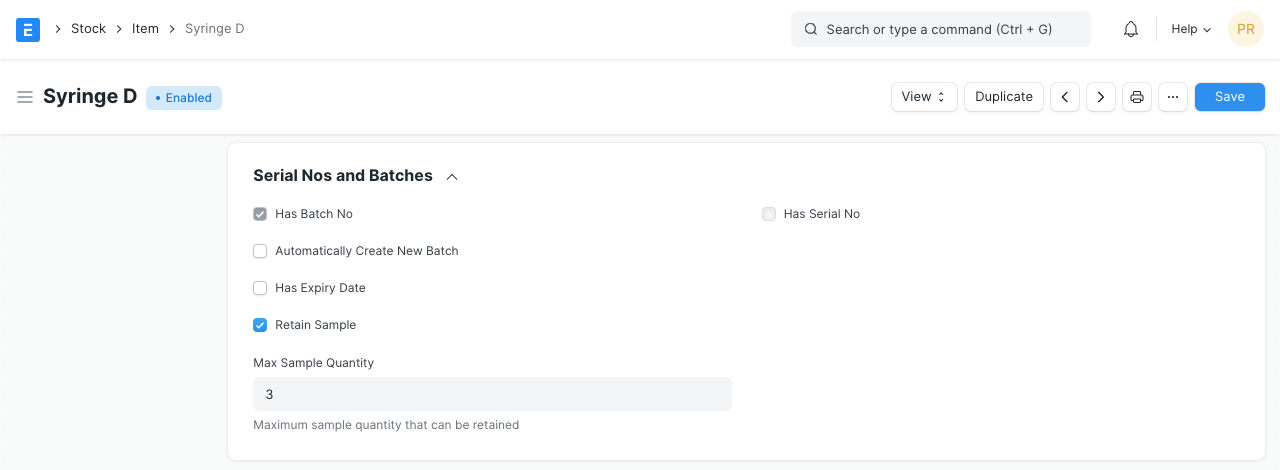
- เปิดใช้งาน 'Has Batch No' ใน Item master
- วิธีสร้างแบตช์ใหม่
ในการตั้งค่าสินค้าเป็นสินค้าแบตช์ ให้ทำเครื่องหมายที่ฟิลด์ "Has Batch No" ใน Item master หากคุณไม่ได้เลือก "Automatically Create New Batch" เมื่อสร้างสินค้า คุณจะต้องสร้างแบตช์ด้วยตนเองเมื่อดำเนินการต่อไป
ในการสร้าง Batch No. master ใหม่สำหรับสินค้า ให้ไปที่:
- ไปที่รายการ Batch คลิก New
- ตั้งค่า Batch ID
- เลือกสินค้า
- หากมีธุรกรรมใดๆ เกิดขึ้นกับสินค้า จะไม่สามารถตั้งค่าหรือยกเลิกการตั้งค่าแบตช์ได้
- Save
เมื่อเปิดใช้งานแบตช์สำหรับสินค้า ตัวเลือกในการ เก็บสต็อกตัวอย่าง จะพร้อมใช้งานด้วย
2.1 การสร้างแบตช์อัตโนมัติ
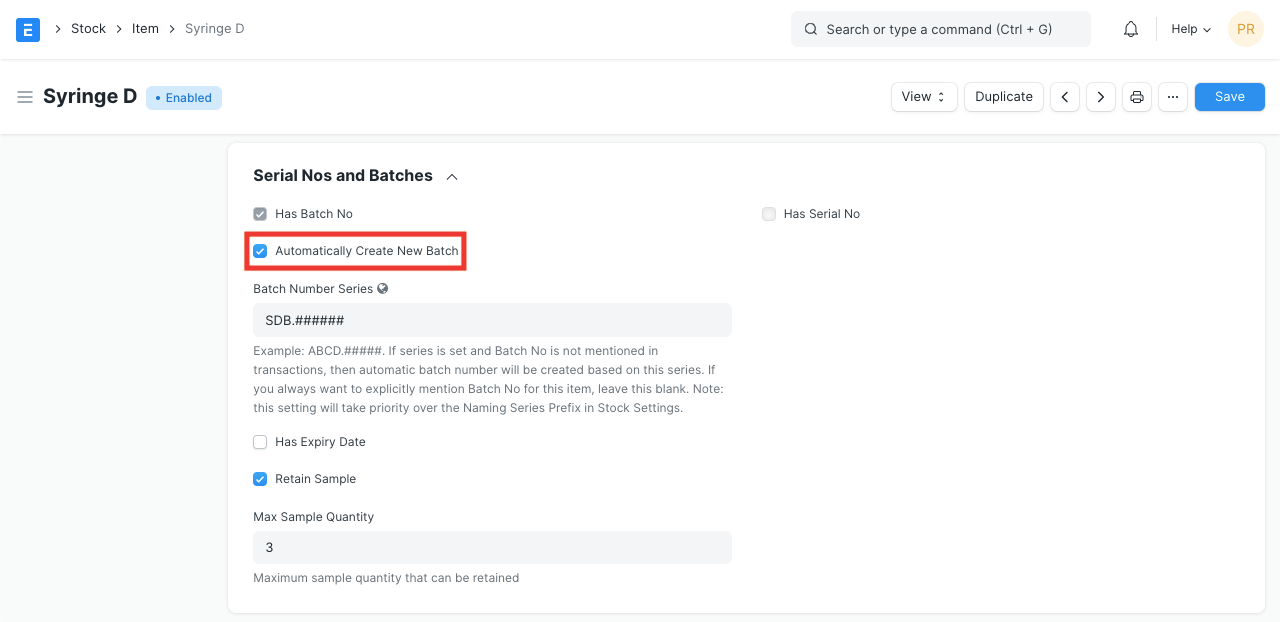
หากคุณต้องการสร้างแบตช์อัตโนมัติในเวลาที่สร้าง Purchase Receipt คุณต้องทำเครื่องหมายที่ 'Automatically Create New Batch' ใน Item master:
- คุณสมบัติ
3.1 การแยกและย้ายแบตช์
เมื่อคุณเปิดแบตช์ คุณจะเห็นปริมาณทั้งหมดที่อยู่ในแบตช์นั้นบนหน้า
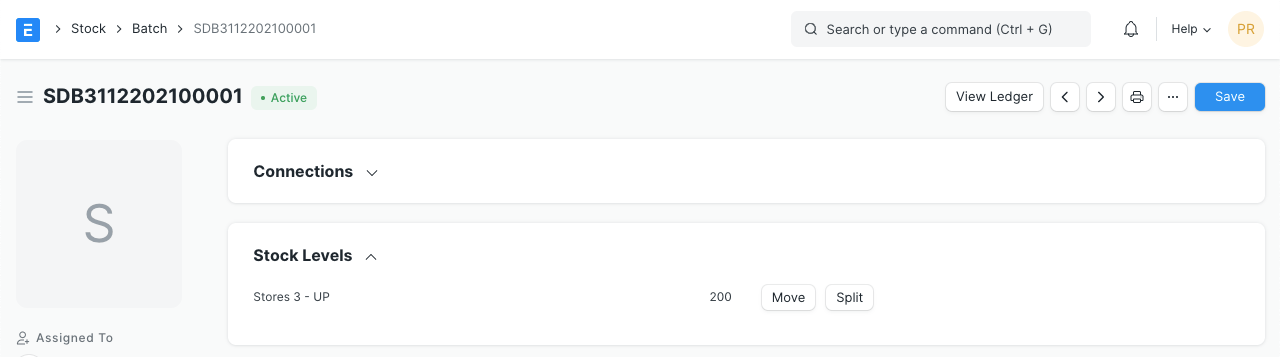
- ในการย้ายแบตช์จากคลังสินค้าหนึ่งไปยังอีกคลังสินค้าหนึ่ง คุณสามารถคลิกปุ่ม Move
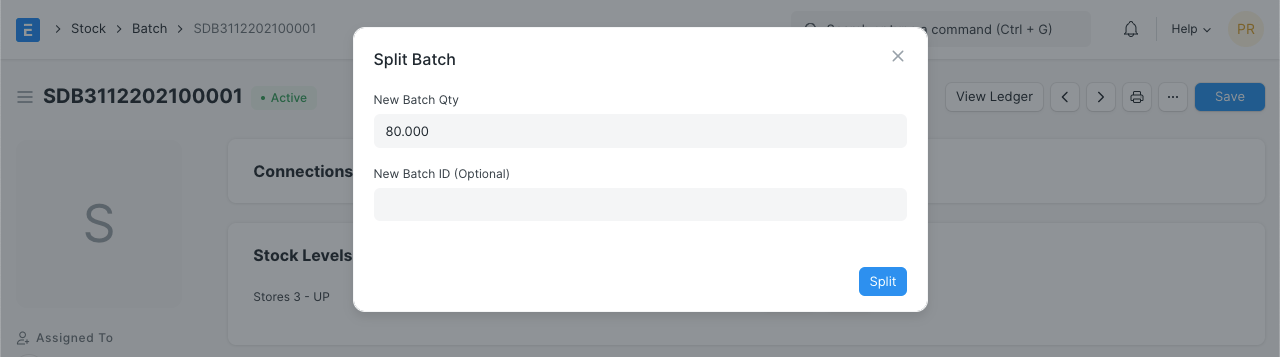
- คุณยังสามารถแยกแบตช์ออกเป็นแบตช์เล็กลงได้โดยคลิกปุ่ม Split ซึ่งจะสร้างแบตช์ใหม่จากแบตช์นี้และปริมาณจะถูกแบ่งระหว่างแบตช์
- หากคุณตั้งค่าวันหมดอายุ แบตช์จะแสดง 'Not Expired' จนถึงวันหมดอายุ หลังจากนั้นจะแสดง 'Expired' หากไม่ได้ตั้งค่าวันที่ แบตช์จะแสดง 'Not Set'
3.2 การทำธุรกรรมสินค้ากับแบตช์
Batch master ควรถูกสร้างขึ้นก่อนการสร้าง Purchase Receipt ดังนั้น ทุกครั้งที่สร้าง Purchase Receipt หรือ Work Order สำหรับสินค้าแบตช์ คุณจะต้องสร้าง Batch No ก่อน จากนั้นจึงเลือกใน Purchase Order หรือ Stock Entry
ในทุกธุรกรรมสินค้าคงคลัง (Purchase Receipt, Delivery Note, Invoice) ที่มีสินค้าแบตช์ คุณควรระบุ Batch No ของสินค้า
หมายเหตุ: ในธุรกรรมสินค้าคงคลัง Batch ID จะถูกกรองตาม Item Code, Warehouse, Batch Expiry Date (เปรียบเทียบกับ Posting date ของธุรกรรม) และ Actual Qty ใน Warehouse ขณะค้นหา Batch ID โดยไม่มีค่าในฟิลด์ Warehouse ตัวกรอง Actual Qty จะไม่ถูกนำมาใช้