
ใบรับรองต้นทุนขนส่ง
Landed Cost คือต้นทุนรวมสุดท้ายที่เกี่ยวข้องกับสินค้าเพื่อให้ถึงมือผู้ซื้อ
Landed Cost รวมถึงต้นทุนเดิมของสินค้า ค่าขนส่งทั้งหมด ค่าภาษีศุลกากร ภาษี ค่าประกัน ค่าแปลงสกุลเงิน ฯลฯ องค์ประกอบเหล่านี้ทั้งหมดอาจไม่มีผลกับทุกการจัดส่ง แต่องค์ประกอบที่เกี่ยวข้องต้องถูกพิจารณาเป็นส่วนหนึ่งของ Landed Cost
Landed Cost คืออะไร?
เพื่อให้เข้าใจ Landed Cost ได้ดีขึ้น ลองมาดูตัวอย่างจากชีวิตประจำวันของเรา คุณต้องซื้อเครื่องซักผ้าใหม่สำหรับบ้าน ก่อนที่จะซื้อจริง คุณอาจจะค้นคว้าเพื่อหาราคาที่ดีที่สุด ในกระบวนการนี้ คุณมักพบข้อเสนอที่ดีกว่าจากร้านค้าที่อยู่ไกลจากบ้าน แต่คุณควรพิจารณาค่าขนส่งด้วยเมื่อซื้อจากร้านค้านั้น ต้นทุนรวมรวมค่าขนส่งอาจมากกว่าราคาที่คุณได้จากร้านค้าใกล้บ้าน ในกรณีนั้น คุณจะเลือกซื้อจากร้านค้าที่ใกล้ที่สุด เนื่องจาก Landed Cost ของสินค้าที่ร้านค้าที่ใกล้ที่สุดถูกกว่า
เช่นเดียวกันในธุรกิจ การระบุ Landed Cost สำหรับสินค้าเป็นสิ่งสำคัญมาก เนื่องจากช่วยในการกำหนดราคาขายของสินค้าและมีผลต่อความสามารถในการทำกำไรของบริษัท ดังนั้นค่าใช้จ่าย Landed Cost ที่เกี่ยวข้องทั้งหมดควรรวมอยู่ในอัตราการประเมินค่าของสินค้า
ตาม Third-Party Logistics Study มีเพียง 45% ของผู้ตอบแบบสอบถามที่ระบุว่าพวกเขาใช้ Landed Cost อย่างกว้างขวาง เหตุผลหลักในการไม่ใช้ Landed Cost คือ ไม่มีข้อมูลที่จำเป็น (49%) ขาดเครื่องมือที่เหมาะสม (48%) เวลาไม่เพียงพอ (31%) และไม่แน่ใจว่าจะใช้ Landed Cost อย่างไร (27%)
เพื่อเข้าถึงรายการ Landed Cost Voucher ไปที่: > หน้าแรก > สต็อก > เครื่องมือ > Landed Cost Voucher
- ข้อกำหนดเบื้องต้น
ก่อนสร้างและใช้ Landed Cost Voucher ขอแนะนำให้คุณสร้างสิ่งต่อไปนี้ก่อน:
- Purchase Receipt หรือ Purchase Invoice ที่เปิดใช้งาน Update Stock นี่คือใบรับสินค้าเดิมของคุณ
- Purchase Invoice สำหรับค่าใช้จ่าย Landed Cost (เช่น ค่าขนส่ง ค่าประกัน ฯลฯ)
จากนั้นเราจะใช้ Landed Cost Voucher เพื่อลดต้นทุนที่บันทึกผ่าน Purchase Invoice ฉบับที่สองและเพิ่มมูลค่าสต็อก
- วิธีสร้าง Landed Cost Voucher
- ไปที่รายการ Landed Cost Voucher คลิกที่ New
- เลือก Receipt Document Type ว่าจะเป็น Purchase Invoice หรือ Receipt คุณสามารถเลือกเอกสารหลายฉบับได้
- เลือก Invoice หรือ Receipt ฉบับเฉพาะ ชื่อผู้จัดจำหน่ายและ Grand Total จะถูกดึงมาโดยอัตโนมัติ
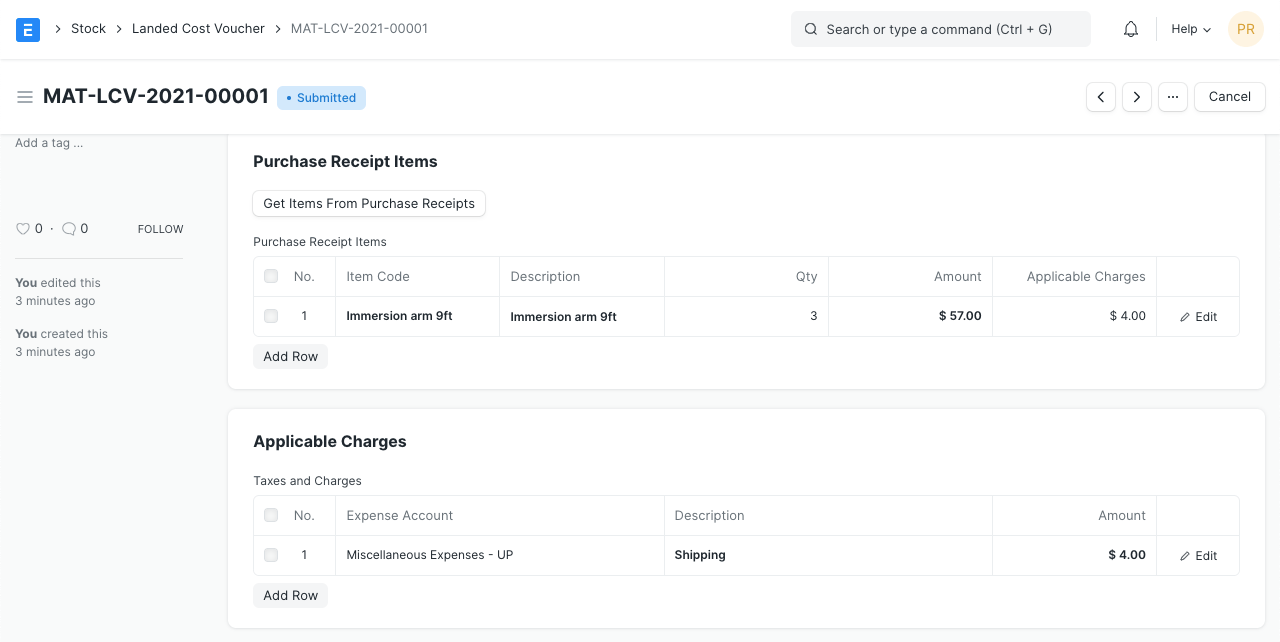
- คลิกที่ปุ่ม Get Items from Purchase Receipts เพื่อดึงรายละเอียดสินค้าจาก Purchase Invoice/Receipt
- เลือกว่า Distribute Charges Based On จะกระจายตามจำนวน (quantity) หรือจำนวนเงิน (Amount)
- กรอก Expense Account และจำนวนเงินสำหรับ Additional Costs ในตาราง Taxes and Charges จำนวนเงินจะถูกกระจายเท่ากันตามจำนวนหรือจำนวนเงินตามที่คุณเลือก
- บันทึกและ Submit
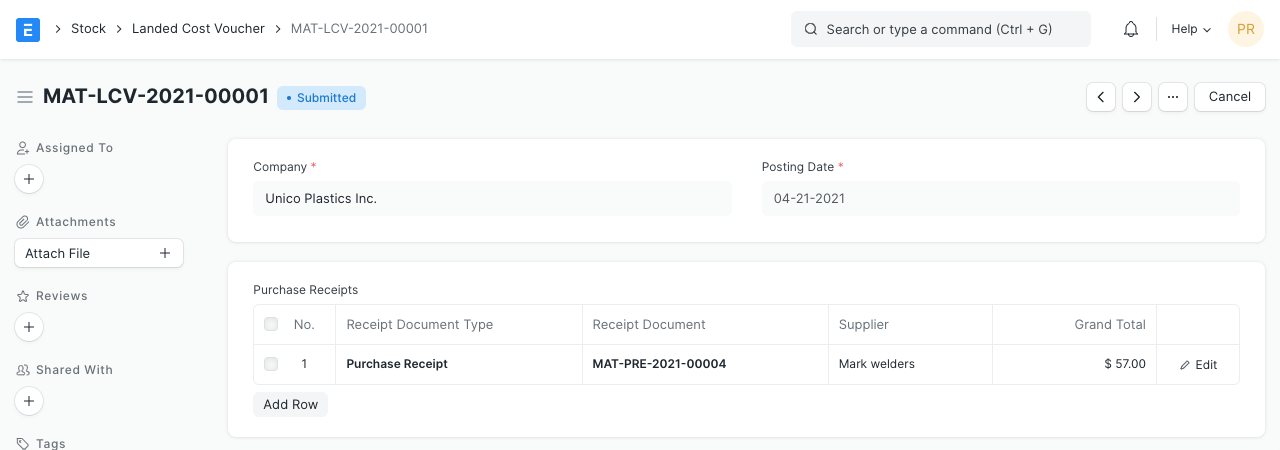
ในเอกสาร คุณสามารถเลือก Purchase Receipt/Invoice หลายฉบับและดึงสินค้าทั้งหมดจาก Purchase Receipt เหล่านั้น จากนั้นคุณควรเพิ่มค่าใช้จ่ายที่เกี่ยวข้องในตาราง “Taxes and Charges” คุณสามารถลบสินค้าได้ง่ายหากค่าใช้จ่ายที่เพิ่มไม่มีผลกับสินค้านั้น
ค่าใช้จ่ายที่เพิ่มจะถูกกระจายตามสัดส่วนให้กับสินค้าทั้งหมดตามจำนวนเงินหรือจำนวน หากคุณเลือกตามจำนวนเงิน สินค้าที่มีจำนวนเงินสูงสุดจะได้รับสัดส่วนค่าใช้จ่ายสูงสุด ในกรณีของจำนวน สินค้าที่มีจำนวนสูงสุดจะได้รับค่าใช้จ่ายมากที่สุดและสินค้าอื่นๆ จะได้รับจำนวนเงินน้อยกว่า ซึ่งแสดงในภาพหน้าจอต่อไปนี้:
- การดำเนินการที่เกี่ยวข้อง
3.1 การเพิ่ม Landed Cost ใน Purchase Receipt เอง
ใน ERPNext คุณสามารถเพิ่มค่าใช้จ่ายที่เกี่ยวข้องกับ Landed Cost ในตาราง “Taxes and Charges” ขณะสร้าง Purchase Receipt (PR) คุณควรเพิ่มค่าใช้จ่ายเหล่านั้นสำหรับ “Total and Valuation” หรือ “Valuation” ในฟิลด์ 'Consider Tax or Charge for' ค่าใช้จ่ายที่จ่ายให้ผู้จัดจำหน่ายรายเดียวกับที่คุณซื้อสินค้าควรแท็กเป็น “Total and Valuation” มิฉะนั้น หากค่าใช้จ่ายที่เกี่ยวข้องจ่ายให้บุคคลที่สาม ควรแท็กเป็น “Valuation” เมื่อ Submit Purchase Receipt ระบบจะคำนวณ Landed Cost ของสินค้าทั้งหมด โดยพิจารณาค่าใช้จ่ายเหล่านั้น Landed Cost นี้จะถูกใช้ในการคำนวณ Valuation Rate ของสินค้า (ตามวิธี FIFO / Moving Average)
แต่ในความเป็นจริง ขณะสร้าง Purchase Receipt เราอาจไม่ทราบค่าใช้จ่ายทั้งหมดที่เกี่ยวข้องกับ Landed Cost ผู้ขนส่งของคุณอาจส่งใบแจ้งหนี้หลังจาก 1 เดือน แต่ไม่มีประโยชน์ที่จะรอบันทึก Purchase Receipt จนถึงตอนนั้น บริษัทที่นำเข้าสินค้า/ชิ้นส่วนของตน จ่ายค่าภาษีศุลกากรเป็นจำนวนมาก และโดยทั่วไปจะได้รับใบแจ้งหนี้จากกรมศุลกากรในภายหลัง ในกรณีเหล่านี้ “Landed Cost Voucher” จะมีประโยชน์มาก เนื่องจากช่วยให้คุณเพิ่มค่าใช้จ่ายเพิ่มเติมเหล่านั้นในวันที่ภายหลัง และอัปเดต Landed Cost ของสินค้าที่ซื้อ
3.2 เกิดอะไรขึ้นเมื่อ Submit?
- Valuation Rate ของสินค้าจะถูกคำนวณใหม่ตาม Landed Cost ใหม่
- หากคุณใช้ “Perpetual Inventory” ระบบจะบันทึกรายการบัญชีแยกประเภทเพื่อแก้ไขยอด Stock-in-Hand ระบบจะเดบิต (เพิ่ม) “warehouse account” ที่เกี่ยวข้องและเครดิต (ลด) Expense Account ที่ระบุในตาราง Taxes and Charges หากสินค้าถูกจัดส่งไปแล้ว ค่า Cost-of-Goods-Sold (CoGS) จะถูกบันทึกตามอัตราการประเมินเดิม ดังนั้น รายการบัญชีแยกประเภทจะถูกบันทึกใหม่สำหรับรายการขาออกในอนาคตทั้งหมดของสินค้าที่เกี่ยวข้อง เพื่อแก้ไขค่า CoGS
3.3 LCV สำหรับ Stock Entry
ตั้งแต่เวอร์ชัน 16 ของ ERPNext ผู้ใช้สามารถสร้าง Landed Cost Voucher กับ Stock Entry ที่ตั้งค่าวัตถุประสงค์เป็น 'Manufacture' คุณสมบัตินี้ช่วยให้ผู้ใช้สามารถรวมค่าใช้จ่ายเพิ่มเติม—เช่น ค่าไฟฟ้าหรือค่าเช่า—เข้าไปในอัตราการประเมินสุดท้ายของสินค้าที่ผลิต
3.4 LCV สำหรับ Subcontracting Receipt
ตั้งแต่เวอร์ชัน 16 ของ ERPNext ผู้ใช้สามารถสร้าง Landed Cost Voucher กับสินค้าใน Subcontracting Receipt ที่ผลิตโดยผู้รับเหมาช่วง
คุณสมบัตินี้ช่วยให้ผู้ใช้สามารถรวมค่าใช้จ่ายเพิ่มเติม—เช่น ค่าขนส่ง ค่าภาษีสรรพสามิต—เข้าไปในอัตราการประเมินสุดท้ายของสินค้าที่รับเหมาช่วงผลิต

3.5 Vendor Invoices
คุณสามารถเชื่อมโยงใบแจ้งหนี้ของผู้จัดจำหน่ายใน Landed Cost Voucher และระบบจะตรวจสอบให้แน่ใจว่า Landed Cost ตรงกับยอดใบแจ้งหนี้ของผู้จัดจำหน่ายทั้งหมด ตรวจสอบให้แน่ใจว่าใบแจ้งหนี้ของผู้จัดจำหน่ายไม่รวมสินค้าในสต็อกใดๆ
