
การตรวจสอบคุณภาพ
ใน ERPNext คุณสามารถทำเครื่องหมายสินค้าขาเข้าหรือขาออกของคุณเพื่อตรวจสอบคุณภาพ (Quality Inspection) ได้
เพื่อเข้าถึงคุณสมบัตินี้ ไปที่:
หน้าแรก > สต็อก > เครื่องมือ > การตรวจสอบคุณภาพ
- ข้อกำหนดเบื้องต้น
ก่อนสร้างและใช้ Quality Inspection ขอแนะนำให้คุณทำสิ่งต่อไปนี้ก่อน:
- สร้าง Item
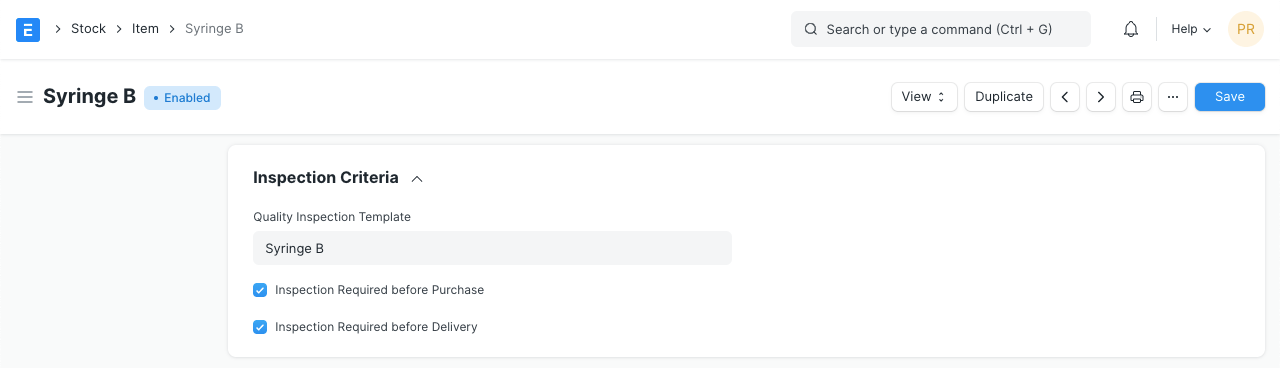
- เปิดใช้งาน Quality Inspection Criteria ในมาสเตอร์ Item เมื่อเปิดใช้งาน checkbox ใด checkbox หนึ่ง การ submit เอกสารการส่งมอบ/รับสินค้าในสต็อกจะได้รับอนุญาตหลังจากทำ Quality Inspection เท่านั้น:
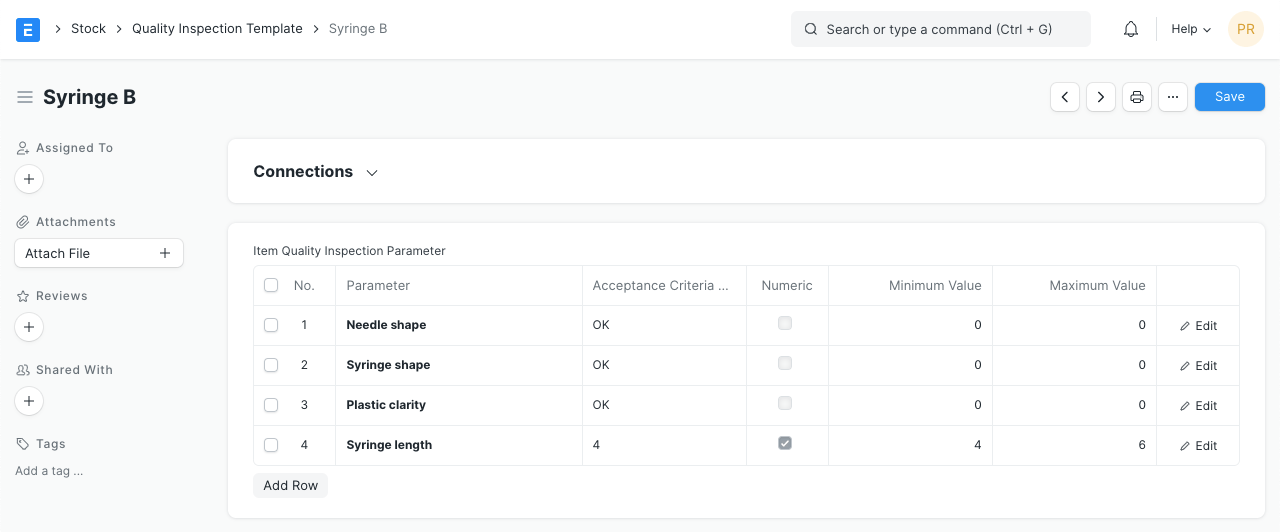
- (ไม่บังคับ) สร้าง Quality Inspection Template คุณสามารถเพิ่มพารามิเตอร์การตรวจสอบและเกณฑ์การยอมรับในเทมเพลต ซึ่งสามารถดึงเข้าไปใน Quality Inspection ใดๆ ได้ง่าย หลังจากบันทึกเทมเพลต คุณสามารถตั้งค่าเทมเพลตนี้ในมาสเตอร์ Item (ดังที่แสดงด้านบน)
- วิธีสร้าง Quality Inspection ใหม่
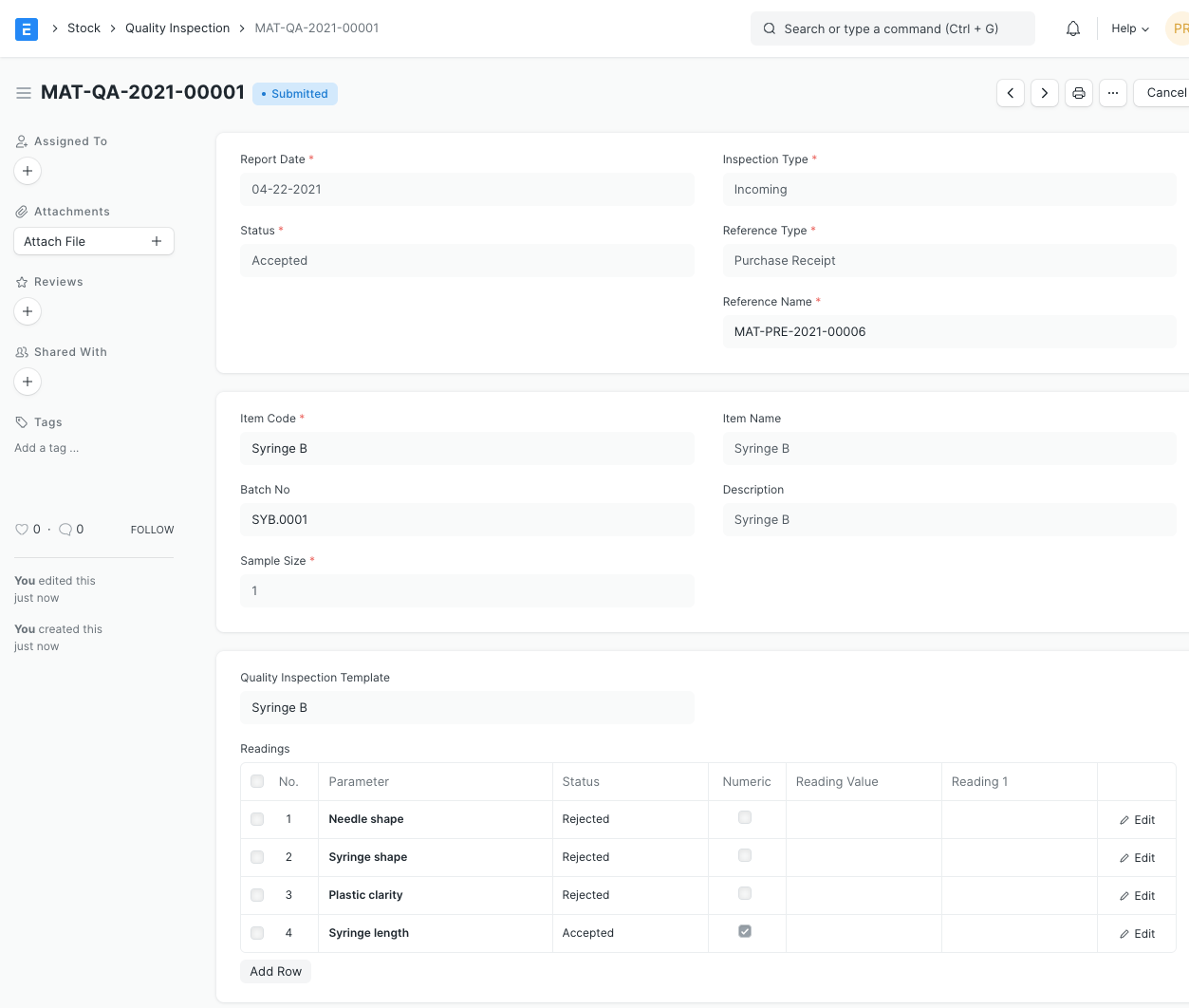
- จาก Draft Purchase/Subcontracting Receipt หรือ Delivery Note ไปที่ฟิลด์ Quality Inspection ในตาราง Item และคลิกที่ Create a New Quality Inspection คุณยังสามารถสร้าง Quality Inspection สำหรับ Job Card เพื่อตรวจสอบคุณภาพของสินค้าระหว่างกระบวนการผลิตได้ ในกรณีนี้ คุณสามารถสร้าง Quality Inspection สำหรับ Production Item ใน Job Card
- เลือกประเภทการตรวจสอบว่าเป็น Incoming (Purchase), Outgoing (Sales) หรือ In Process (Manufacturing)
- เลือก Reference Document Type ว่าเป็น Purchase Receipt, Purchase Invoice, Delivery Note, Sales Invoice, Stock Entry หรือ Job Card
- เลือกสินค้าและกำหนดขนาดตัวอย่างที่จะตรวจสอบ โปรดทราบว่าจะดึงเฉพาะสินค้าที่เปิดใช้งาน Inspection Criteria ในมาสเตอร์ Item เท่านั้น
- Quality Inspection Template ที่ตั้งไว้ในมาสเตอร์ Item จะถูกดึงมา
- คุณสามารถเปลี่ยนผู้ตรวจสอบ (inspected by) และเพิ่มผู้ตรวจสอบยืนยัน (verified by) ได้
- สามารถเพิ่มหมายเหตุเพิ่มเติมเกี่ยวกับการตรวจสอบได้
- บันทึก ตั้งค่า Status แล้ว Submit
- คุณสมบัติ
Quality Inspection เดียวประกอบด้วย Quality Checks (พารามิเตอร์) หลายรายการ การตรวจสอบแต่ละรายการสามารถเป็นแบบ Numeric, Non-numeric หรือ Formula Based ได้
3.1 การตรวจสอบคุณภาพแบบ Numeric
การตรวจสอบคุณภาพแบบ Numeric รวมถึงการตรวจสอบทั้งหมดที่ต้องการค่าการอ่านและเกณฑ์การยอมรับแบบตัวเลข
เช่น การตรวจสอบว่าค่าการอ่านอยู่ในช่วงที่กำหนดหรือไม่
โดยค่าเริ่มต้นการตรวจสอบจะเป็นแบบ numeric มีสองฟิลด์: Minimum Value และ Maximum Value เพื่อกำหนดช่วงที่ แต่ละ ค่าการอ่านต้องอยู่ ฟิลด์เหล่านี้สามารถตั้งค่าใน Quality Inspection Template ครั้งเดียวและดึงเข้าไปใน Quality Inspection ได้ง่ายๆ
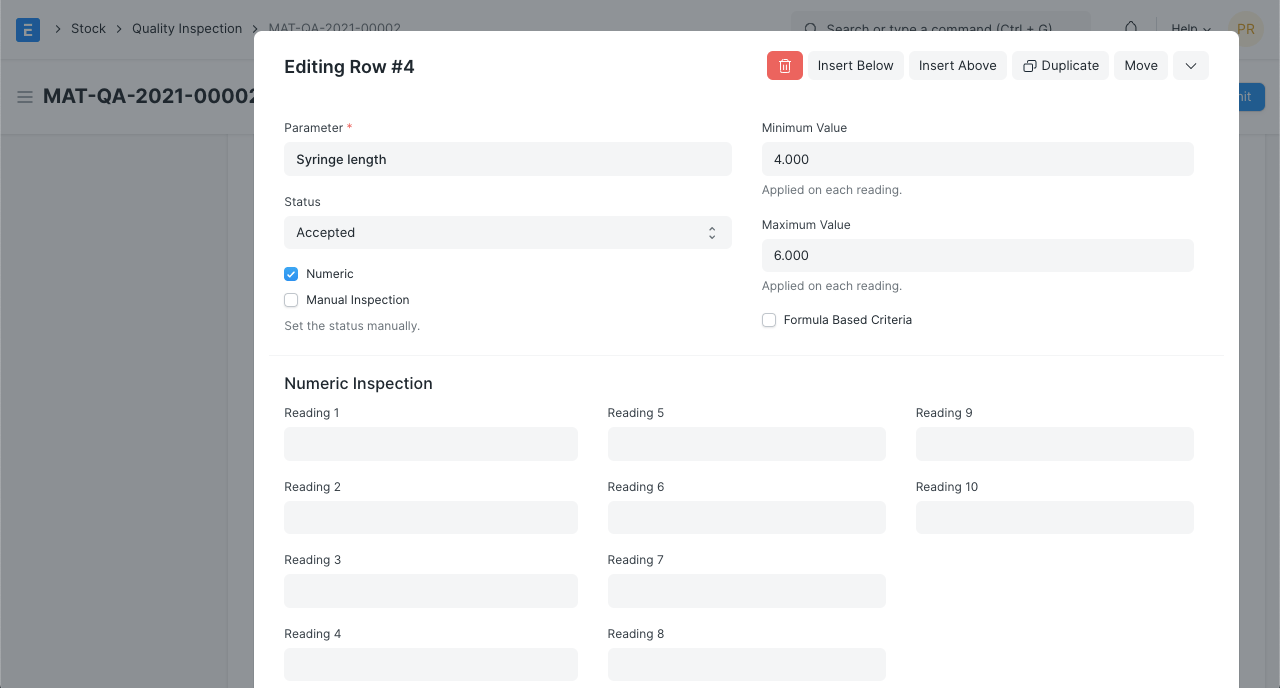
หากค่าการอ่านที่กรอกไม่อยู่ในช่วงนี้ สถานะในแถวจะถูกตั้งเป็น 'Rejected' โดยอัตโนมัติเมื่อบันทึก
3.2 การตรวจสอบคุณภาพแบบ Non-numeric (Value-Based)
การตรวจสอบคุณภาพแบบ Non-numeric รวมถึงการตรวจสอบที่ต้องการค่าตัวอักษรหรือที่ไม่ต้องการการคำนวณทางคณิตศาสตร์ใดๆ
เช่น การตรวจสอบว่าสีเป็นสีขาวในการตรวจสอบคุณภาพสี ค่า Yes/No สำหรับพารามิเตอร์บางอย่าง ฯลฯ
สำหรับการตรวจสอบแบบ Non-numeric ให้เปิดใช้งาน checkbox 'Non-numeric' คุณจะเห็นฟิลด์ Acceptance Criteria Value และส่วน Value-Based Inspection
กรอกฟิลด์ Reading Value ค่า Acceptance Criteria Value สามารถตั้งค่าใน Quality Inspection Template ครั้งเดียวแล้วดึงเข้าไปใน Quality Inspection ได้
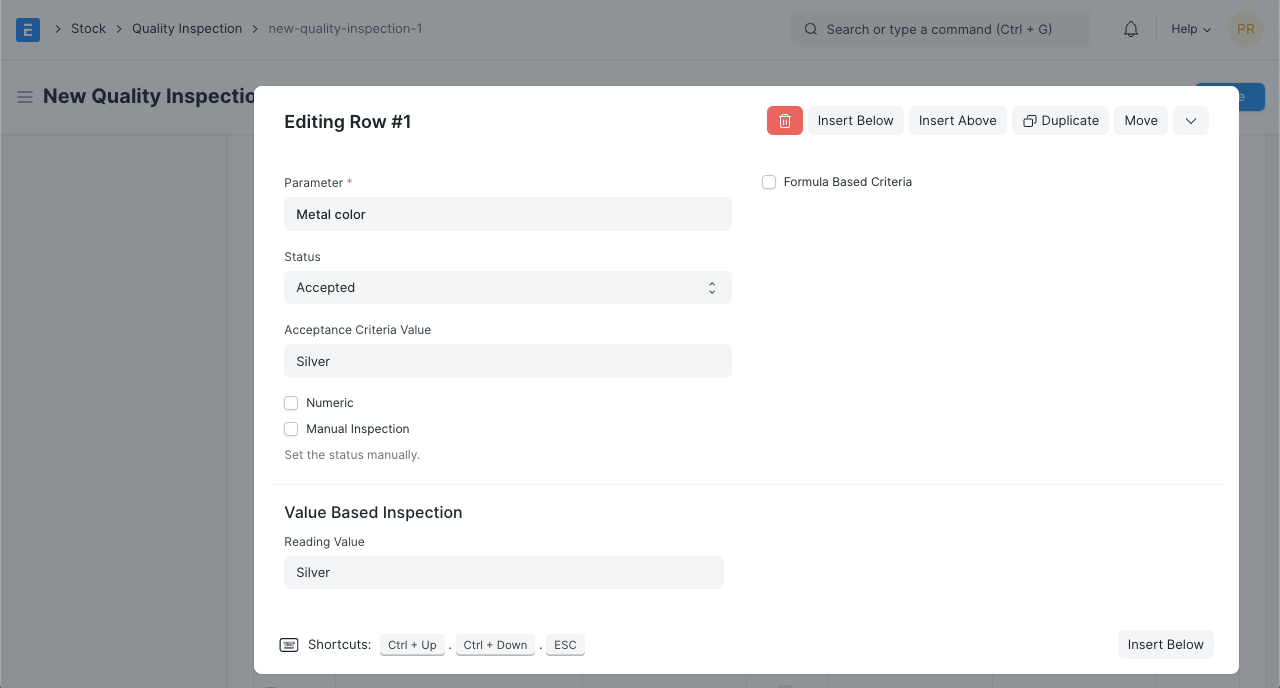
หาก Reading Value ไม่ตรงกับ Acceptance Criteria Value สถานะในแถวจะถูกตั้งเป็น 'Rejected' โดยอัตโนมัติเมื่อบันทึก
3.3 การตรวจสอบคุณภาพแบบ Formula-Based
การตรวจสอบคุณภาพแบบ Formula-Based มีประโยชน์สำหรับสถานการณ์ที่ซับซ้อนมากขึ้น ซึ่งการระบุเพียงช่วงหรือค่าการยอมรับไม่เพียงพอ
เช่น การตรวจสอบว่าเกรดของวัสดุเป็น A/B/C การตรวจสอบว่าค่าเฉลี่ยของค่าการอ่านบางค่าอยู่ในช่วงที่กำหนดหรือไม่ ฯลฯ
การตรวจสอบคุณภาพแบบ Formula-Based สามารถใช้ได้กับการตรวจสอบคุณภาพแบบ Numeric และ Non-numeric
เปิดใช้งาน checkbox 'Formula Based Criteria' เพื่อทำการตรวจสอบคุณภาพแบบ Formula-Based จากนั้นคุณจะเห็นฟิลด์ที่เรียกว่า Acceptance Criteria Formula ที่คุณสามารถระบุสูตรที่กำหนดว่าการตรวจสอบเฉพาะนั้นจะ Accepted หรือ Rejected สูตรนี้สามารถตั้งค่าใน Quality Inspection Template ครั้งเดียวแล้วดึงเข้าไปใน Quality Inspection ได้
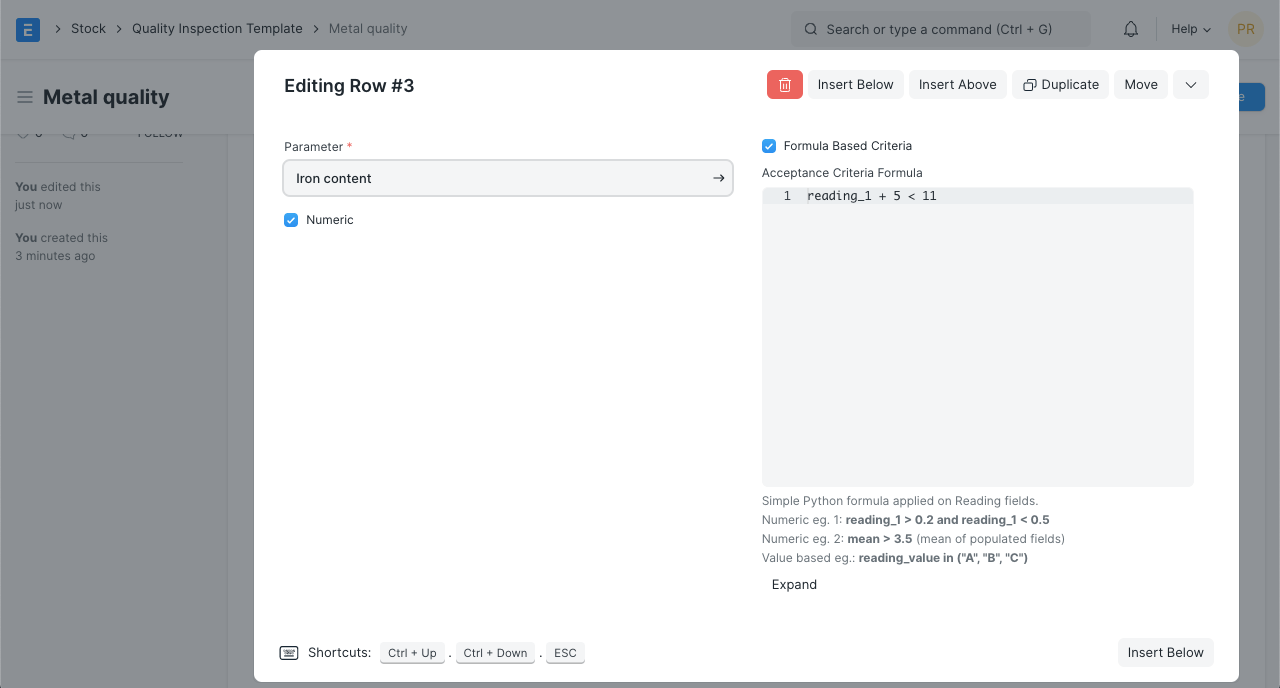
สูตรนี้ขึ้นอยู่กับฟิลด์ Reading หลายฟิลด์ในตาราง Readings
สำหรับค่าการอ่านแบบ Numeric จะยอมรับ reading_1, reading_2 และต่อๆ ไปในสูตร
สำหรับค่าการอ่านแบบ Non-numeric จะยอมรับเพียง reading_value ในสูตร
ต่อไปนี้คือตัวอย่างสูตร:
# Numeric
(reading_1 + reading_2) < 10 # ผลรวมของค่าการอ่านทั้งสองน้อยกว่า 10
(reading_1 + reading_2) <= 10 # ผลรวมของค่าการอ่านทั้งสองน้อยกว่าหรือเท่ากับ 10
mean < 15  # ค่าเฉลี่ยของค่าการอ่านแบบ numeric ที่ไม่ว่างน้อยกว่า 15
(reading_1 * 2) < 20 # ค่าการอ่าน 1 คูณด้วย 2 น้อยกว่า 20
(reading_1) / 2 < 20 # ค่าการอ่าน 1 หารด้วย 2 น้อยกว่า 20

# Non-numeric
reading_value in ("A", "B", "C") # Reading Value เป็น A / B / C
reading_value != "Red" # Reading Value ไม่เท่ากับ Red
อัปเดตค่าการอ่านและบันทึก ฟิลด์ Status ในแถวตาราง Readings จะถูกตั้งค่าโดยอัตโนมัติตามสูตรสำหรับการยอมรับ
3.3 การตรวจสอบด้วยมือ (Manual Inspection)
จนถึงตอนนี้ การตรวจสอบคุณภาพทั้งหมดมีการยอมรับ/ปฏิเสธอัตโนมัติเมื่อบันทึก ในโลกแห่งความเป็นจริง อาจมีกรณีที่การตรวจสอบถูกปฏิเสธแต่ยังคงยอมรับเนื่องจากมีความคลาดเคลื่อนที่ยอมได้
กรณีดังกล่าวจะต้องให้ผู้ใช้กำหนดสถานะระดับแถว เพื่อหลีกเลี่ยงการแทรกแซงของระบบในการตรวจสอบดังกล่าว ให้เปิดใช้งาน checkbox 'Manual Inspection' ตอนนี้คุณสามารถตั้งค่าสถานะด้วยตนเองและจะไม่ถูกเปลี่ยนแปลงเมื่อบันทึก
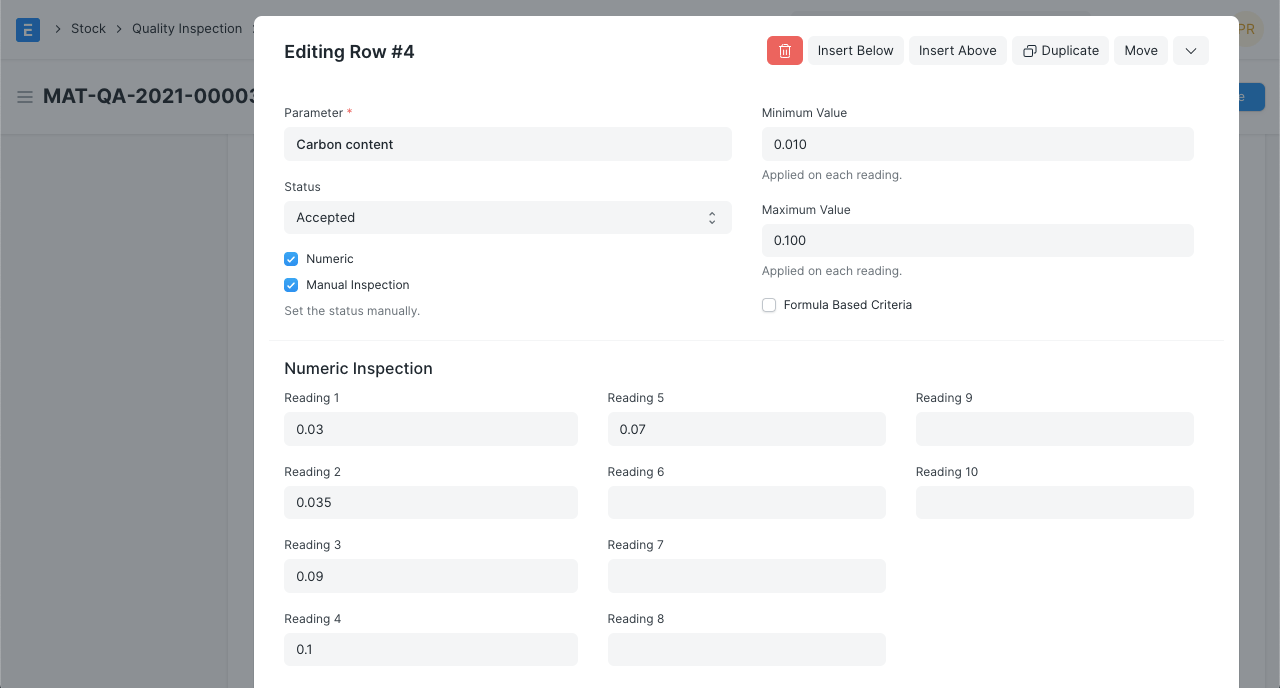
ที่นี่ Reading 1 อยู่นอกช่วงที่กำหนด การตรวจสอบนี้จะถูกปฏิเสธ แต่เนื่องจากไม่ได้ห่างจาก 0.153 มากนัก เราจึงยอมรับด้วยตนเอง
สถานะสำหรับ Quality Inspection ทั้งหมดสามารถกำหนดโดยผู้ใช้ได้
- วิดีโอ