
รายการเบิก
Pick List เป็นเอกสารที่ระบุว่าควรนำสินค้าใดออกจากสินค้าคงคลังเพื่อตอบสนองคำสั่งซื้อ
สิ่งนี้มีประโยชน์อย่างยิ่งสำหรับผู้จัดส่งที่มีสินค้าคงคลังจำนวนมาก ปริมาณคำสั่งซื้อมาก หรือลูกค้าที่สั่งสินค้าหลาย Stock Keeping Unit (SKU) Pick List จะเลือก Warehouse ที่มีสินค้าโดยอ้างอิงตามหลัก FIFO (First-In-First-Out) การเลือก Warehouse สำหรับสินค้าแบบมี Batch จะแตกต่างกัน ในกรณีของสินค้าแบบมี Batch จะเลือก Warehouse ที่มี Batch ใกล้หมดอายุมากที่สุด
ในการเข้าถึง Pick List ให้ไปที่:
หน้าแรก > สต็อก > ธุรกรรมสต็อก > รายการเบิก
- ข้อกำหนดเบื้องต้น
ก่อนสร้างและใช้ Pick List ขอแนะนำให้คุณสร้างสิ่งต่อไปนี้ก่อน:
- วิธีสร้าง Pick List
- ไปที่รายการ Pick List คลิกที่ New
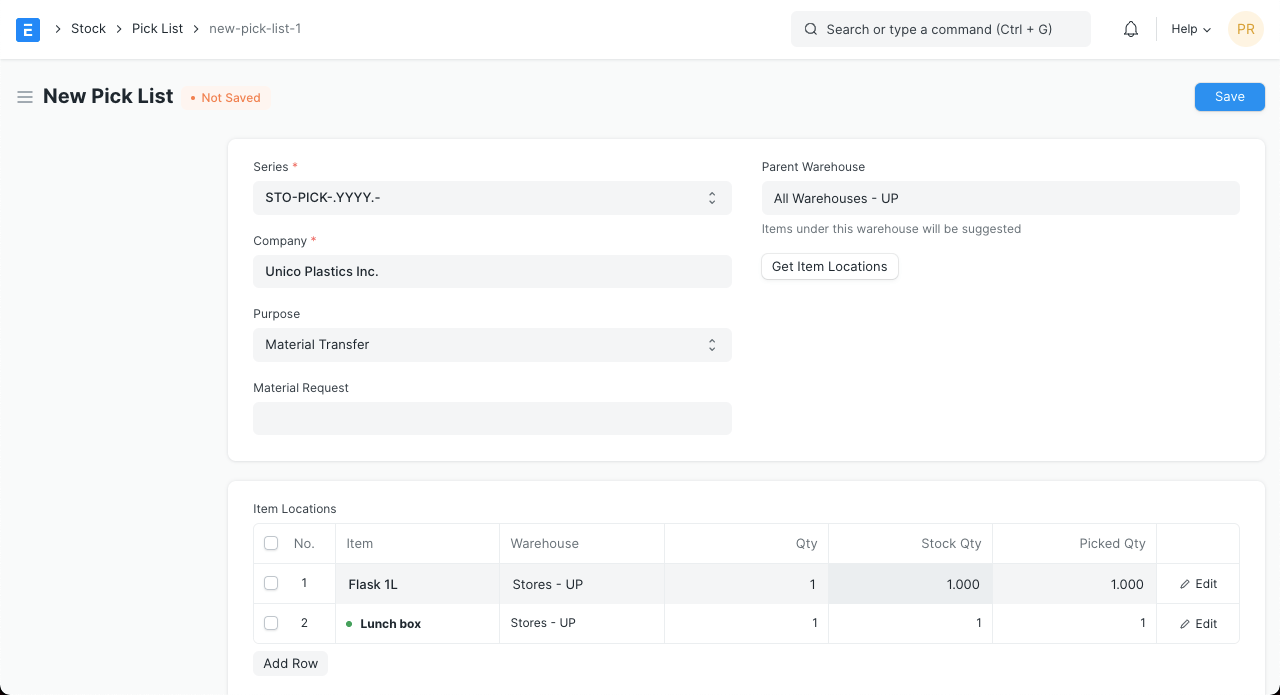
- ตั้งค่า Company
- เลือกวัตถุประสงค์ของ Pick List ตัวเลือกภายใต้ Purpose มีดังนี้:
- Delivery: ตัวเลือกนี้จะให้คุณเพิ่มสินค้าจาก Sales Order เพื่อจัดส่ง หลังจากส่ง Pick List แล้ว สามารถสร้าง Delivery Note ใหม่ได้โดยอ้างอิงจาก Warehouse ที่เบิกสินค้าออก
- Material Transfer for Manufacture: ตัวเลือกนี้จะให้คุณเลือก Work Order ที่จะดึงวัตถุดิบมาเบิก คุณจะได้รับตัวเลือกให้ระบุจำนวนสินค้าสำเร็จรูปที่ต้องการเบิกวัตถุดิบ หลังจากเบิกสต็อกแล้ว คุณสามารถสร้าง Stock Entry สำหรับสินค้าที่เบิกได้ คือวัตถุดิบ
- Material Transfer: ตัวเลือกนี้จะให้คุณเลือก Material Request ที่ต้องการเบิกสินค้า หลังจากเบิกสต็อกแล้ว คุณสามารถสร้าง Stock Entry สำหรับสินค้าที่เบิกได้
- เพิ่มสินค้าและจำนวนที่ต้องการเบิกในตาราง Item Locations คลิก Get Item Locations เพื่อรับ Warehouse และรายละเอียดอื่นๆ สำหรับแต่ละสินค้า
- Parent Warehouse: หากเลือก Warehouse หลัก จะแนะนำเฉพาะ Warehouse ที่อยู่ภายใต้ Warehouse หลักนั้นเท่านั้น
- Get Item Locations: เมื่อสินค้าที่ต้องการเบิกได้รับการยืนยันแล้ว คุณสามารถคลิกปุ่ม Get Item Locations เพื่อรับการเลือก Warehouse สำหรับแต่ละสินค้า เนื่องจาก Warehouse จะถูกดึงโดยอัตโนมัติหากคุณได้รับสินค้าจากเอกสารอ้างอิงใดๆ ปุ่มนี้จะมีประโยชน์ในการเพิ่มสินค้าเพิ่มเติมด้วยตนเองหรือเปลี่ยนจำนวนของสินค้าที่มีอยู่ในตาราง Item Locations
- Item Locations: ส่วนนี้จะมีข้อมูลตำแหน่งสินค้า (Warehouse), Serial Number สำหรับสินค้าที่มีซีเรียล และ batch no สำหรับสินค้าแบบมี Batch
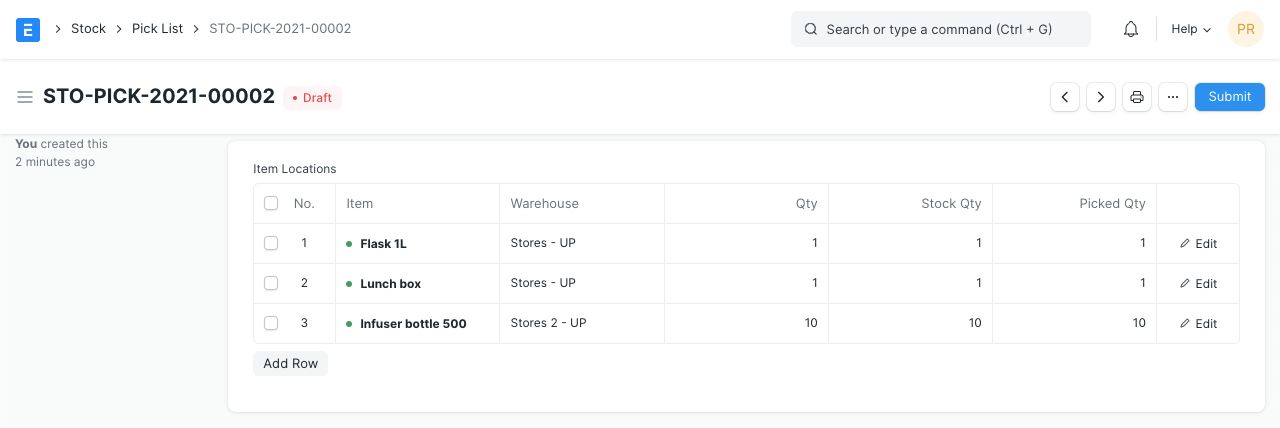
หากมี Serial Number เกี่ยวข้อง แถวสินค้าจะมีลักษณะดังนี้: 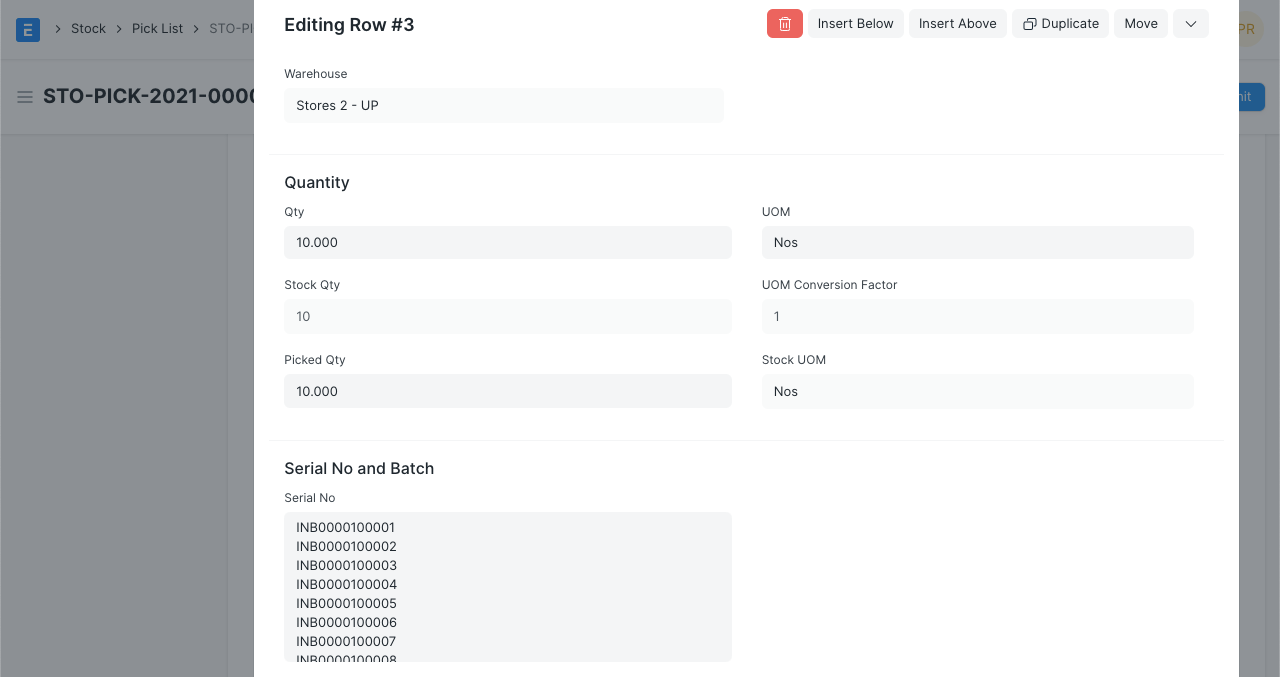 8. บันทึกและส่งอนุมัติ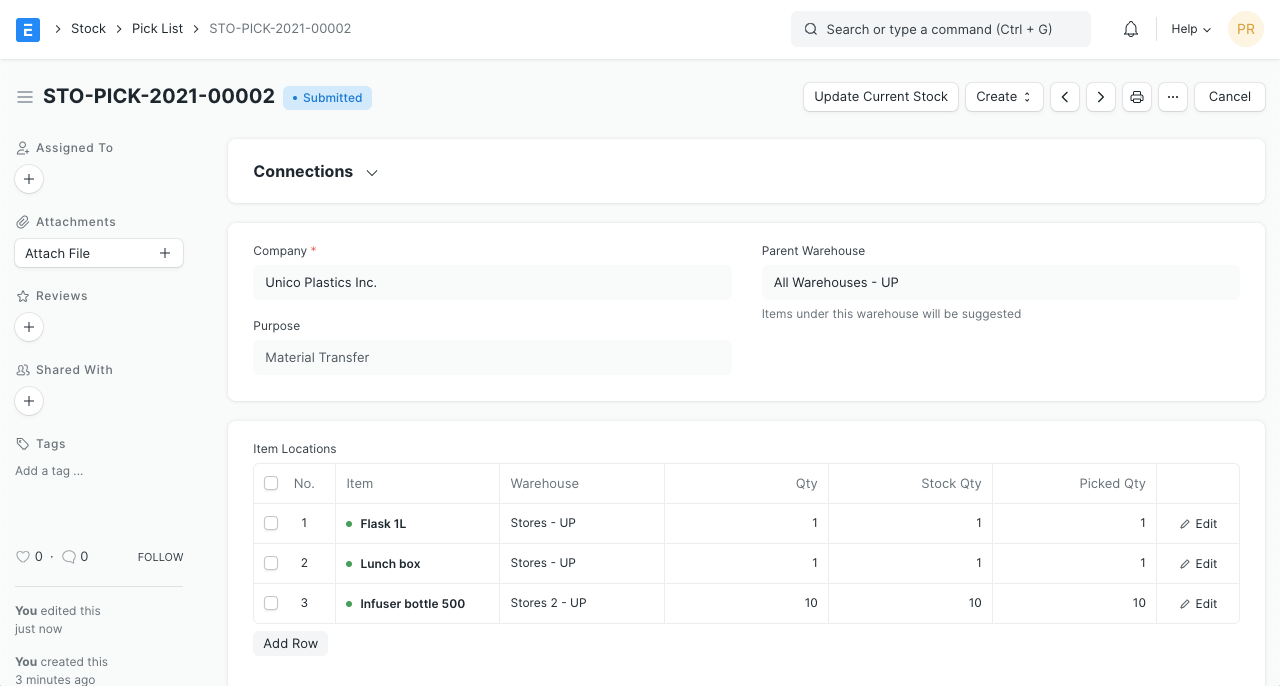
2.1 สร้าง Pick List จาก Sales Order
- ไปที่ Sales Order
- คลิกปุ่ม Create ที่มุมขวาบนของฟอร์มแล้วคลิกตัวเลือก Pick List
- เมื่อคุณคลิก Pick List ข้อมูลทั้งหมดที่จำเป็นสำหรับ Pick List จะถูกดึงมาจาก Sales Order
- หรืออีกวิธีคุณสามารถสร้าง Pick List ใหม่และคลิก "Get Items" ซึ่งจะแสดงหน้าต่าง popup ของ Sales Order ที่รอดำเนินการทั้งหมด

- คุณควรจะเห็นตาราง Item Locations พร้อม Warehouse ที่เลือกสำหรับแต่ละสินค้า
- บันทึกเอกสารนี้และสามารถใช้สำหรับการเบิกสต็อกโดยบุคคลที่ปฏิบัติงานนี้
- ส่งอนุมัติเอกสารเมื่อการเบิกสต็อกเสร็จสิ้นและจำนวนสินค้าที่เบิกได้รับการอัปเดตในเอกสาร
หมายเหตุ: > > - Pick List สามารถสร้างได้เฉพาะ Sales Order ที่มี '% picked' < 100 > - สามารถสร้าง Delivery Note ได้ก็ต่อเมื่อ Pick List ถูกส่งอนุมัติแล้วเท่านั้น
2.2 สร้าง Pick List จาก Work Order
- ไปที่ Work Order
- คลิกปุ่ม Create Pick List
- คุณจะเห็นกล่องโต้ตอบที่ขอให้ระบุจำนวนสินค้า Finished Goods ซึ่งจำเป็นต้องใช้ในการคำนวณจำนวนสินค้าวัตถุดิบที่ต้องใช้ในการผลิตสินค้า Finished Goods ตามจำนวนที่ระบุ
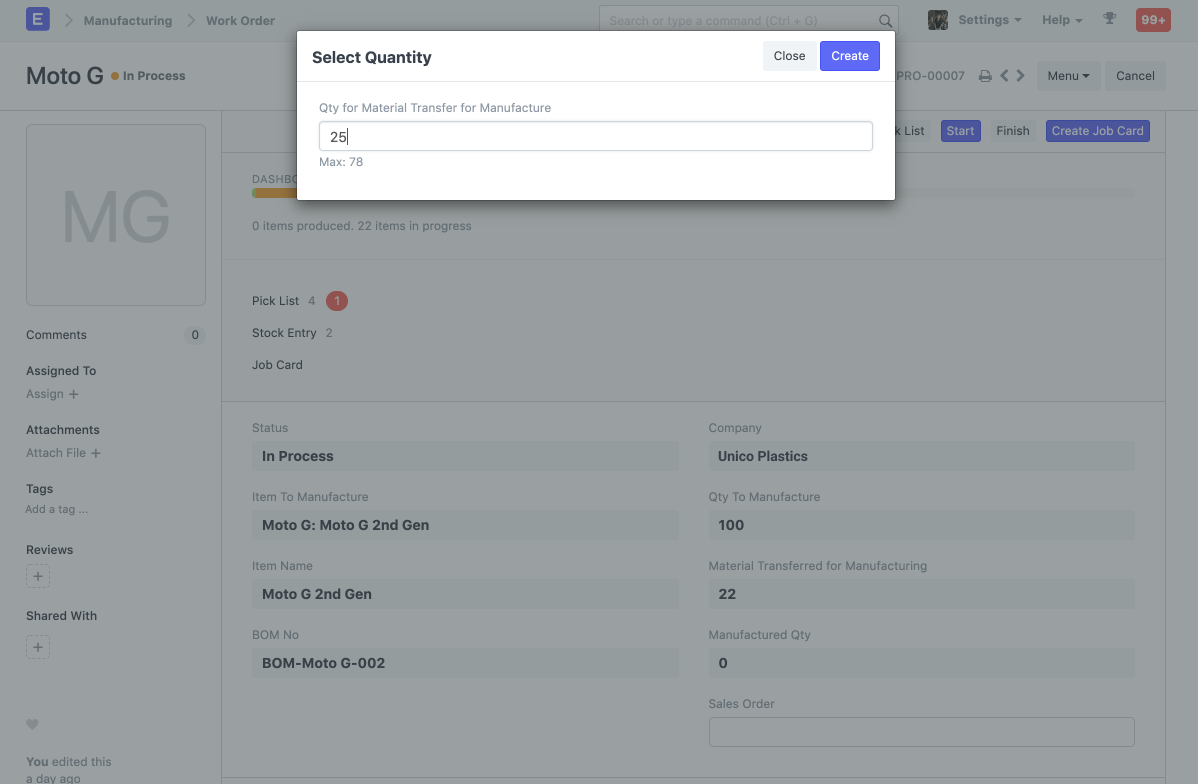
- คุณควรจะเห็นตาราง Item Locations พร้อม Warehouse ที่เลือกสำหรับสินค้าวัตถุดิบแต่ละรายการ
- บันทึกเอกสารนี้แล้วส่งต่อให้บุคคลที่ทำการเบิกสต็อก
- ส่งอนุมัติเอกสารเมื่อการเบิกสต็อกเสร็จสิ้นและสินค้าที่เบิกได้รับการอัปเดตในเอกสารตามนั้น
หมายเหตุ: > > - Pick List สามารถสร้างได้เฉพาะ Work Order ที่อยู่ในสถานะ 'Not Started' หรือ 'In Progress' > - สามารถสร้าง Stock Entry ได้หลังจาก Pick List ถูกส่งอนุมัติแล้วเท่านั้น
2.3 สร้าง Pick List จาก Material Request
- ไปที่ Material Request
- คลิกปุ่ม Create แล้วคลิกตัวเลือก Pick List
- คุณควรจะเห็นตาราง Item Locations พร้อม Warehouse ที่เลือกสำหรับสินค้าแต่ละรายการใน Material Request
- บันทึกเอกสารนี้แล้วส่งต่อให้บุคคลที่ทำการเบิกสต็อก
- ส่งอนุมัติเอกสารเมื่อการเบิกสต็อกเสร็จสิ้นและสินค้าที่เบิกได้รับการอัปเดตในเอกสารตามนั้น
หมายเหตุ: > > - เฉพาะ Material Request ประเภท 'Material Transfer' เท่านั้นที่สามารถใช้สร้าง Pick List ได้ > - สามารถสร้าง Stock Entry ประเภท 'Material Transfer' ได้หลังจาก Pick List ถูกส่งอนุมัติแล้ว
- ฟีเจอร์
3.1. อัปเดตสต็อกปัจจุบัน
หาก Pick List ล้าสมัย อาจมีการเปลี่ยนแปลงในความพร้อมของสต็อกในขณะที่สร้าง Delivery Note หรือ Stock Entry โดยอ้างอิงถึงมัน การคลิก Update Current Stock จะอัปเดตจำนวนและ Warehouse ในตาราง Item Locations
หมายเหตุ: ปุ่มนี้จะมองเห็นได้ตราบใดที่ยังไม่มี Delivery Note หรือ Stock Entry ที่อ้างอิงถึง Pick List
3.2 การสแกนบาร์โค้ด
Pick List รองรับการสแกนบาร์โค้ด โดยมีกล่องกาเครื่องหมายสองตัวคือ Scan Mode และ Prompt Qty
Scan Mode: Scan Mode ในฟีเจอร์ Pick List ของ ERPNext ได้รับการออกแบบเพื่อเพิ่มความคล่องตัวและตรวจสอบกระบวนการเบิกสินค้าในสภาพแวดล้อมคลังสินค้าหรือร้านค้า เมื่อใช้ Scan Mode ผู้ใช้สามารถสแกนบาร์โค้ดบนสินค้าเพื่อยืนยันว่ากำลังเบิกสินค้าที่ถูกต้องตาม Pick List โหมดนี้มีประโยชน์อย่างยิ่งในการรับประกันความแม่นยำและประสิทธิภาพในระหว่างกระบวนการเบิกสินค้า
Prompt Qty: เมื่อเปิดใช้งาน แทนที่จะเพิ่มจำนวนสินค้าที่สแกนทีละ 1 ระบบจะแสดงหน้าต่างโต้ตอบเพื่อให้ผู้ใช้ป้อนจำนวนที่ต้องการเพิ่ม
- เบิกด้วยตนเอง
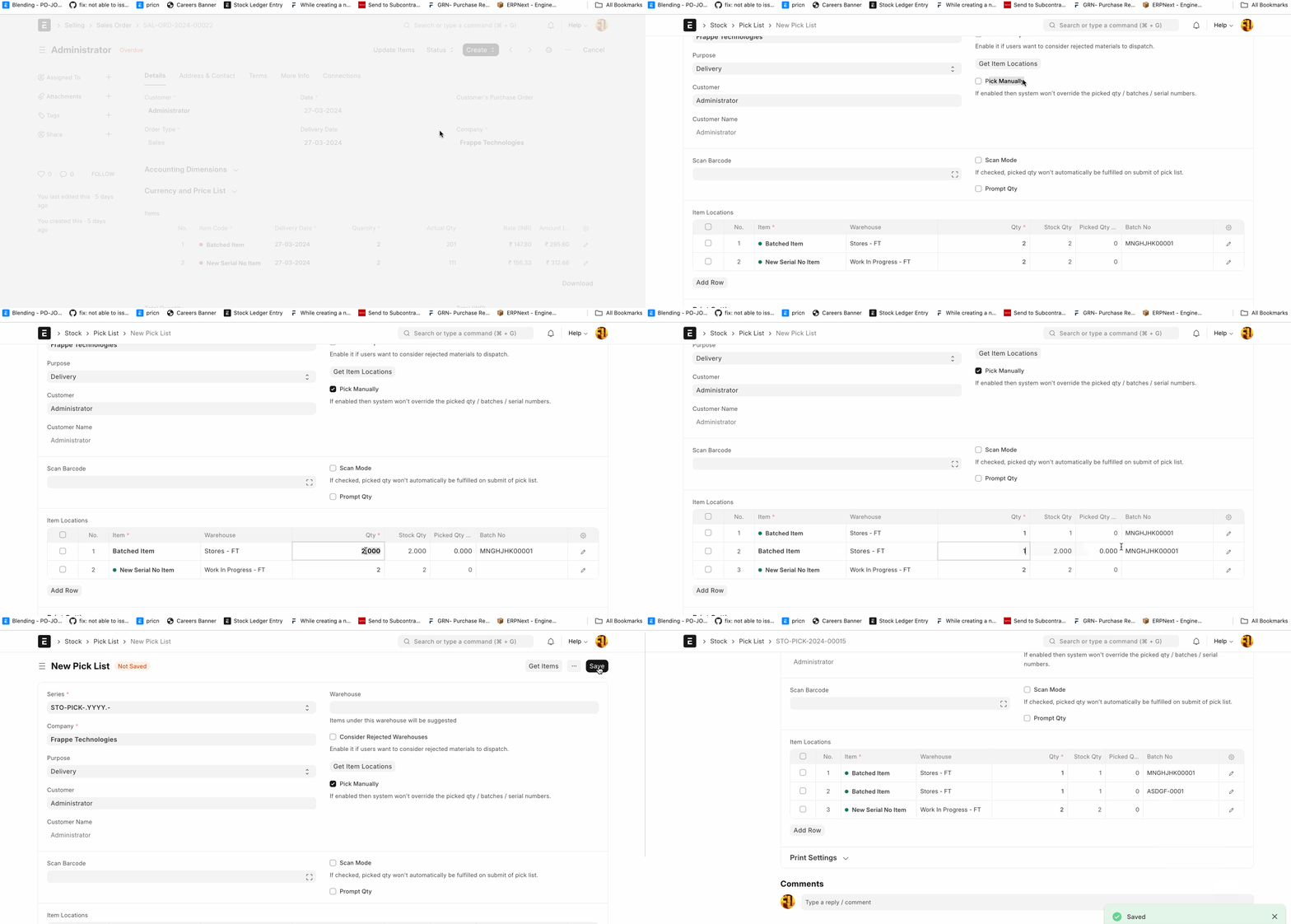
ใน Pick List หากผู้ใช้เลือก Batch ด้วยตนเอง ระบบจะแทนที่การเปลี่ยนแปลงเมื่อบันทึก Pick List เพื่อแก้ปัญหานี้ได้เพิ่มกล่องกาเครื่องหมาย 'Pick Manually' ใน Pick List หากเปิดใช้งานกล่องกาเครื่องหมายนี้ ระบบจะไม่แทนที่การเปลี่ยนแปลงของผู้ใช้ใน Pick List
- หัวข้อที่เกี่ยวข้อง