
การวางแผนความสามารถตามใบสั่งงาน
ฟังก์ชัน Capacity Planning ช่วยคุณในการติดตามงานผลิตที่กำหนดให้แต่ละ Workstation
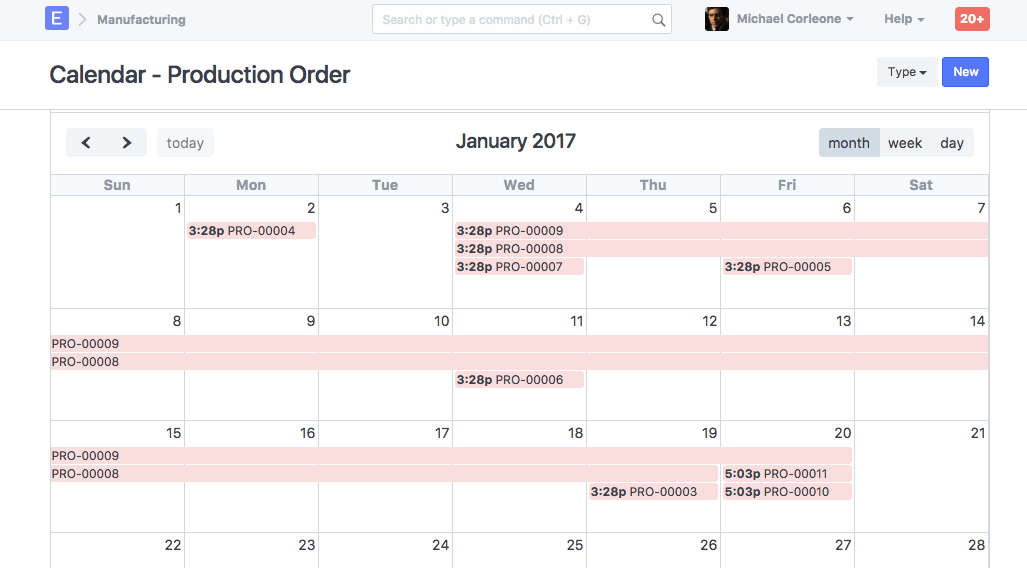
ต่อไปนี้คือขั้นตอนในการใช้ฟีเจอร์ Capacity Planning ในบัญชี ERPNext ของคุณ
- Operations
ในการเพิ่ม Operation ให้ไปที่:
Manufacturing -> Bill of Materials -> Operations 2. Workstation
เพิ่มแต่ละ Workstation ในบัญชี ERPNext ของคุณจาก:
Manufacturing -> Bill of Materials -> Workstation
ในมาสเตอร์ Workstation คุณสามารถกำหนดว่า Operation ใดจะดำเนินการบนมัน ต้นทุนที่เกี่ยวข้องคืออะไร และเวลาทำงานของ Workstation นั้นคืออะไร 3. Bill of Materials (BOM):
ใน BOM พร้อมรายการวัตถุดิบที่จำเป็นสำหรับการผลิต คุณยังสามารถแสดง Operation และ Workstation ที่วัตถุดิบเหล่านั้นจะถูกแปรรูป 4. Work Order:
เมื่อส่งมอบ Work Order Timesheet สำหรับ Operations สิ่งนี้ช่วยให้คุณกำหนดงานผลิตในแต่ละ Workstation รวมถึงคุณสามารถอัปเดตเวลาจริงที่ใช้สำหรับแต่ละ Operation
ข้อผิดพลาดเนื่องจาก Capacity Planning
คำถาม: เมื่อส่งมอบ Work Order เราได้รับข้อความแสดงข้อผิดพลาดต่อไปนี้
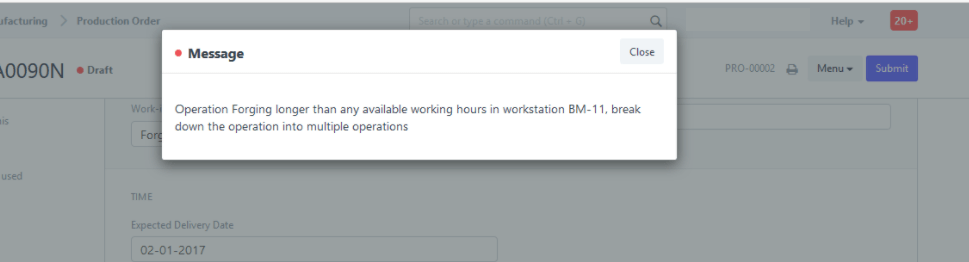
**คำตอบ: **โปรดตรวจสอบว่าคุณได้อัปเดต Working Hours ในมาสเตอร์ Workstation หรือไม่ หากไม่ได้อัปเดต โปรดอัปเดตแล้วลองส่งมอบ Work Order อีกครั้ง
เมื่อส่งมอบ Work Order Operation (ตามที่เพิ่มใน BOM) จะถูกกำหนดให้กับ Workstation แต่ละ Operation ควรเริ่มและสิ้นสุดในวันเดียวกัน หากระบบไม่สามารถจัดตาราง Operation นั้นในหนึ่งวัน ระบบจะขอให้คุณแบ่ง Project นั้น เพื่อให้ระบบสามารถกำหนด Operation ที่เล็กลงในหนึ่งวัน
หากคุณได้อัปเดตเวลาทำงานใน Workstation แล้ว แต่ยังคงพบปัญหานี้ นั่นเป็นเพราะหนึ่งใน Operation ของคุณใช้เวลานานเกินไป และไม่สามารถทำให้เสร็จในหนึ่งวัน โปรดแบ่ง Operation นั้นเป็น Operation ที่เล็กลง เพื่อให้สามารถกำหนดใน Workstation และทำให้เสร็จในวันเดียวกัน
หลีกเลี่ยงเวลาทำงานของ Workstation
หากคุณต้องการละเว้นการตรวจสอบข้างต้นและอนุญาตให้จัดตารางงานผลิตเกินเวลาทำงานของ Workstation ให้เปิดใช้งาน Overtime ใน Manufacturing Settings
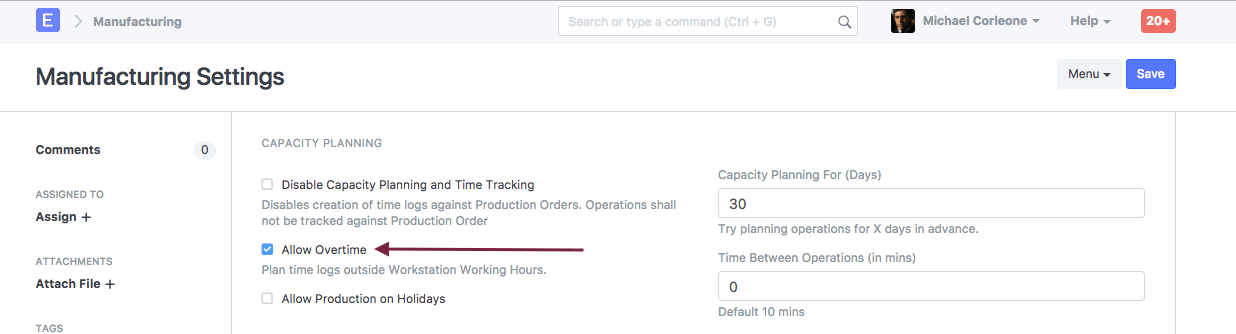
หากคุณต้องการปิดการใช้งานฟีเจอร์ Capacity Planning โดยสมบูรณ์ ใน Manufacturing Settings ให้ทำเครื่องหมายฟิลด์ "Disable Capacity Planning and Time Tracking"