
แผนการผลิต
Production Plan ช่วยในการวางแผนการผลิตและวัสดุสำหรับสินค้าที่วางแผนไว้สำหรับการผลิต สินค้าผลิตเหล่านี้สามารถผูกมัดผ่าน Sales Order (ถึงลูกค้า) หรือ Material Request (ภายใน)
Production Plan ช่วยให้ผู้ใช้วางแผนการผลิตตาม Sales Order หรือ Material Request หลายรายการ นอกจากนี้ยังช่วยในการวางแผนการจัดซื้อวัสดุสำหรับวัตถุดิบ ตามปริมาณสินค้าสำเร็จที่จะผลิต
ในการเข้าถึงรายการ Production Plan ให้ไปที่:
หน้าแรก > การผลิต > การผลิต > Production Plan
- ข้อกำหนดเบื้องต้น
ก่อนสร้างและใช้ Production Plan ขอแนะนำให้คุณสร้างสิ่งต่อไปนี้ก่อน:
- วิธีสร้าง Production Plan
ตามที่กล่าวไว้ก่อนหน้านี้ Production Plan สามารถใช้สำหรับวางแผนการผลิตสินค้าตาม Sales Order หรือ Material Request
ขั้นตอนทั่วไปคือ:
- ไปที่รายการ Production Plan คลิกที่ New
- เลือกว่าจะดึงสินค้าจาก Sales Order หรือ Material Request
Production Plan ยังสามารถสร้างด้วยตนเองซึ่งคุณสามารถเลือกสินค้าที่จะผลิตได้
2.1 การผลิตตาม Sales Order
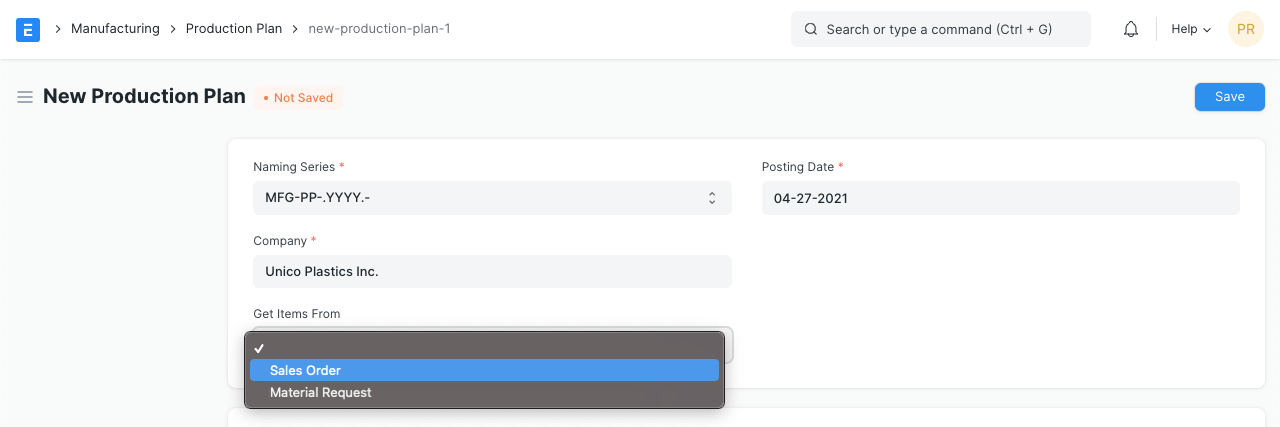
- เลือกตัวเลือกเป็น Sales Order จากรายการดรอปดาวน์ 'Get Items From' ระบบจะแสดงตัวกรอง โดยใช้สิ่งนั้นคุณสามารถดึง Sales Order สำหรับการผลิต คุณไม่จำเป็นต้องใช้ตัวกรองทั้งหมดหากคุณมี Sales Order เพียงไม่กี่รายการในช่วงเวลาใดช่วงเวลาหนึ่ง
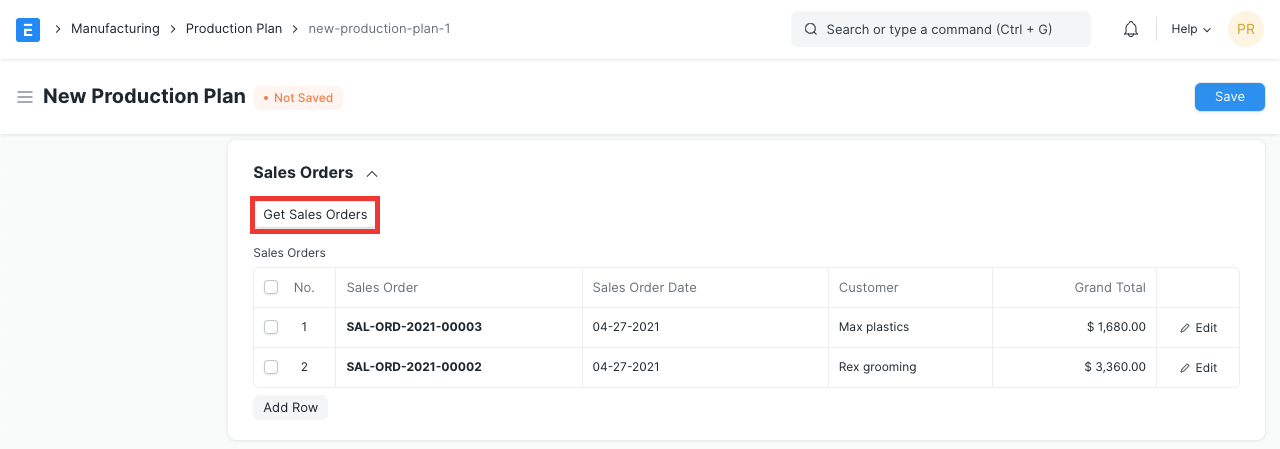
 2. คลิกที่ Get Sales Orders เพื่อดึง Sales Order ตามตัวกรองข้างต้น
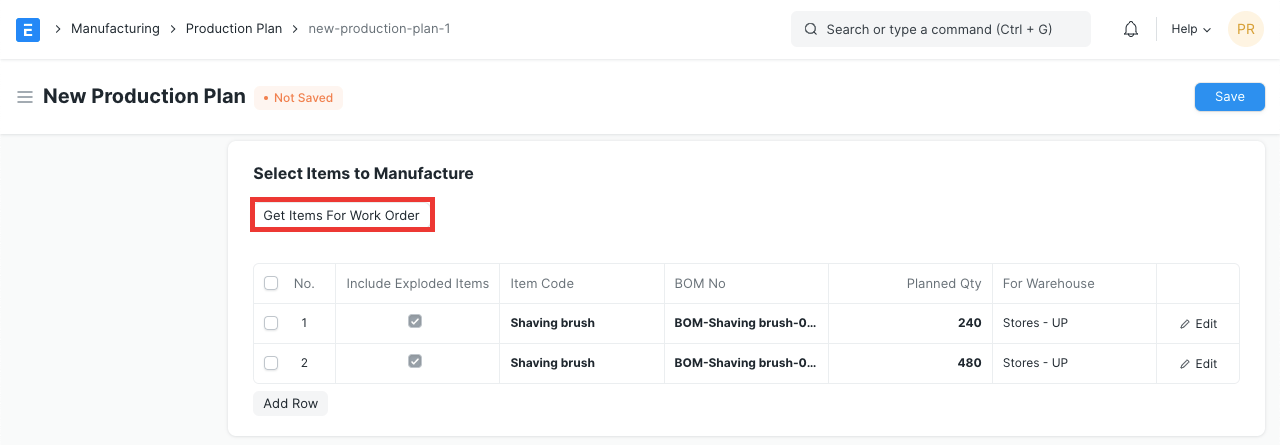
 3. คลิกที่ 'Get Items for Work Order' เพื่อดึงสินค้าจาก Sales Order ข้างต้น จะดึงเฉพาะสินค้าที่มี BOM เท่านั้น
  4. เมื่อขยายแถวในตาราง Items to Manufacture คุณจะเห็นตัวเลือก 'Include Exploded Items' การทำเครื่องหมายช่องนี้จะรวมวัตถุดิบของสินค้า sub-assembly ในกระบวนการผลิต 5. หากทำเครื่องหมาย "Consolidate Items" และบันทึก สินค้าที่มี BOM เดียวกันจะถูกรวมเป็นสินค้าเดียวพร้อมปริมาณรวมที่วางแผนไว้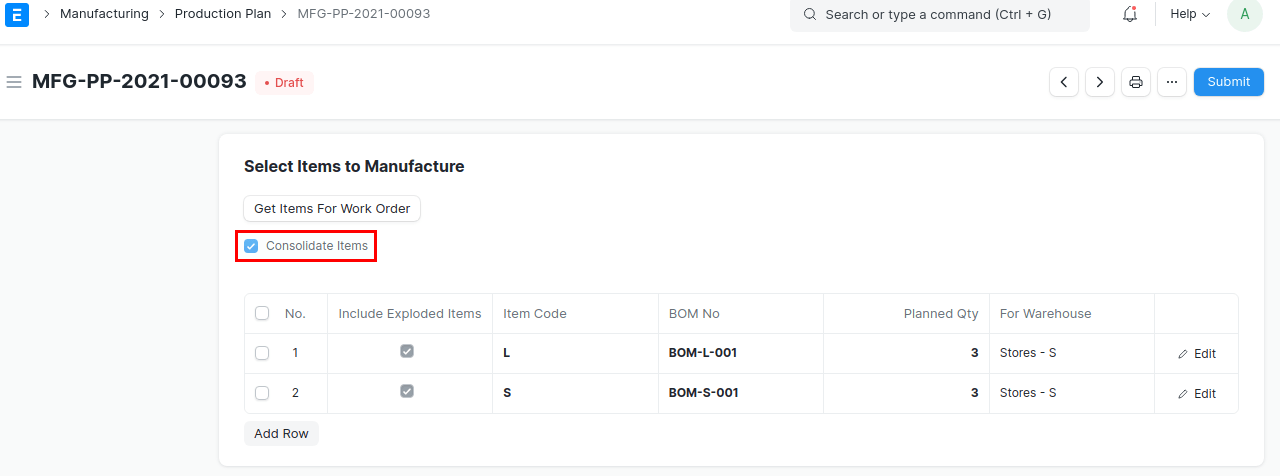
2.2 การผลิตตาม Material Request
- เลือกตัวเลือกเป็น Material Request จากรายการดรอปดาวน์ Get Items From ระบบจะแสดงตัวกรอง โดยใช้สิ่งนั้นเราสามารถดึง Material Request สำหรับการผลิต
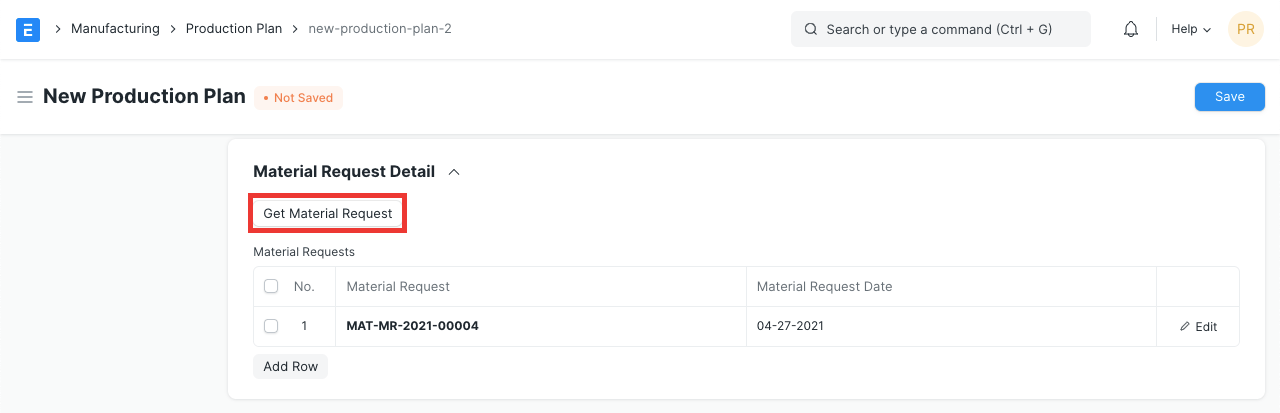
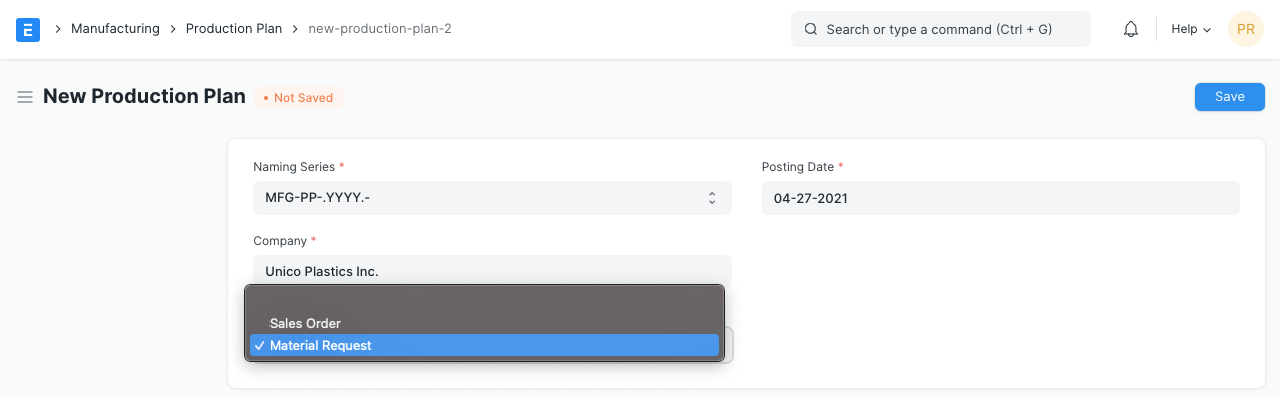 2. คลิกที่ 'Get Material Request' เพื่อดึง Material Request ตามตัวกรองข้างต้น
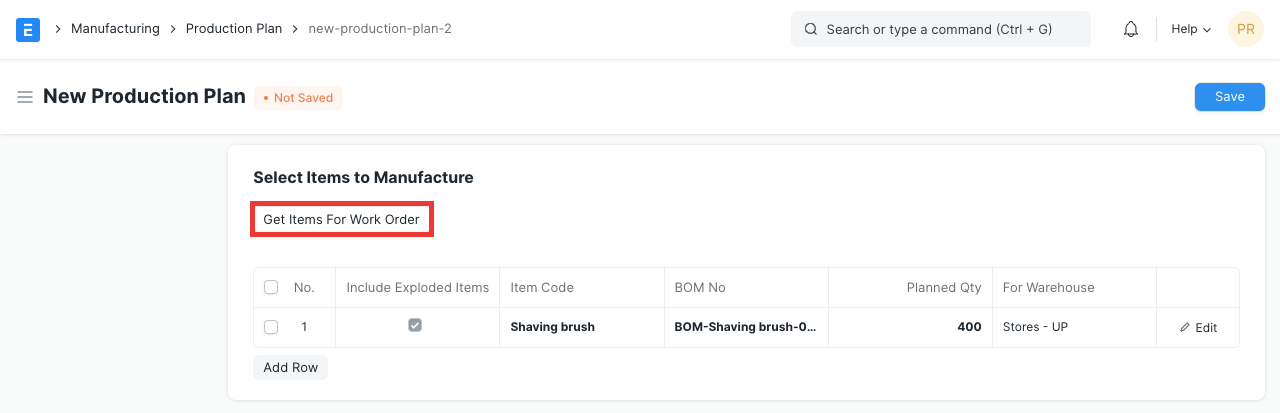
 3. คลิกที่ Get Items for Work Order เพื่อดึงสินค้าจาก Material Request ข้างต้น
2.3 ดึงสินค้า Sub Assembly
การคลิกที่ 'Get Sub Assembly Items' จะดึงสินค้า Sub Assembly จาก BOM ของสินค้าสำเร็จ ในตารางด้านบน 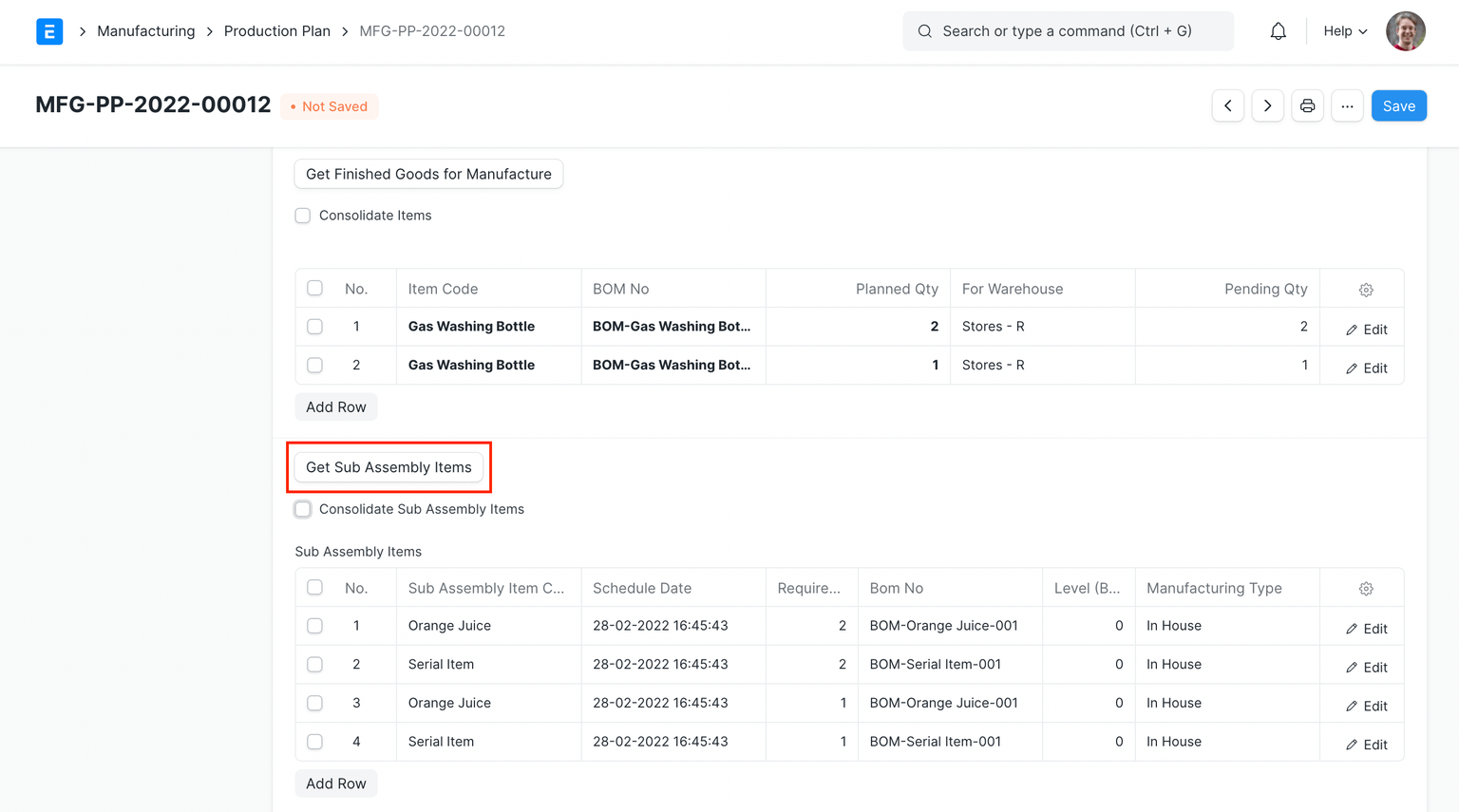
2.3.1 สินค้า Sub Assembly
ผู้ใช้จะได้รับตัวเลือกในการทำ In House (Work Order) / Sub-contract Purchase Order / Material Request for Purchase สำหรับสินค้า sub-assembly โดยใช้ Manufacturing Type

หากผู้ใช้ต้องการสร้าง Material Request สำหรับสินค้า sub-assembly รวมถึงวัตถุดิบสุดท้าย พวกเขาต้องเลือก Manufacturing Type เป็น "Material Request" สำหรับสินค้า sub-assembly แล้วคลิกปุ่ม "Get Items for Purchase Only" เพื่อดึงสินค้า sub-assembly ในตาราง Material Request Plan Item

2.3.2 รวมสินค้า Sub Assembly
หากมีสินค้าสำเร็จที่ใช้สินค้า Sub Assembly เดียวกัน สินค้า Sub Assembly สามารถรวมได้ เกณฑ์สำหรับการรวมคือต้องมีสินค้า คลังสินค้า BOM และ Manufacturing Type เดียวกัน
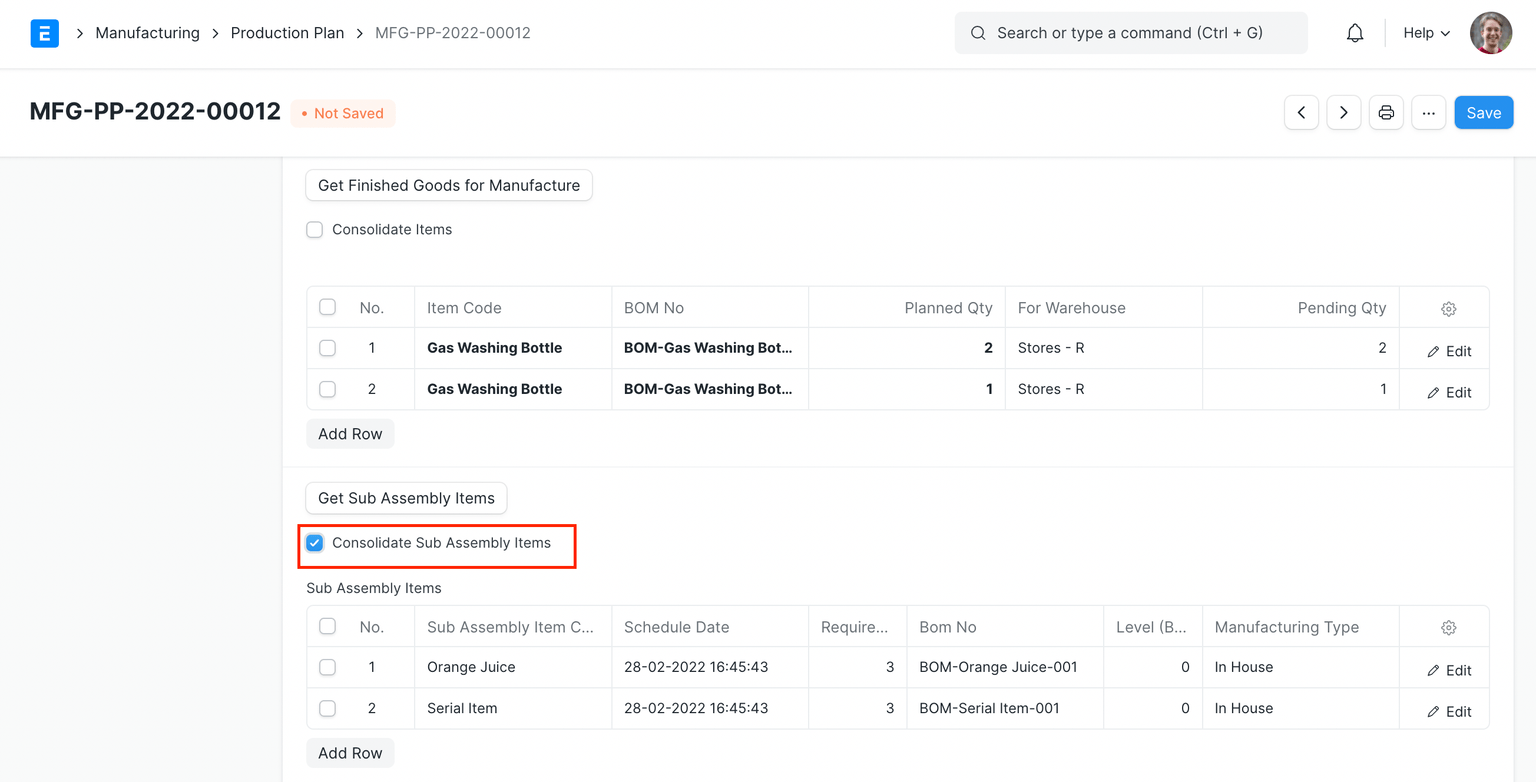
ด้วยวิธีนี้ Work Order ร่วมสามารถสร้างขึ้นเพื่อสร้าง Sub Assembly จำนวนมากสำหรับสินค้าสำเร็จต่าง ๆ
2.3.3 ข้ามสินค้า Sub Assembly ที่มีอยู่หรือข้ามวัตถุดิบที่มีอยู่

หากผู้ใช้เปิดใช้งานช่องทำเครื่องหมาย 'Skip Available Sub-Assembly Items' หรือ 'Skip Available Raw Materials' ระบบจะพิจารณา Projected Qty ที่มีอยู่ใน bin เพื่อคำนวณปริมาณที่จำเป็นสำหรับสินค้า sub-assembly หรือวัตถุดิบ เพื่อทำความเข้าใจสิ่งนี้ พิจารณากรณีต่อไปนี้
ตัวอย่าง
ในการผลิต 1 หน่วยของสินค้า A ต้องการ 1 หน่วยของสินค้า B (sub-assembly) และในการผลิต 1 หน่วยของสินค้า B ต้องการ 1 หน่วยของสินค้า C
- ใน Production Plan สินค้า A มีปริมาณ 100 ที่ต้องผลิต
- สำหรับสินค้า B มี Work Order ที่สร้างไว้แล้วสำหรับ 20 หน่วยซึ่งยังไม่เสร็จและมีอีก 20 หน่วยในสต็อก หมายความว่ามี Projected Qty รวม 40 หน่วย
- สำหรับสินค้า C มี Purchase Order ที่สร้างไว้แล้วสำหรับ 40 หน่วยซึ่งยังไม่เสร็จและมีอีก 20 หน่วยในสต็อก หมายความว่ามี Projected Qty รวม 60 หน่วย
- หากเปิดใช้งาน Skip Available Sub Assembly Items ขณะคำนวณปริมาณที่จำเป็นสำหรับสินค้า B
- Reqd Qty = Required Qty (ตาม BOM) - Projected Qty (ใน BIN)
- Reqd Qty = 100 - 40
- Reqd Qty = 60
- หากเปิดใช้งาน Skip Available Raw Materials ขณะคำนวณปริมาณที่จำเป็นสำหรับสินค้า C
- Reqd Qty = Required Qty (ตาม BOM) - Projected Qty (ใน BIN)
- Reqd Qty = 100 - 60
- Reqd Qty = 40
2.4 การวางแผนสำหรับ Material Request
การคลิกปุ่ม 'Get Items for Purchase Only' จะดึงสินค้าวัตถุดิบที่จำเป็นในตาราง Material Request Plan ตัวอย่างเช่น ในการผลิตกระป๋องพลาสติก 200 ใบ คุณต้องการพลาสติกดิบ 100 ชิ้น แต่มีเพียง 20 ในคลังสินค้า การคลิกปุ่มนี้จะเพิ่มแถวที่มี 80 ในคอลัมน์ Required Quantity (ตรวจสอบให้แน่ใจว่าเปิดใช้งาน Skip Available Raw Materials แล้ว)

หากมีวัสดุบางส่วนในคลังสินค้าอื่นและคุณต้องการโอนวัสดุและสร้างรายการซื้อสำหรับปริมาณที่เหลือ ให้ใช้ปุ่ม "Get Items for Purchase / Transfer" ที่นี่ คุณต้องระบุคลังสินค้าที่จะโอน หากคุณเลือกคลังสินค้าหลัก ระบบจะตรวจสอบความพร้อมของสต็อกในคลังสินค้าย่อยและแนะนำการโอนวัสดุจากคลังสินค้าย่อยเหล่านั้น

ใช้ช่องทำเครื่องหมายต่อไปนี้เพื่อดำเนินการบางอย่าง:
- Include Non Stock Items : เพื่อรวมสินค้าที่ไม่ใช่สต็อกในการวางแผน Material Request คือสินค้าที่ไม่ได้ทำเครื่องหมาย 'Maintain Stock' โปรดดูหน้า Itemสำหรับรายละเอียดเพิ่มเติม
- Include Subcontracted Items : เพื่อเพิ่มวัตถุดิบของสินค้าที่รับเหมาช่วงหากปิดใช้งาน include exploded items
- Skip Available Raw Materials : หากเปิดใช้งาน ระบบจะพิจารณาสินค้าที่มีปริมาณไม่เพียงพอ สูตรคำนวณปริมาณที่จำเป็น: Required Qty = BOM Required Qty – Projected Qty
- ตัวอย่าง: สินค้า A มี 50 หน่วยในสต็อกและ 20 หน่วยใน Material Request (มี Purchase Order ที่รอดำเนินการ) ในการผลิตให้เสร็จ ต้องการ 100 หน่วย
- หากเปิดใช้งานช่องทำเครื่องหมาย "Skip Available Raw Materials" ระบบจะคำนวณปริมาณที่จำเป็นเป็น: 100 - (50 + 20) = 30
- หากไม่เปิดใช้งานช่องทำเครื่องหมาย "Skip Available Raw Materials" ระบบจะคำนวณปริมาณที่จำเป็นเป็น: 100 โดยไม่สนใจสต็อกที่มีหรือปริมาณขาเข้า
- For Warehouse : ผู้ใช้สามารถตั้งค่าคลังสินค้าที่ต้องการสร้าง Material Request เมื่อสร้าง Stock Entry ระหว่างกระบวนการผลิต ระบบจะค้นหาสต็อกวัตถุดิบในคลังสินค้านี้
2.4.1 ดาวน์โหลดแผน Material Request

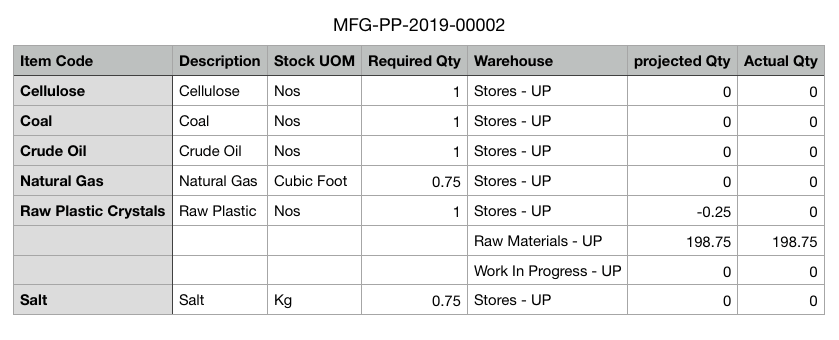
เมื่อคลิกปุ่ม "Download Material Request Plan" ผู้ใช้จะได้รับไฟล์ Excel พร้อมวัตถุดิบที่จำเป็นสำหรับทำ Production Plan นี้ให้เสร็จ ผู้ใช้สามารถเลือกคลังสินค้าเพื่อตรวจสอบปริมาณที่มีในคลังสินค้าที่เกี่ยวข้อง เมื่อคลิก "Download Material Request Plan" ป๊อปอัปจะเปิดขึ้นเพื่อเลือกคลังสินค้า หากผู้ใช้ต้องการรันแผนสำหรับหลายคลังสินค้า พวกเขาสามารถเลือกคลังสินค้าเหล่านั้นในป๊อปอัปเพื่อดาวน์โหลดแผนในรูปแบบไฟล์ Excel ไฟล์ Excel จะมีลักษณะคล้าย:
2.5 หลังจากส่งมอบ
เมื่อ Production Plan ถูกส่งมอบแล้ว ผู้ใช้จะได้รับตัวเลือกในการสร้าง Work Order สำหรับสินค้าผลิตและ Material Request สำหรับวัตถุดิบ ผู้ใช้ยังสามารถตั้งค่าสถานะเป็น Closed ใน Production Plan

2.5.1 การปิด Production Plan
อาจมีกรณีที่ Production Plan เสร็จสิ้นบางส่วนและจะถูกยกเลิก สิ่งนี้อาจเกิดขึ้นเนื่องจากสาเหตุเช่น:
- หนึ่งในสินค้าถูกผลิตแยกต่างหากภายนอก Production Plan
- มีการเปลี่ยนแปลงแผนและสินค้าที่รอดำเนินการจะไม่ถูกผลิต
ในกรณีเช่นนี้ ผู้ใช้สามารถตั้งค่าสถานะ Production Plan เป็น Closed เพื่อไม่ให้มีการสร้าง Work Order หรือ Material Request ใหม่
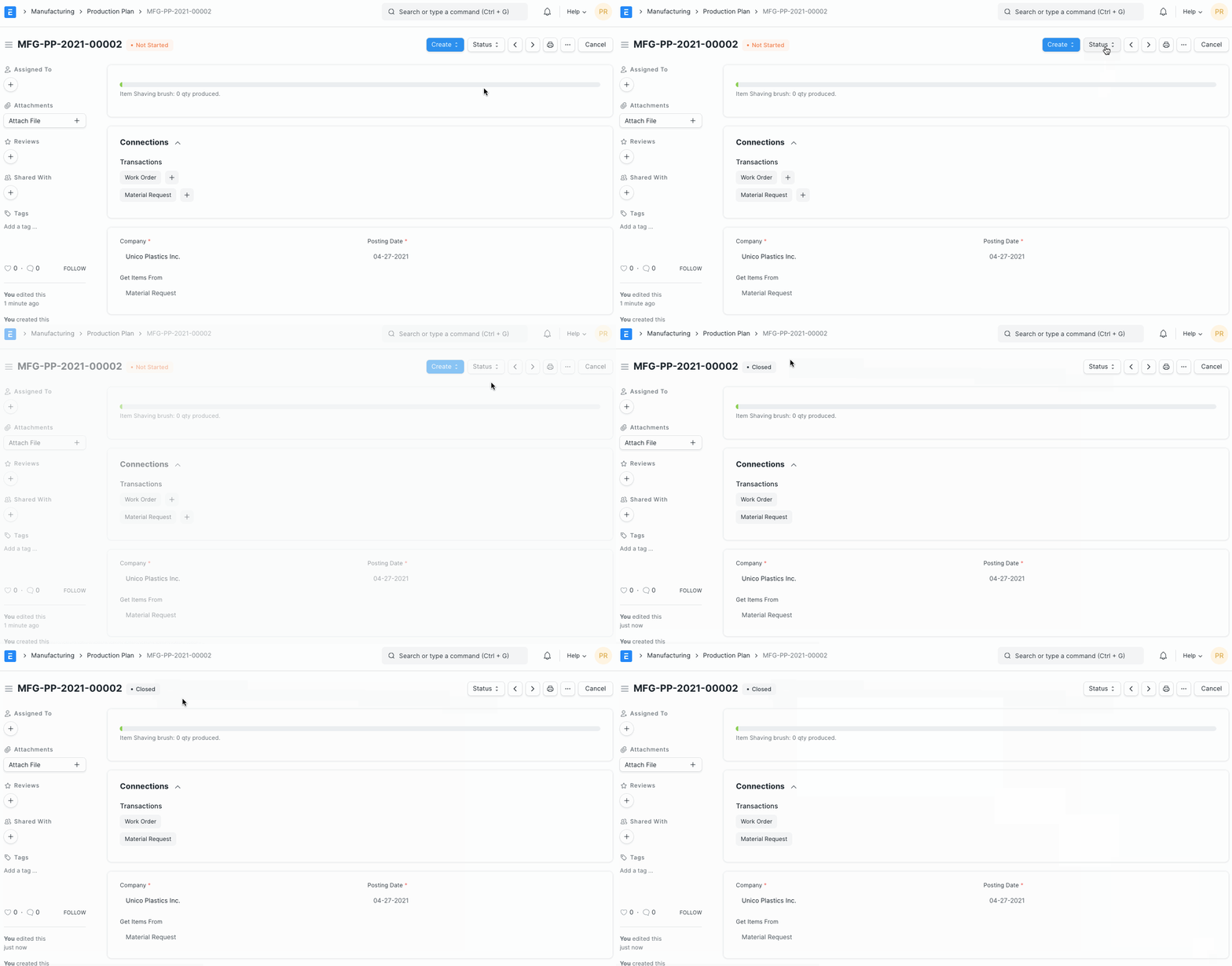
สามารถ เปิดใหม่ ได้เช่นกัน
2.6 การสร้าง Work Order สำหรับสินค้า sub-assembly
ผู้ใช้จะได้รับตัวเลือกในการสร้าง Work Order / Sub-contract Purchase Order / Material Request for Purchase สำหรับสินค้า sub-assembly โดยใช้ Manufacturing Type
หากผู้ใช้ต้องการสร้าง Work Order สำหรับสินค้า sub-assembly ให้เลือก Manufacturing Type เป็น In House และส่งมอบ หลังจากส่งมอบ คุณต้องคลิกปุ่ม Create -> Work Order / Subcontract PO

- หัวข้อที่เกี่ยวข้อง