
ใบสั่งงาน
Work Order เป็นเอกสารที่มอบให้กับพื้นที่การผลิตโดย Production Planner เป็นสัญญาณให้ผลิตสินค้าจำนวนหนึ่งในปริมาณที่กำหนด
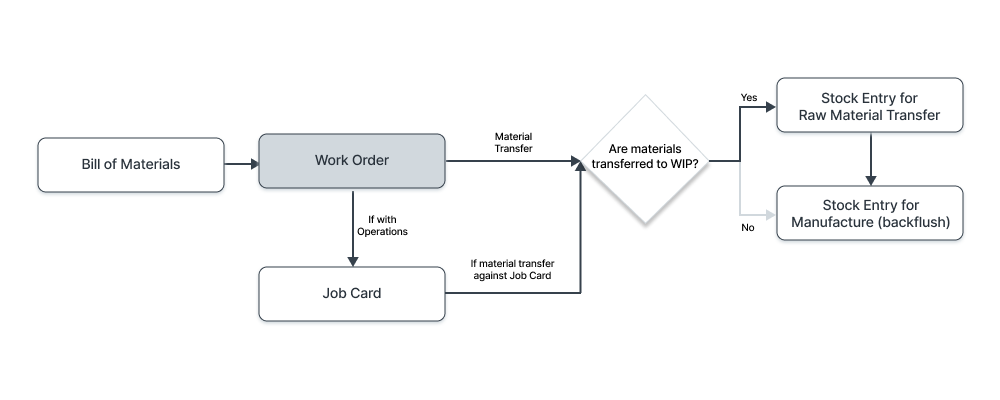
Work Order ยังช่วยสร้างความต้องการวัสดุ (Stock Entry) สำหรับสินค้าที่จะผลิตจาก Bill of Materials ของมัน
Work Order สามารถสร้างจาก Production Plan ตาม Sales Order
ในการเข้าถึงรายการ Work Order ให้ไปที่:
หน้าแรก > การผลิต > การผลิต > Work Order
- ข้อกำหนดเบื้องต้น
ก่อนสร้างและใช้ Work Order ขอแนะนำให้คุณสร้างสิ่งต่อไปนี้ก่อน:
- วิธีสร้าง Work Order
- ไปที่รายการ Work Order คลิกที่ New
- เลือกสินค้าที่จะผลิต
- BOM เริ่มต้นสำหรับสินค้านั้นจะถูกดึงโดยระบบ คุณยังสามารถเปลี่ยน BOM ได้
- ป้อนปริมาณที่จะผลิต สินค้าวัตถุดิบจะถูกดึงเฉพาะเมื่อตั้งค่านี้แล้ว
- หาก BOM ที่เลือกมี Operation ระบุไว้ ระบบจะดึง Operation ทั้งหมดจาก BOM ค่าเหล่านี้สามารถเปลี่ยนแปลงได้ ดู ส่วน 3.2 สำหรับข้อมูลเพิ่มเติม
- ตั้งค่า Planned Start Date (วันที่โดยประมาณที่คุณต้องการให้การผลิตเริ่มต้น)
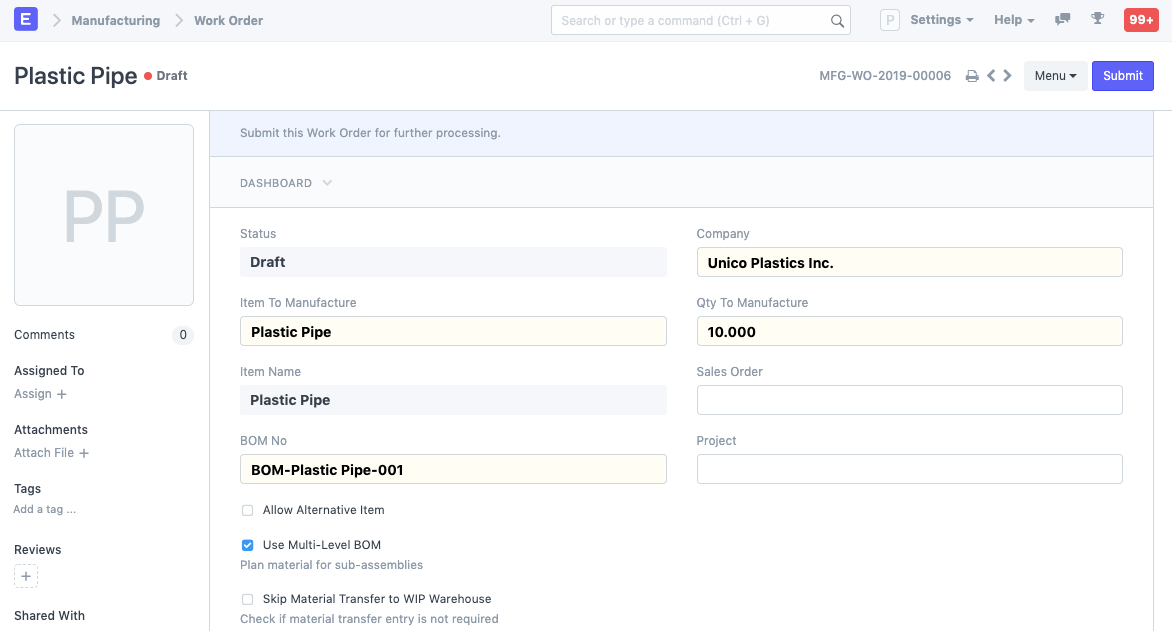
- Use Multi-Level BOM : นี่ถูกเปิดใช้งานโดยค่าเริ่มต้น หากคุณต้องการวางแผนวัสดุสำหรับ sub-assembly ของสินค้าที่คุณกำลังผลิต ให้ปล่อยให้เปิดอยู่ หากคุณวางแผนและผลิต sub-assembly แยกต่างหาก คุณสามารถปิดใช้งานช่องทำเครื่องหมายนี้ได้ สำหรับข้อมูลเพิ่มเติม โปรดเยี่ยมชมหน้านี้
- เลือกคลังสินค้า:
- Source Warehouses : เลือกคลังสินค้านี้ในแถวสินค้า คลังสินค้าที่คุณเก็บวัตถุดิบ สินค้าที่จำเป็นแต่ละรายการสามารถมีคลังสินค้าต้นทางแยกต่างหากได้ คลังสินค้ากลุ่มยังสามารถเลือกเป็นคลังสินค้าต้นทางได้ เมื่อส่งมอบ Work Order วัตถุดิบจะถูกจองในคลังสินค้าเหล่านี้สำหรับการใช้ในการผลิต
- Work-in-Progress Warehouse : คลังสินค้าที่สินค้าของคุณจะถูกโอนเมื่อคุณเริ่มการผลิต คลังสินค้ากลุ่มยังสามารถเลือกเป็นคลังงานระหว่างผลิตได้
- Target Warehouse : คลังสินค้าที่คุณเก็บสินค้าสำเร็จก่อนที่จะจัดส่ง
- Scrap Warehouse : หาก BOM ส่งผลให้เกิดวัสดุเศษ ต้องเลือก Scrap Warehouse
- Required Items : สินค้าที่จำเป็นทั้งหมด (วัตถุดิบ) จะถูกดึงจาก BOM และแสดงในตารางนี้ ที่นี่คุณยังสามารถเปลี่ยน Source Warehouse สำหรับสินค้าใด ๆ และระหว่างการผลิต คุณสามารถติดตามวัตถุดิบที่โอนจากตารางนี้
หมายเหตุ: คุณสามารถบันทึก Work Order โดยไม่เลือกคลังสินค้า แต่คลังสินค้าเป็นสิ่งบังคับสำหรับการส่งมอบ Work Order
Work Order ยังสามารถสร้างโดยตรงจาก Sales Order
2.1 ตัวเลือกเพิ่มเติมเมื่อสร้าง Work Order
- Sales Order : หากคุณสร้าง Work Order จาก Sales Order จะถูกดึงที่นี่ คุณยังสามารถเชื่อมโยง Sales Order ที่มีอยู่ซึ่งมีสินค้าที่จะผลิตกับ Work Order นี้
- Project : เชื่อมโยง Work Order กับ Project เพื่อติดตามความคืบหน้าในกรณีเช่น engineer to order
- Allow Alternative Item : บางครั้งเมื่อผลิตสินค้าสำเร็จ วัสดุเฉพาะอาจไม่พร้อมใช้งาน ตัวอย่างเช่น การใช้ลูกปัดพลาสติกแทนคริสตัลพลาสติก สินค้าสำเร็จเองอาจแตกต่างกัน การทำเครื่องหมายช่องนี้จะอนุญาตให้คุณเลือก Alternative Item สำหรับข้อมูลเพิ่มเติม โปรดเยี่ยมชมหน้านี้
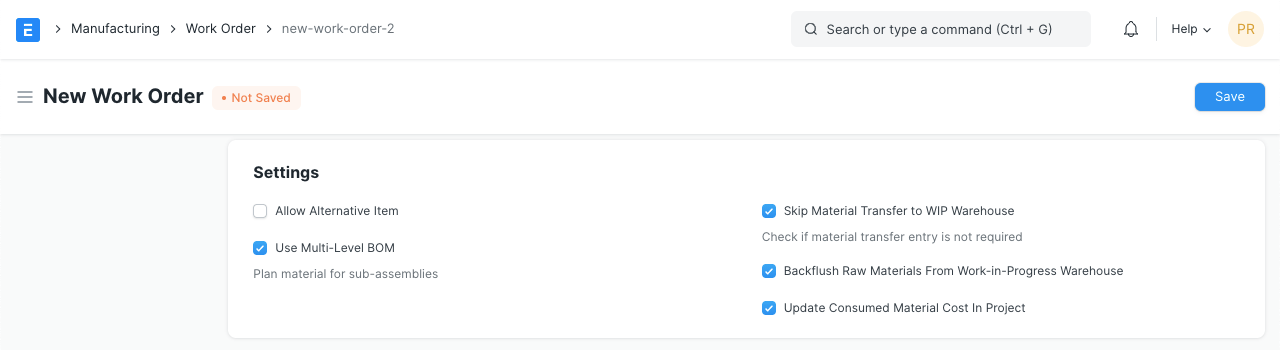
- Skip Material Transfer to WIP Warehouse : โดยปกติ Stock Entry จะถูกสร้างเมื่อวัตถุดิบถูกโอนไปยังคลังงานระหว่างผลิต ในกรณีนี้ วัตถุดิบถือว่าถูกใช้แล้วจึงข้าม Stock Entry ตัวเลือกถัดไปจะแสดงหากคุณทำเครื่องหมายช่องนี้
- Backflush Raw Materials From Work-in-Progress Warehouse : การทำเครื่องหมายช่องนี้จะสร้าง Stock Entry ประเภท 'Manufacture' โดยอัตโนมัติ นี่หมายความว่าวัตถุดิบถูกใช้จาก Source Warehouse ใช้เพื่อผลิตสินค้าสำเร็จและ Stock Entry อื่นถูกสร้างสำหรับ Target Warehouse ของคุณ
- ฟีเจอร์
3.1 เวลา
Planned Start Date และ Expected Delivery Date สามารถตั้งค่าได้ที่นี่ ค่าเริ่มต้นสำหรับ Planned Start Date คือวันและเวลาปัจจุบัน ณ เวลาที่สร้าง Work Order
3.2 ตาราง Required Items
Source Warehouse สามารถเปลี่ยนได้สำหรับสินค้าวัตถุดิบที่ใช้ที่นี่ คลังสินค้าเริ่มต้นสามารถตั้งค่าได้ที่ระดับสินค้าในมาสเตอร์ Item หรือทั่วโลกใน Stock Settings
- Required Quantity : นี่จะถูกคำนวณโดยอัตโนมัติตาม Bill Of Materials
- Transferred Quantity : เมื่อ Work Order เริ่มและ Job Card ทำงาน สินค้าจะถูกโอนจาก Source Warehouse ไปยังคลังงานระหว่างผลิต ฟิลด์นี้แสดงปริมาณในคลัง WIP โปรดทราบว่าหากคุณทำเครื่องหมาย 'Skip Material Transfer to WIP Warehouse' คอลัมน์นี้จะไม่ถูกอัปเดต
- Consumed Quantity : เมื่อสินค้าจากคลัง WIP ถูกใช้และสินค้าสำเร็จถูกผลิต ฟิลด์นี้จะถูกอัปเดต
- Allow Alternative Item : หากสินค้าเฉพาะ (วัตถุดิบหรือ sub-assembly) ไม่พร้อมใช้งาน การทำเครื่องหมายช่องนี้จะอนุญาตให้คุณเลือกสินค้าทางเลือกที่กำหนดในรายการ Item Alternative
- Skip Material Transfer : หากคุณไม่ต้องการโอนวัตถุดิบเฉพาะไปยังคลังงานระหว่างผลิต คุณต้องเปิดใช้งานช่องทำเครื่องหมายนี้
เมื่อยกเลิกการทำเครื่องหมายช่องนี้สำหรับสินค้า คุณยังสามารถเลือกใน BOM และ Work Order ได้ แต่จะไม่มีการสร้าง Stock Entry สำหรับมัน
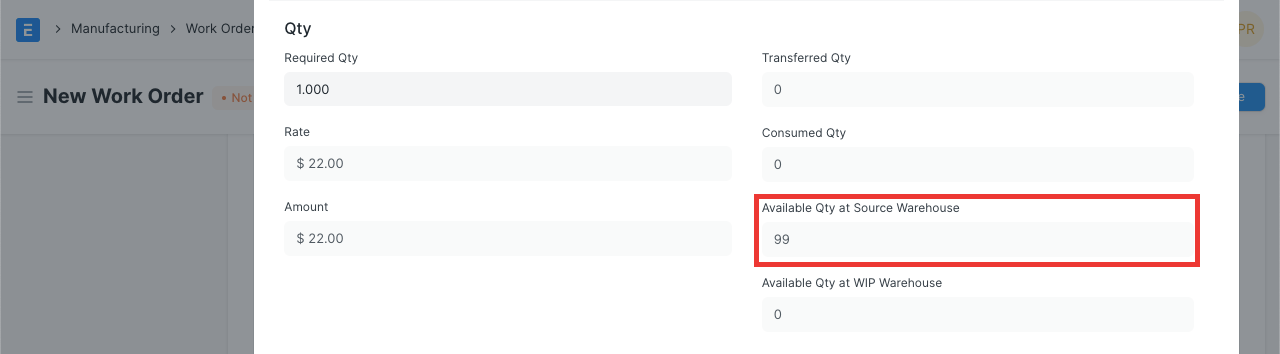
เมื่อ Work Order ถูกบันทึก ฟิลด์ต่อไปนี้จะแสดงความพร้อมในคลังสินค้าที่เกี่ยวข้องในตาราง Required Items:
- Available Qty at Source Warehouse
- Available Qty at WIP Warehouse
3.2 ตาราง Operations
วัสดุสามารถโอนตาม Work Order หรือ Job Card นี่มักถูกดึงจาก Bill Of Materials แต่คุณสามารถเปลี่ยนใน Work Order ได้เช่นกัน
สิ่งต่อไปนี้จะถูกดึงจาก BOM:
- ในตาราง Operations: Workstation ที่ Operation จะดำเนินการ

- ในตาราง Items: Operation ที่จะดำเนินการกับสินค้า

ค่าเหล่านี้ยังสามารถเปลี่ยนแปลงได้
เมื่อ Work Order ถูกบันทึก ฟิลด์ต่อไปนี้จะแสดง:
- Completed Qty : จำนวนสินค้าที่ Operation นี้ดำเนินการ
- Status : ว่า Operation เป็น Pending, Work In Progress หรือ Completed สถานะที่นี่ถูกอัปเดตเมื่อ Job Card ถูกอัปเดต
- Operation Time : นี่ถูกดึงจาก BOM แต่สามารถเปลี่ยนได้
- Planned Operating Cost : นี่ถูกคำนวณตาม Operating Time, Hourly Rate, ปริมาณที่ผลิต ฯลฯ
Actual Operation Time, Actual Operating Cost, Actual Start Time และ Actual End Time ถูกอัปเดตเมื่อ Job Card ถูกอัปเดต
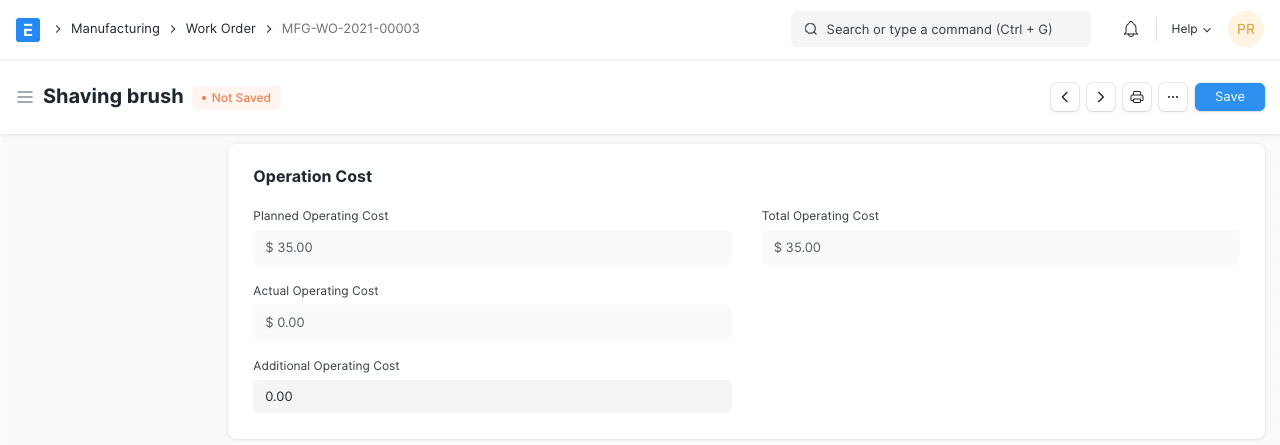
3.3 Operation Cost
ในส่วนนี้ สิ่งต่อไปนี้จะแสดง:
- Planned Operating Cost : นี่ถูกดึงตาม BOM และ Operation ที่กำหนดในนั้น
- Actual Operating Cost : นี่ถูกดึงจาก Job Card ตาม Operation ที่ทำกับสินค้า
- Additional Operating Cost : ค่าใช้จ่ายเพิ่มเติมใด ๆ ที่คุณอาจเกิดขึ้นเมื่อผลิตสินค้าสามารถเพิ่มที่นี่
- Total Operating Cost : นี่ถูกคำนวณเป็น Actual Operating Cost + Additional Operating Cost
ค่าเหล่านี้ถูกคำนวณตาม Job Card
3.4 ข้อมูลเพิ่มเติม
ที่นี่ Item Description และ Stock UOM จะแสดงสำหรับสินค้าที่กำลังผลิต
เมื่อ Work Order ถูกสร้างจาก Material Request จะแสดงที่นี่
3.5 การโอนวัสดุสำหรับการผลิต
- เมื่อคุณส่งมอบ Work Order แล้ว คุณต้องโอนวัตถุดิบเพื่อเริ่มกระบวนการผลิต
- นี่จะสร้าง Stock Entry พร้อมสินค้าทั้งหมดที่จำเป็นเพื่อทำ Work Order นี้ให้เสร็จเพื่อเพิ่มไปยังคลัง WIP นี่จะเพิ่มสินค้า sub-assembly ตามเดิมหรือขยายเพื่อแสดงวัตถุดิบขึ้นอยู่กับว่าคุณทำเครื่องหมาย 'Use Multi-Level BOM' หรือไม่
- คลิกที่ 'Start' เมื่อคุณคลิก Start Job Card จะถูกสร้างสำหรับ Operations ที่เกี่ยวข้อง

- ระบุปริมาณวัสดุที่จะโอนในครั้งนี้

- คุณจะถูกนำไปยัง Stock Entry สำหรับ 'Material Transfer for Manufacture' ส่งมอบมัน
- วัสดุที่โอนสำหรับการผลิตจะถูกอัปเดตใน Work Order ตาม Stock Entry

- หมายเหตุ: ผู้ใช้สามารถโอนเฉพาะสินค้าที่เปิดใช้งาน "Include Item In Manufacturing" ในมาสเตอร์สินค้า
3.6 การโอนวัสดุผ่าน Stock Entry
กรณีการใช้งานสำหรับตัวเลือกนี้คือ:
- หากการโอนวัสดุทำเป็นจำนวนมากและ/หรือไม่จำเป็นต้องติดตามตาม Work Order เฉพาะ
- หากความรับผิดชอบสำหรับการโอนวัสดุและรายการผลิตอยู่กับผู้ใช้สองคนแยกกัน
หากเป็นกรณีนี้ คุณสามารถทำเครื่องหมายช่อง 'Skip Material Transfer' ซึ่งจะอนุญาตให้คุณสร้าง Stock Entry ประเภท 'Manufacture' โดยตรงโดยคลิกปุ่ม 'Finish'
3.7 การสร้าง Job Card
- ความคืบหน้าใน Work Order สามารถติดตามได้โดยใช้ Job Card
- ฉบับร่างของ Job Card ถูกสร้างตามเมื่อ Work Order ถูกส่งมอบ
- ในการสร้าง Job Card เพิ่มเติมตาม Work Order ให้คลิกที่เครื่องหมายบวกถัดจาก Job Card บนแดชบอร์ด Work Order
สำหรับข้อมูลเพิ่มเติมเกี่ยวกับ Job Card โปรดเยี่ยมชมหน้านี้
3.8 การอัปเดตสินค้าสำเร็จ
- เมื่อคุณทำ Work Order เสร็จแล้ว คุณต้องอัปเดตสินค้าสำเร็จ
- นี่จะสร้าง Stock Entry ที่จะหักสินค้าและ sub-assembly ทั้งหมดจากคลัง WIP และเพิ่มไปยังคลังสินค้าสำเร็จ
- คลิกที่ 'Finish'

- ระบุปริมาณวัสดุที่จะโอน
เคล็ดลับ: คุณยังสามารถทำ Work Order ให้เสร็จบางส่วนโดยอัปเดตสต็อกสินค้าสำเร็จสร้าง Stock Entry
3.9 Capacity Planning ใน Work Order
- เมื่อ Work Order ถูกส่งมอบ ตาม Planned Start Date และความพร้อมของ Workstation ระบบจะจัดตาราง Operation ทั้งหมดสำหรับ Work Order (หาก Work Order มี Operation ที่ระบุ)
- ฉบับร่างของ Time Log ยังถูกสร้างตาม Operation ที่จัดตาราง
เมื่อส่งมอบ Work Order ระบบจะจองช่องสำหรับ Work Order Operation แต่ละรายการตามลำดับหลังวันที่เริ่มต้นที่วางแผนไว้ตามความพร้อมของ Workstation ความพร้อมของ Workstation ขึ้นอยู่กับเวลาของ Workstation รายการวันหยุด และหาก Work Order Operation อื่นถูกจัดตารางในช่องนั้น
คุณสามารถระบุจำนวนวันสำหรับระบบเพื่อพยายามจัดตาราง Operation ใน Manufacturing Settings นี่ถูกตั้งค่าเป็น 30 วันโดยค่าเริ่มต้น หาก Operation ต้องการเวลาเกินช่องที่มี ระบบจะขอให้คุณแบ่ง Operation เมื่อจัดตารางเสร็จ ระบบจะสร้าง Time Log และบันทึก คุณสามารถแก้ไขและส่งมอบในภายหลังได้
4.0 การหยุด Work Order
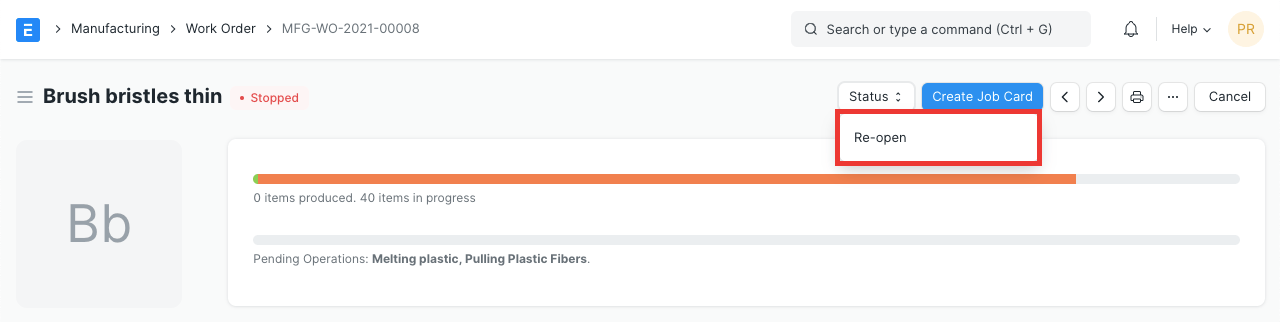
เมื่อคุณหยุด Work Order สถานะจะเปลี่ยนเป็น Stopped ซึ่งระบุว่ากระบวนการผลิตทั้งหมดตาม Work Order นั้นหยุดลง แต่ก่อนหยุด Work Order ผู้ใช้ต้องแน่ใจว่าวัตถุดิบที่โอนไปยังคลังงานระหว่างผลิตถูกส่งคืนหรือไม่ ในกรณีที่ผู้ใช้พยายามหยุด Work Order โดยไม่ส่งคืนวัตถุดิบ ระบบจะแสดงข้อผิดพลาดและไม่อนุญาตให้ผู้ใช้หยุด Work Order
ในการหยุด Work Order ให้คลิกปุ่ม 'Stop'

คุณยังสามารถเปิด Work Order ที่หยุดไว้ใหม่ได้
4.1 ส่งคืนวัสดุที่ไม่ได้ใช้ไปยังคลังสินค้าจากคลัง WIP
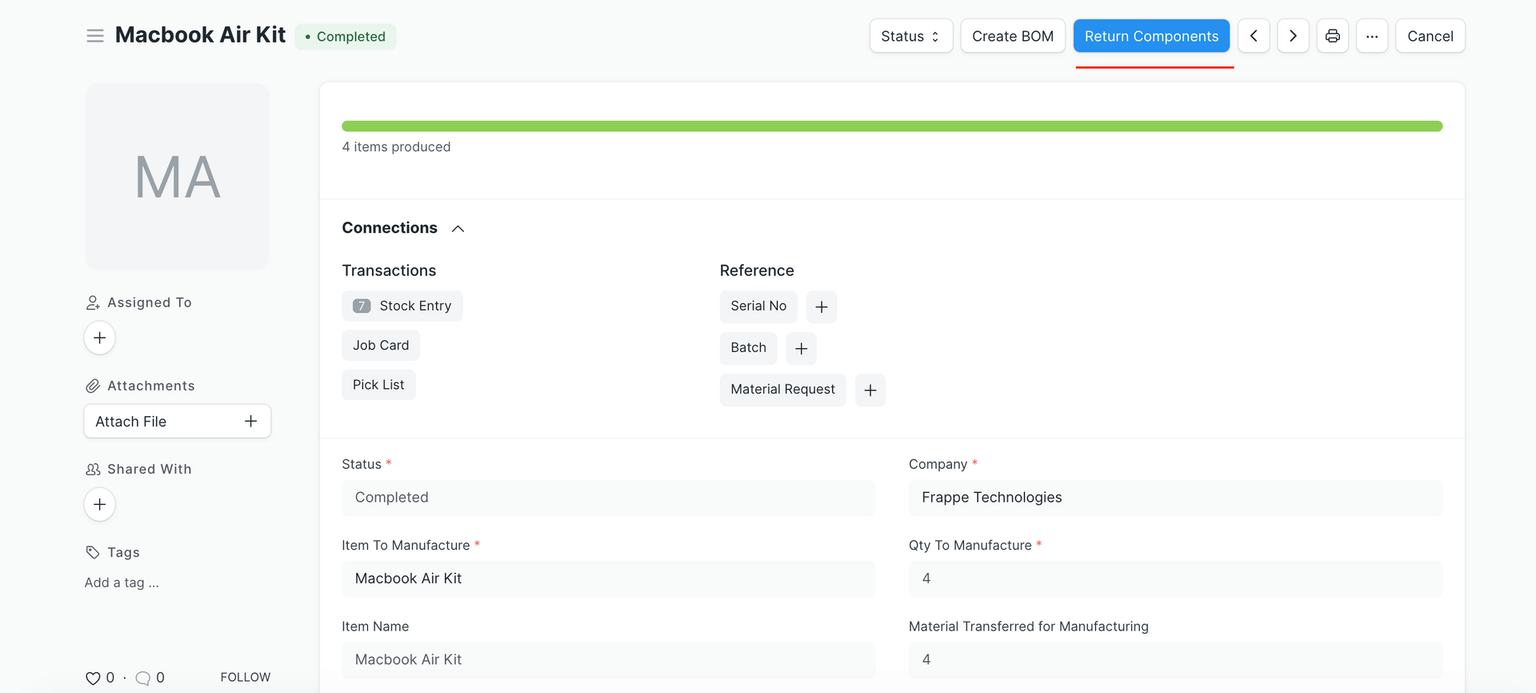
หากคุณได้โอนวัสดุเพิ่มเติมไปยังคลังงานระหว่างผลิตและหลังจาก Work Order เสร็จสิ้นคุณต้องการส่งคืนไปยังคลังสินค้า จากนั้นคุณต้องไปที่ Work Order และคลิก Return Components หลังจากนั้นระบบจะสร้าง Stock Entry คืนประเภท Material Transfer for Manufacture
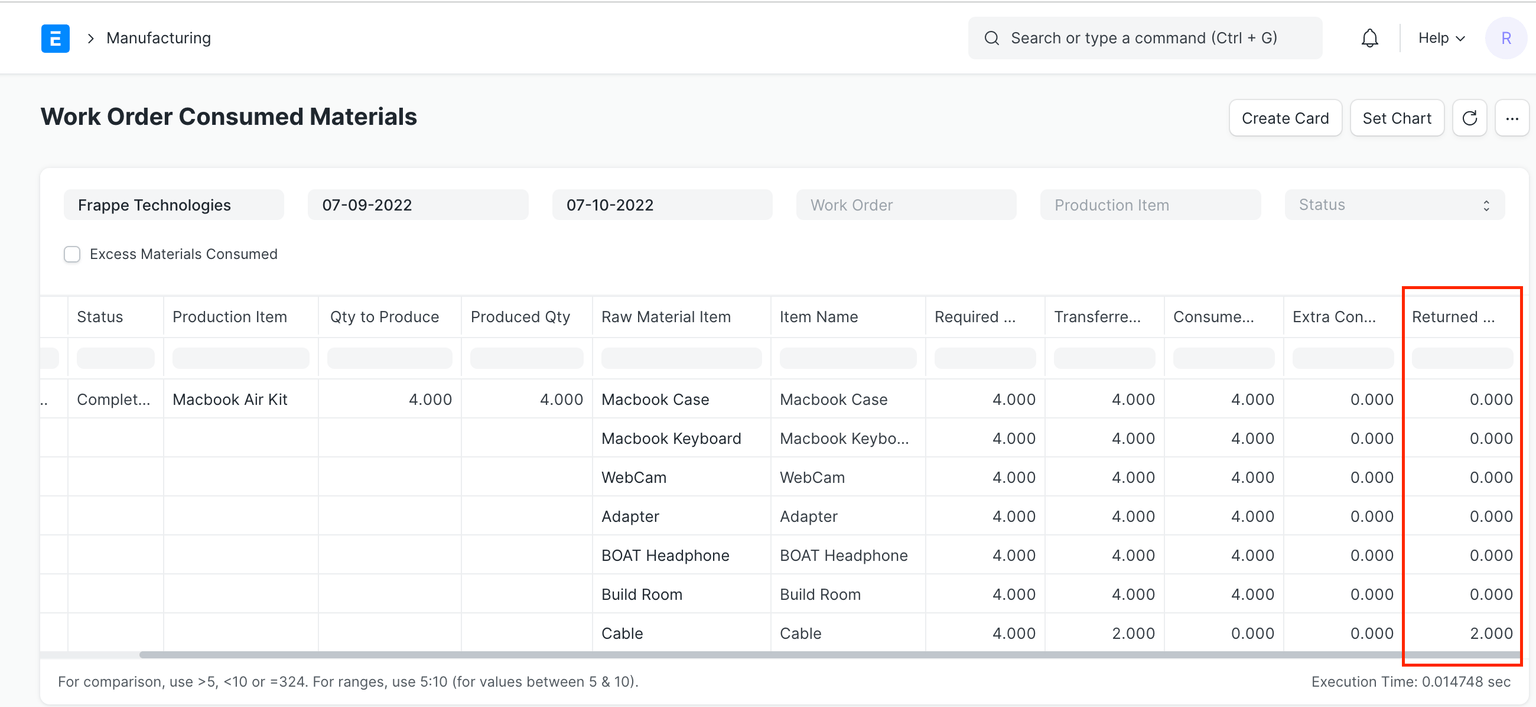
คุณยังสามารถตรวจสอบส่วนประกอบที่ส่งคืนตาม Work Order โดยใช้รายงาน Work Order Consumed Materials
4.2 โอนวัสดุเพิ่มเติม
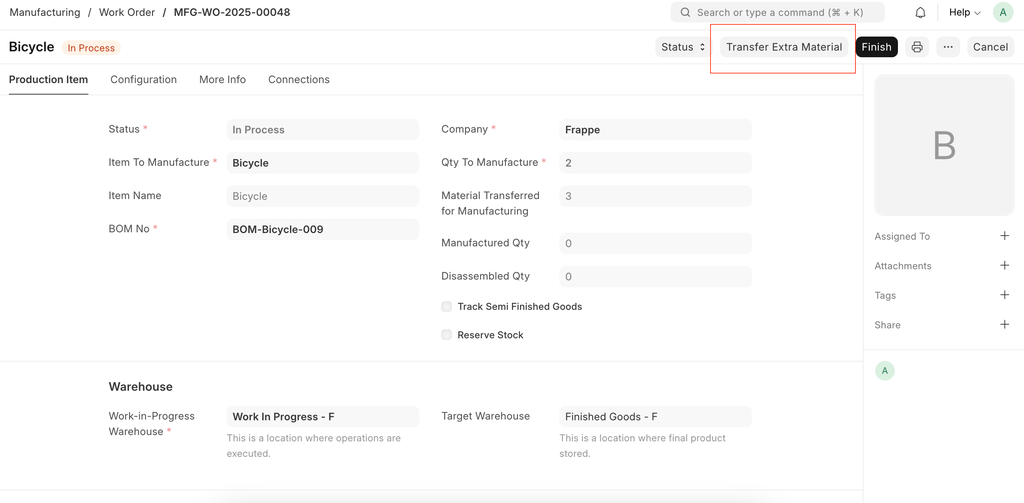
ปุ่ม Transfer Materials ไม่แสดงเนื่องจากวัสดุที่จำเป็นทั้งหมดถูกโอนจากคลังสินค้าไปยังคลัง WIP ตาม Work Order แล้ว แต่ผู้ใช้ต้องการโอนวัสดุเพิ่มเติมเนื่องจากบางส่วนเสียหาย
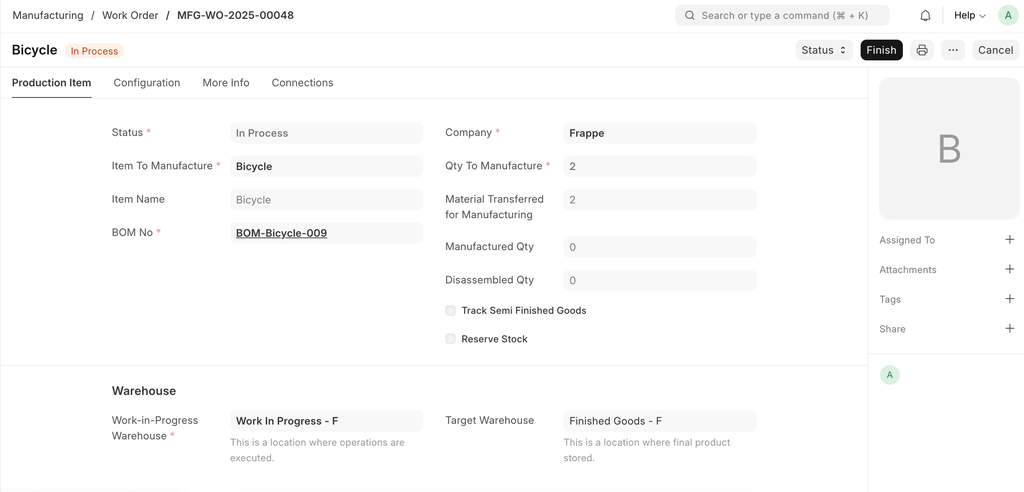
การตั้งค่า
เพื่อแก้ไขปัญหา ผู้ใช้ต้องตั้งค่าเปอร์เซ็นต์สำหรับ 'Transfer Extra Raw Materials to WIP (%)' ใน Manufacturing Settings
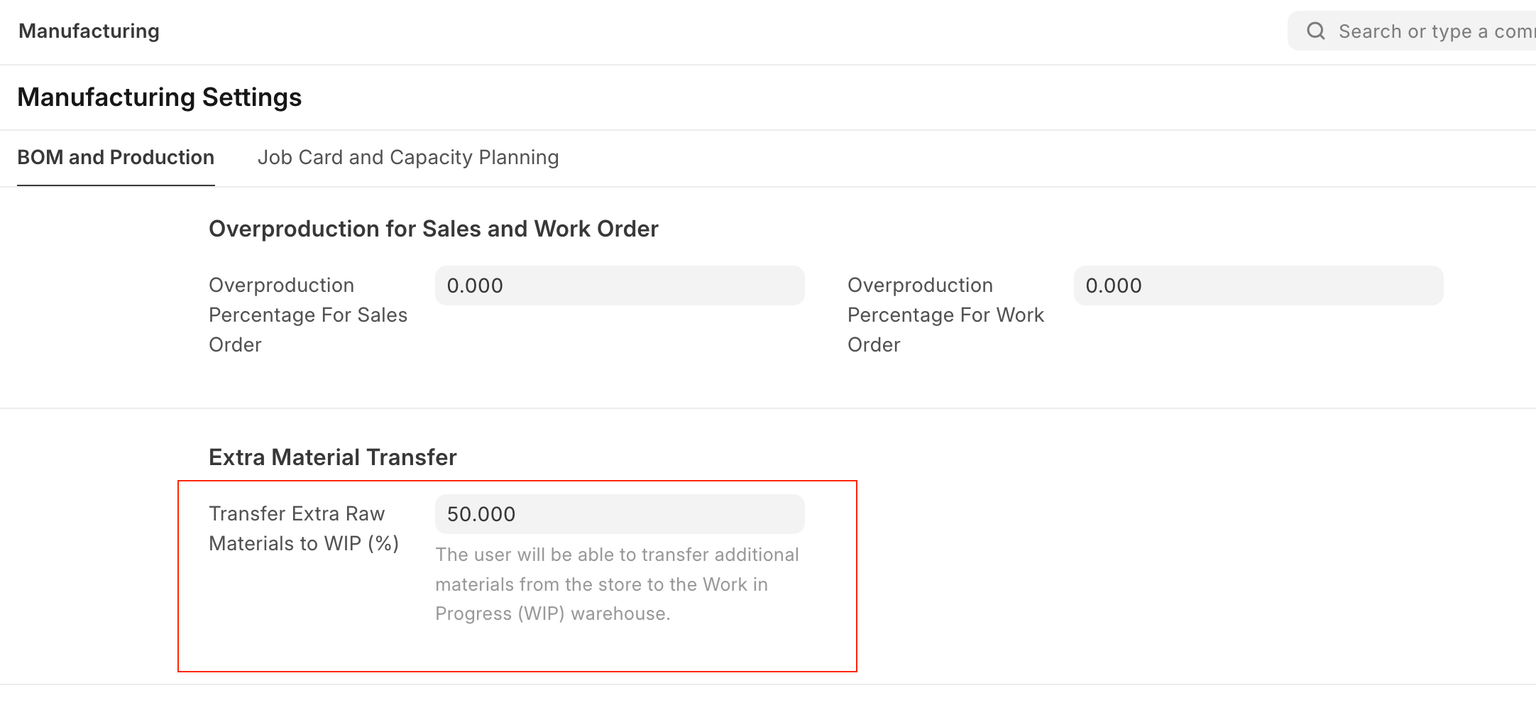
เมื่อผู้ใช้ตั้งค่า 'Transfer Extra Raw Materials to WIP (%)' ใน Manufacturing Settings พวกเขาสามารถโอนวัสดุเพิ่มเติมจากคลังสินค้าไปยัง WIP ตาม Work Order
- หัวข้อที่เกี่ยวข้อง