Project & Task
งาน
งาน
ในการจัดการโครงการ Task คือหน่วยงานหรือกิจกรรมที่ต้องดำเนินการให้แล้วเสร็จ
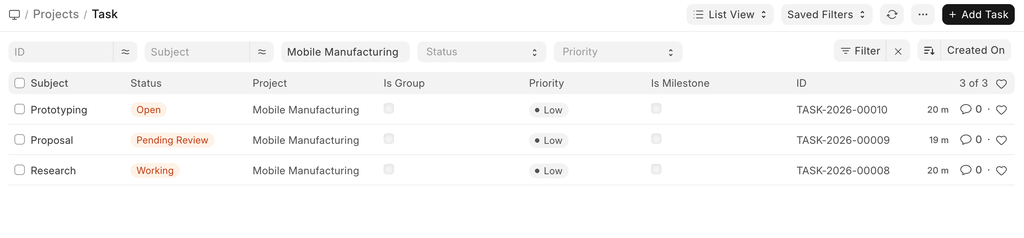
ในการเข้าถึง Task ให้ไปที่
หน้าแรก > โครงการ > งาน
วิธีสร้าง Task
- ไปที่รายการ Task แล้วคลิก New
- เพิ่มหัวข้อของงาน
- บันทึก
อีกวิธีหนึ่ง สามารถสร้าง Task จาก Project ได้ในลักษณะต่อไปนี้:
- ไปที่ Project ที่คุณต้องการสร้างงานใหม่
- ไปที่ Task ภายใต้ส่วน Project บน Dashboard ไอคอนเครื่องหมายบวก '+' ที่นี่จะนำคุณไปยังหน้าสร้างงาน
- เพิ่มหัวข้อของงาน
- บันทึก
ตัวเลือกเพิ่มเติมขณะสร้าง Task
รายละเอียดเพิ่มเติมต่อไปนี้สามารถเพิ่มได้เมื่อแก้ไขงานใหม่:
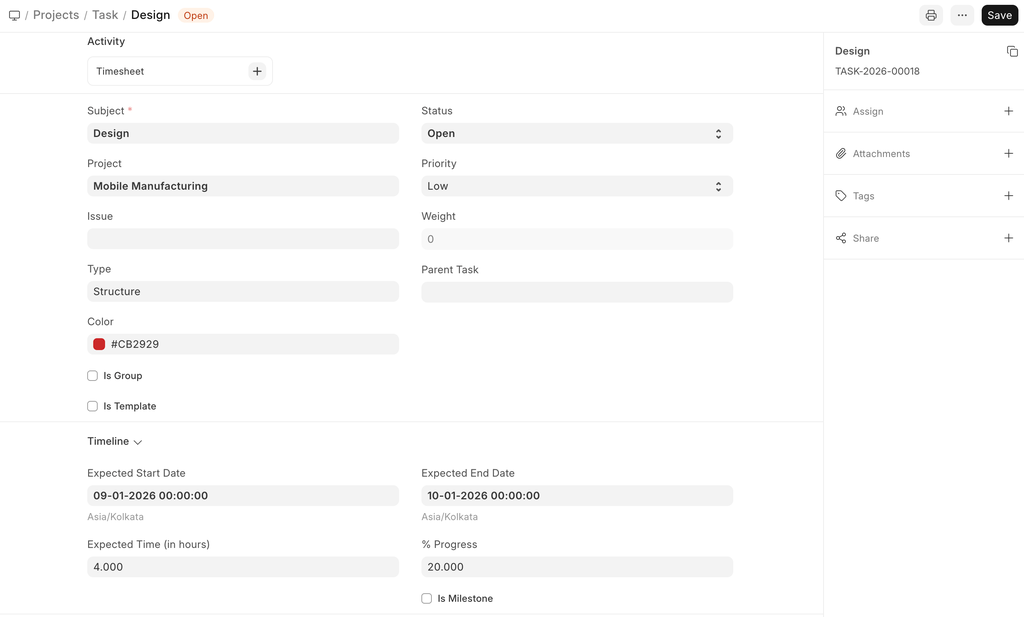
- Status : คุณสามารถเพิ่มสถานะของ Project หรือเปลี่ยนแปลงได้ตามต้องการ เช่น จาก 'Open' เป็น 'Working', 'Overdue', 'Pending Review', 'Completed' หรือ 'Cancelled'
- Project : ในกรณีที่ Task ถูกเพิ่มแยกต่างหาก คุณอาจเลือกเชื่อมโยงงานกับ Project ใดโครงการหนึ่ง หากงานถูกสร้างจาก Project รายละเอียดของ Project จะถูกเพิ่มโดยอัตโนมัติ
- Priority : คุณสามารถกำหนดระดับความสำคัญของงาน ได้แก่ Low, Medium, High หรือ Urgent
- Issue : หากงานเป็นสิ่งที่ต้องดำเนินการที่เกิดจาก Issue สามารถแท็ก Issue นั้นกับ Task ได้ที่นี่
- Weight : หากงานใดมีน้ำหนักบางส่วนจากโครงการ หรือไม่ก็ตาม สามารถระบุน้ำหนักได้ที่นี่ น้ำหนักนี้จะถูกคำนวณในวิธี Percentage Task Completion แบบ Task Weight
- Type : หากงานของคุณสามารถกำหนดประเภทได้ภายใต้ Task Type ใดประเภทหนึ่ง เช่น User Training หรือ User Demo คุณสามารถกรอก Task Type ได้ที่นี่ สามารถใช้เพื่อกรอง Task ตาม Task Type ได้
- Color : แต่ละงานสามารถระบุด้วยสีที่แตกต่างกัน ซึ่งช่วยในการระบุงานขณะสร้าง Gantt Charts
- Is Group : สามารถทำเครื่องหมายในช่องนี้เพื่อระบุว่างานเป็นงานหลัก และสามารถแบ่งออกเป็นงานย่อยหลายรายการได้
- Is Template : สามารถทำเครื่องหมายในช่องนี้เพื่อระบุว่างานนี้เป็นเทมเพลต และมีไว้สำหรับใช้ใน Project Template
- Parent Task : หากงานใดเป็นส่วนหนึ่งของงานกลุ่ม สามารถเชื่อมโยงงานหลักกับงานได้จากฟิลด์นี้
การกำหนดค่า Task
ไทม์ไลน์และรายละเอียด
- Expected Start Date : คุณสามารถกรอกวันที่ที่คุณคาดว่า Task จะเริ่มต้น
- Expected End Date : คุณสามารถกรอกวันที่ที่คุณคาดว่า Task นี้จะแล้วเสร็จ
- Expected Time : คุณสามารถกรอกจำนวนชั่วโมงที่คุณคาดว่าจะใช้สำหรับงานนี้
- Progress : คุณสามารถกรอกเปอร์เซ็นต์ความคืบหน้าของ Task
- Begin : หากงานเป็นเทมเพลต ฟิลด์นี้สามารถใช้เพื่อระบุวันที่งานควรเริ่มหลังจากโครงการเริ่มต้น
- Duration : หากงานเป็นเทมเพลต ฟิลด์นี้สามารถใช้เพื่อกำหนดจำนวนวันเฉพาะให้กับงานนี้
- Is Milestone : สามารถทำเครื่องหมายในช่องนี้ในกรณีที่งานใดเป็น Milestone ใน Project
- Description : คุณสามารถเพิ่มคำอธิบายของงานได้ที่นี่
หมายเหตุ : จากค่าของฟิลด์ Begin และ Duration ระบบจะคำนวณ Expected Start Date และ Expected End Date สำหรับ Project Tasks ที่สร้างโดยใช้ Project Template การคำนวณนี้จะข้ามวันหยุดตามรายการวันหยุดของบริษัทคุณ
การพึ่งพาและการติดตามเวลาจริง
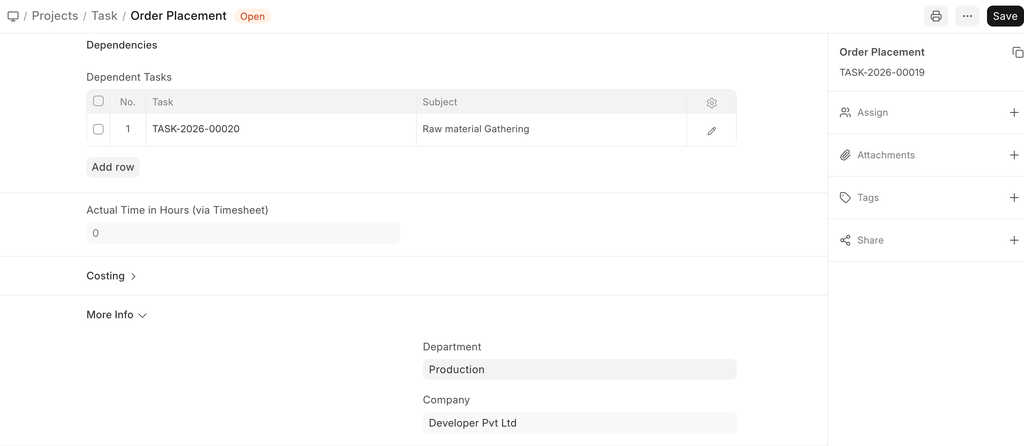
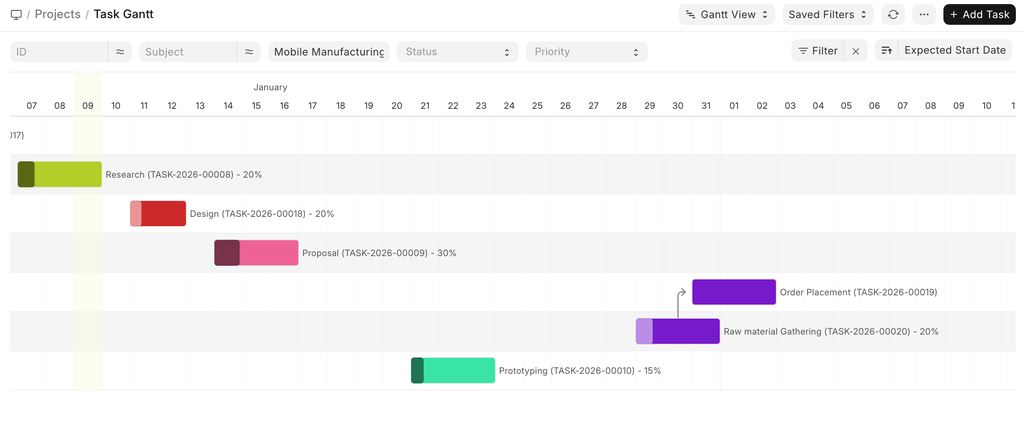
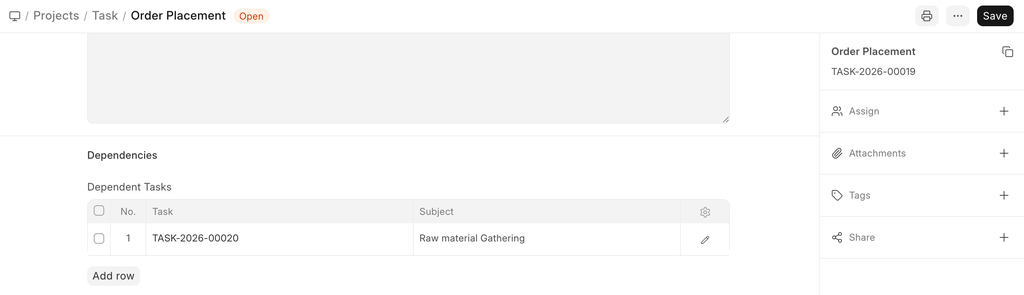
- Dependent Tasks : Dependent Tasks ระบุว่างานใดงานหนึ่งขึ้นอยู่กับอีกงานหนึ่ง และงานแรกไม่สามารถแล้วเสร็จได้ก่อนงานหลัง
ความสัมพันธ์ของงานสามารถดูได้ใน Gantt Charts ในลักษณะต่อไปนี้
- Actual Start Date : วันและเวลาจริงที่ Task เริ่มต้นจะถูกบันทึกตาม Timesheet
- Actual End Date : วันและเวลาจริงที่งานแล้วเสร็จจะถูกบันทึกที่นี่ผ่าน Timesheet
ต้นทุนและการเรียกเก็บเงินของงาน
- Total Costing Amount : Total Costing Amount จะถูกบันทึกที่นี่ผ่าน Timesheet ที่ผู้ใช้ส่งขณะทำงานในงานนี้
- Total Billing Amount : ยอดรวมที่ลูกค้าจะต้องถูกเรียกเก็บเงินผ่านงานนี้จะถูกบันทึกที่นี่จาก Timesheet
- Total Expense Claim : ยอดรวมของค่าใช้จ่ายที่พนักงานเรียกร้องเพื่อทำงานนี้ให้แล้วเสร็จจะถูกบันทึกและแสดงที่นี่
ข้อมูลเพิ่มเติม
- Department : คุณสามารถกรอกแผนกเจ้าของงาน ไม่ว่าแผนกเจ้าของของ Project จะเป็นใด แต่ละงานสามารถดำเนินการโดยแผนกอื่นได้
- Company : คุณสามารถเปลี่ยนบริษัทที่ Task นี้ดำเนินการ สามารถใช้ในกรณี:
- บริษัทหนึ่งดำเนินงานให้บริษัทแม่ บริษัทย่อย หรือบริษัทในเครือ
- โครงการครอบคลุมหลายนิติบุคคล