
แคมเปญอีเมล
Email Campaign คือชุดอีเมลที่ประสานงานกันซึ่งส่งไปยังลีดหรือผู้ติดต่อตามตารางเวลาที่กำหนด
Email Campaign ยังคงเป็นหนึ่งในวิธีที่มีประสิทธิภาพมากที่สุดในการเข้าถึงลูกค้า ผู้ติดต่อ หรือลีดของคุณและให้พวกเขามีส่วนร่วม ตัวอย่างเช่น คุณสามารถตั้งค่า Email Campaign เพื่อแนะนำสินค้าของคุณให้ลูกค้ารู้จัก โดยแต่ละอีเมลจะเปิดเผยคุณสมบัติที่น่าสนใจของสินค้าของคุณ
ในการสร้าง Email Campaign ให้ไปที่:
หน้าแรก > CRM > แคมเปญ > แคมเปญอีเมล
1. ข้อกำหนดเบื้องต้น
ก่อนการสร้างและใช้งาน Email Campaign สิ่งต่อไปนี้ต้องถูกสร้างขึ้นก่อน:
- Campaign
- Lead or Contact or Email Group
2. วิธีการสร้าง Email Campaign
- ไปที่รายการ Email Campaign คลิกที่ New
- เลือก Campaign ที่คุณต้องการตั้งค่า Email Campaign
- ตั้งค่า 'Start Date' สำหรับ Email Campaign
- ใน 'Email Campaign For' เลือกว่าคุณต้องการตั้งค่า Email Campaign สำหรับ Lead หรือ Contact หรือสำหรับ Email Group เพื่อส่งไปยังผู้ติดต่อทางอีเมลหลายราย
- ใน 'Recipient' เลือก Lead หรือ Contact หรือ Email Group ที่เกี่ยวข้องที่คุณต้องการเริ่ม Email Campaign
- ใน 'Sender' เลือกผู้ใช้ของระบบที่ควรเป็นผู้ส่งอีเมล
- บันทึก
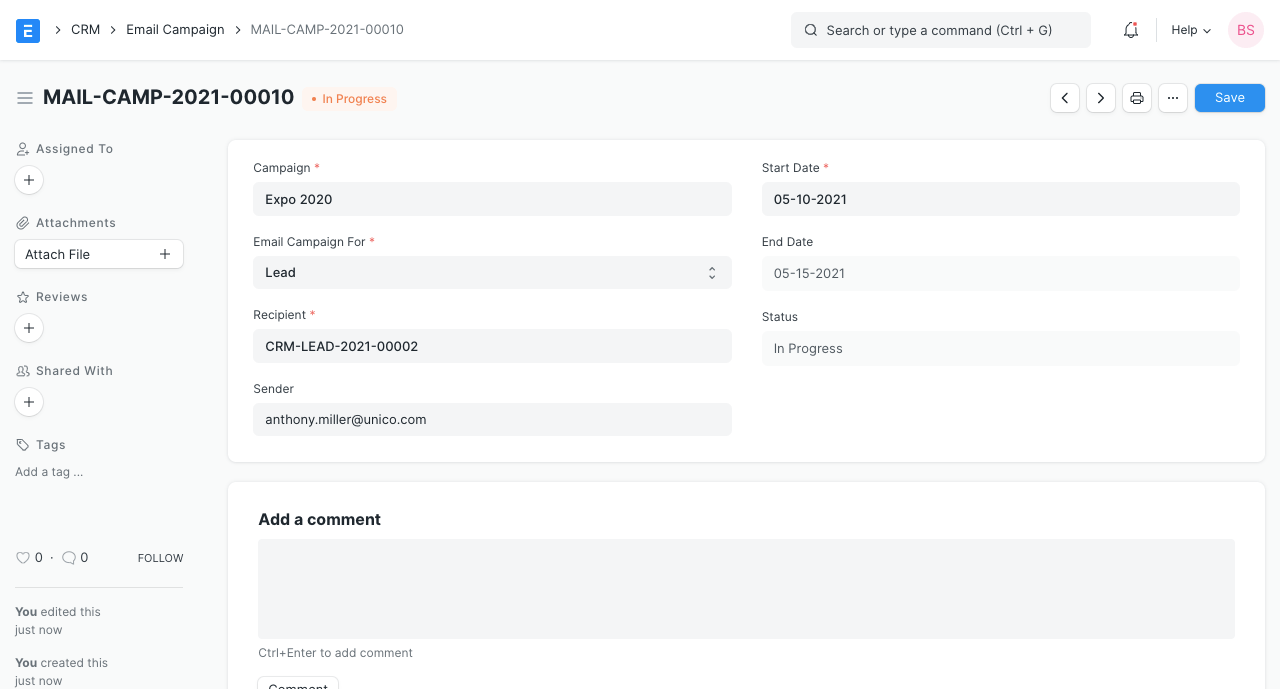
Email Campaign ข้างต้นสำหรับ Campaign ต่อไปนี้:
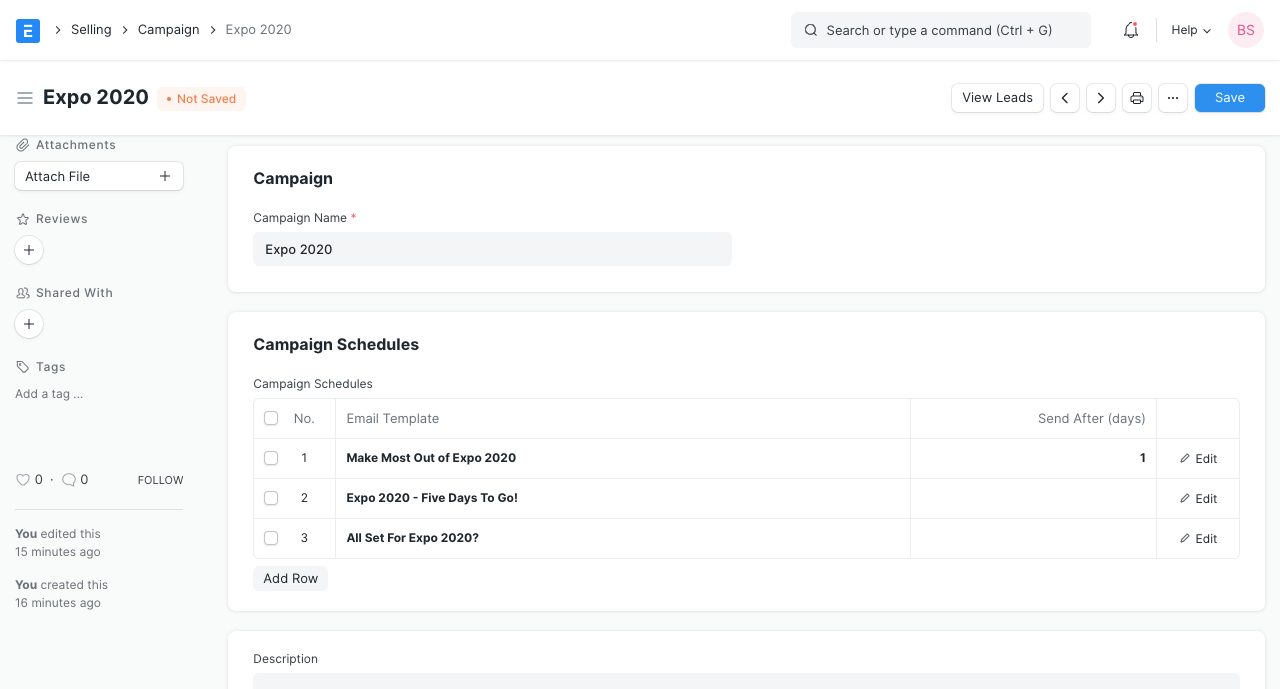
หมายเหตุ : ฟิลด์ Send After (days) ใน Campaign ระบุวันที่อีเมลจะถูกส่งโดยอ้างอิงจาก Start Date ของ Email Campaign โปรดสังเกต 'End Date' ใน Email Campaign ข้างต้น คือ '26-07-2019' ซึ่งเป็น 4 วันหลังจาก 'Start Date' คือ '22-07-2029' เนื่องจากตารางเวลาแคมเปญสิ้นสุดในวันที่ 4
2.1 การสร้าง Email Campaign หลายรายการสำหรับหนึ่ง Campaign
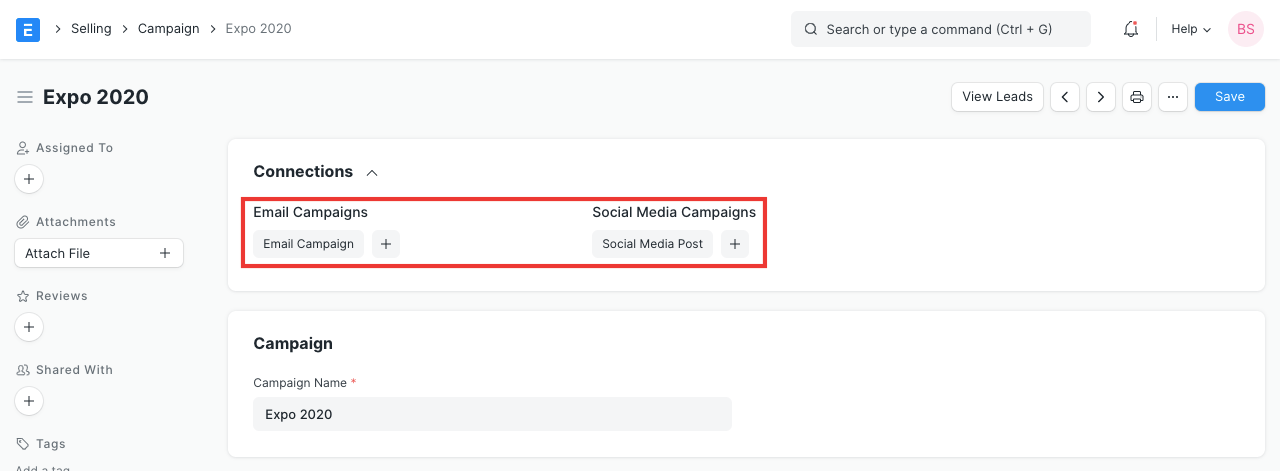
คุณยังสามารถสร้าง Email Campaign ใหม่สำหรับ Lead หรือ Contact ที่แตกต่างกันสำหรับ Campaign เดียวกันผ่าน Campaign Dashboard
- ไปที่ Campaign ที่คุณต้องการสร้าง Email Campaign
- คลิกที่ + หน้า Email Campaigns เพื่อสร้าง Email Campaign ใหม่สำหรับ Campaign
3. ฟีเจอร์
3.1 การสื่อสารที่เชื่อมโยง
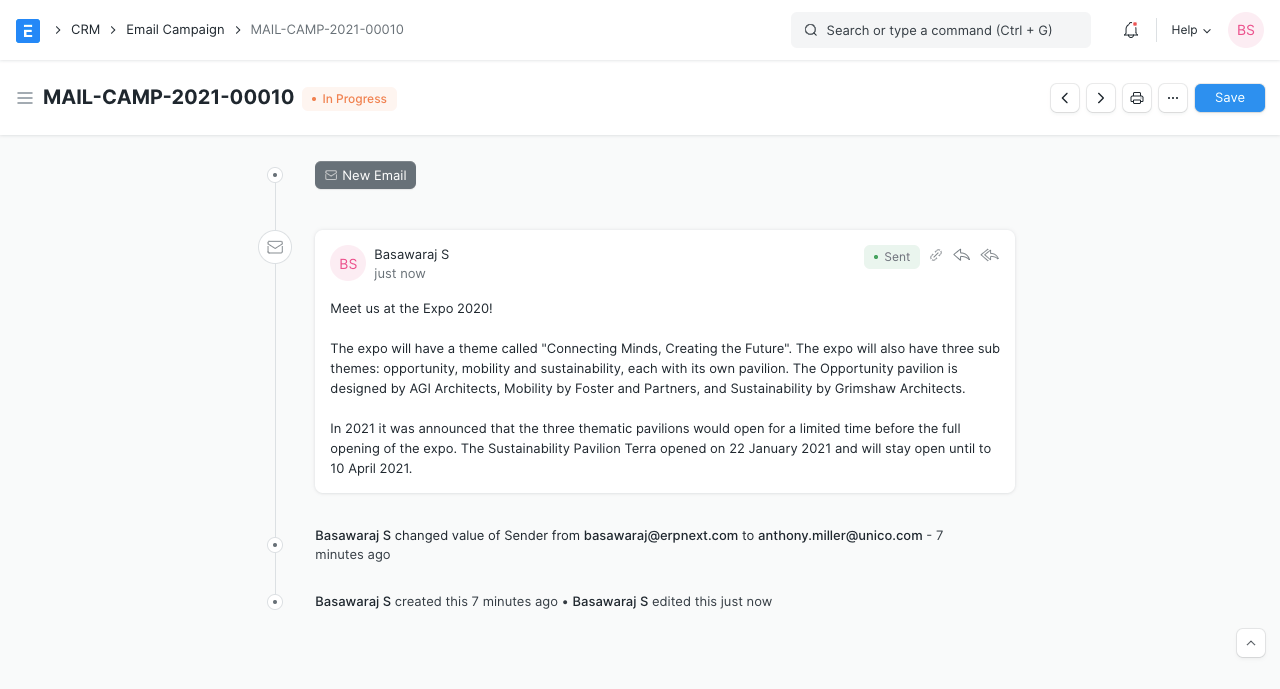
เมื่ออีเมลถูกส่งไปยังลีดหรือผู้ติดต่อที่เกี่ยวข้อง Communication จะถูกเชื่อมโยงกับเอกสาร Email Campaign คุณสามารถดูอีเมลทั้งหมดที่ส่งในเอกสารของคุณได้
3.2 การยกเลิกการสมัครรับ Email Campaign
หากลีดหรือผู้ติดต่อไม่ต้องการรับอีเมลเกี่ยวกับแคมเปญต่อไป เขาหรือเธอสามารถยกเลิกการสมัครรับ Email Campaign ได้ผ่านลิงก์ยกเลิกการสมัครที่ส่งพร้อมอีเมล
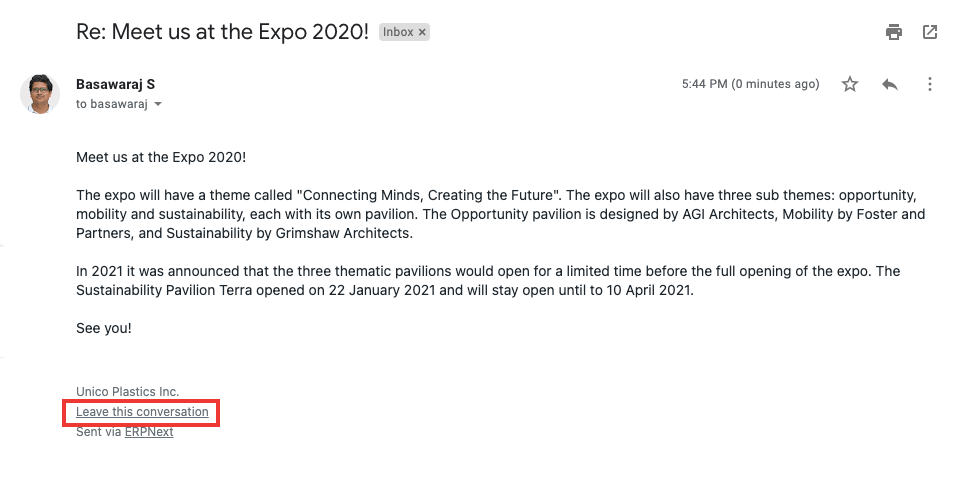
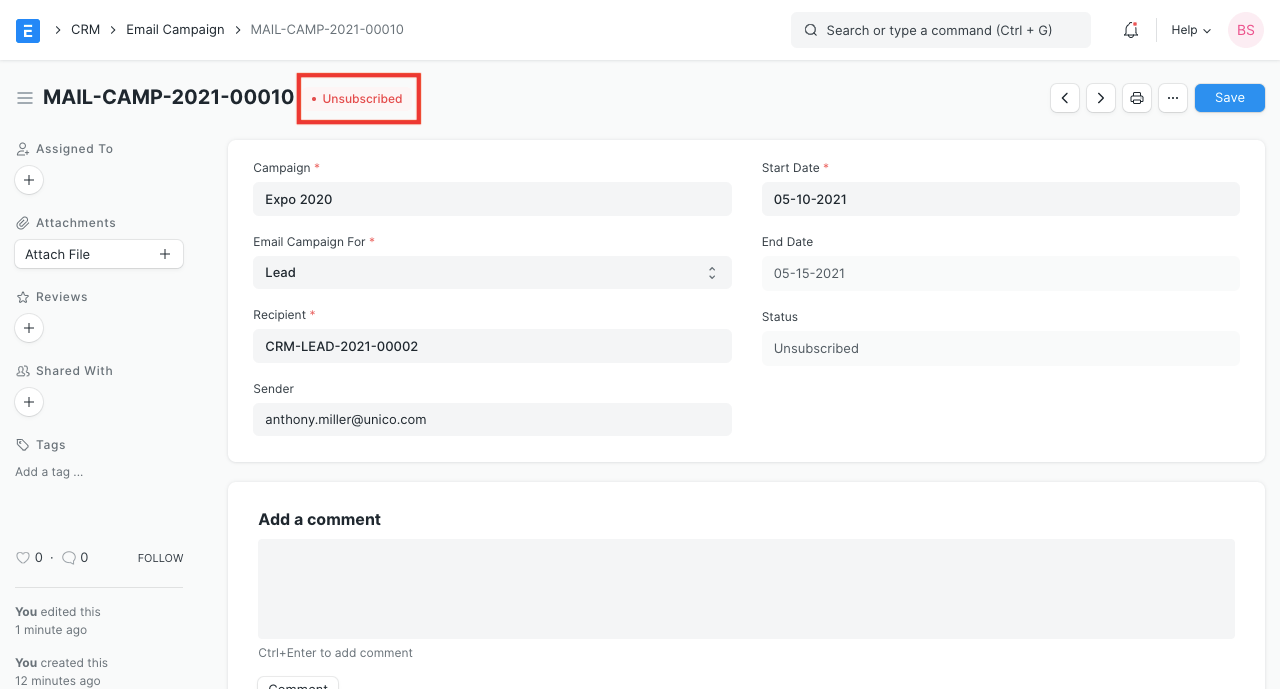
เมื่อลีดหรือผู้ติดต่อยกเลิกการสมัคร สถานะของเอกสาร Email Campaign จะเปลี่ยนเป็น 'Unsubscribed'
3.3 การใช้ฟิลด์ Lead หรือ Contact ใน Email Template
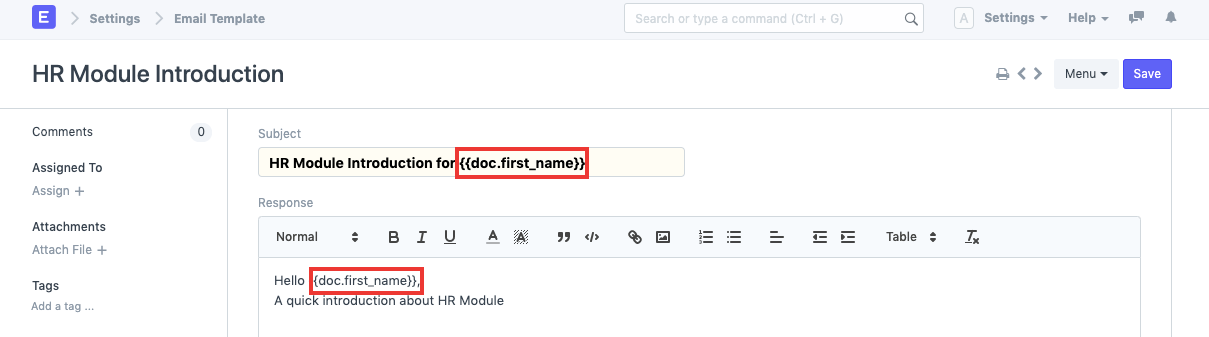
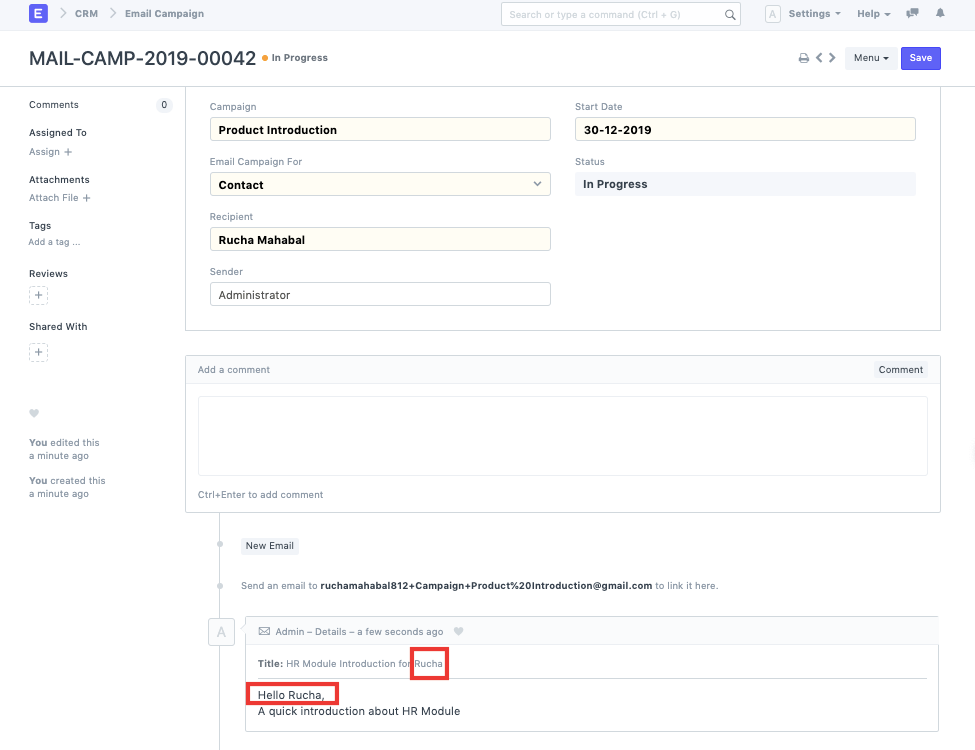
Email Template มีบริบทของเอกสารที่คุณระบุในฟิลด์ 'Email Campaign For' หากคุณต้องการแสดงฟิลด์จากเอกสาร Lead หรือ Contact ใน Email Template คุณจะต้องใช้ doc.fieldname สำหรับสิ่งนั้น ตัวอย่างเช่น หาก 'Email Campaign For' คือ 'Contact' คุณสามารถระบุ 'ชื่อ' ของ Contact ของคุณเป็น doc.first_name ใน Email Template ดังที่แสดงด้านล่าง:
จากนั้นอีเมลที่ส่งจะมีลักษณะดังนี้:
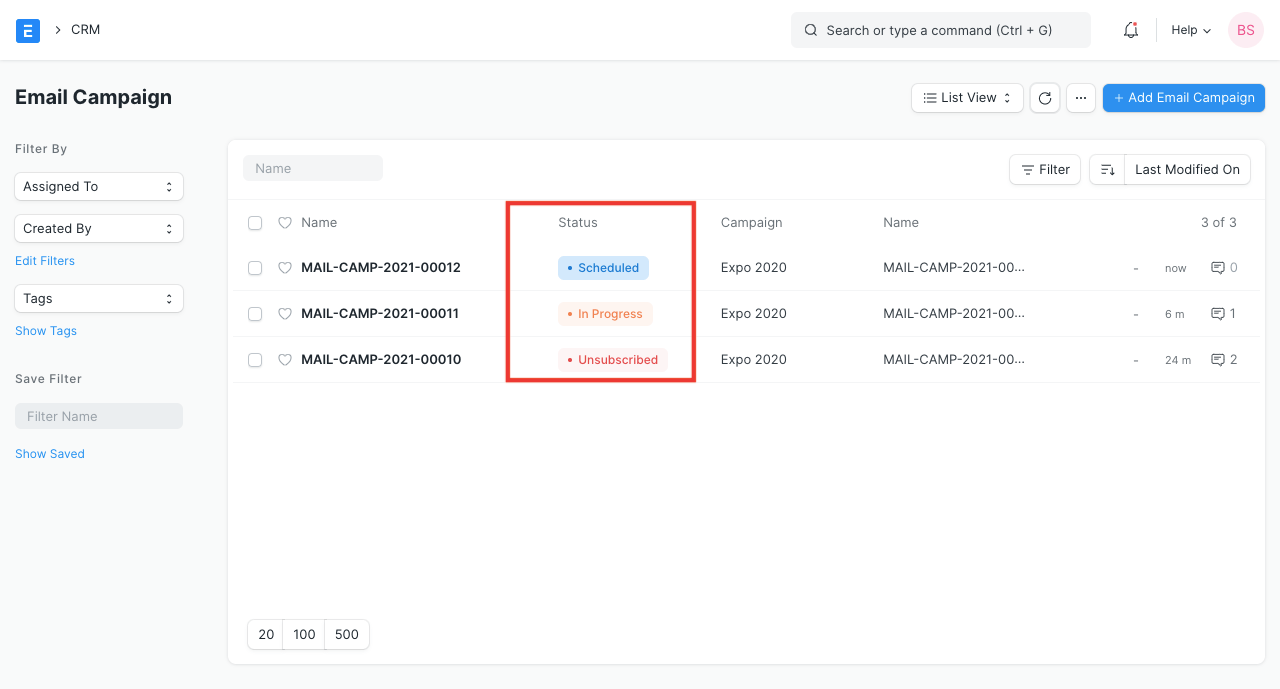
3.4 การแสดงสถานะ
สถานะแสดงสถานะของ Email Campaign สถานะต่างๆ ได้แก่:
- Scheduled : เมื่อ Email Campaign ยังไม่ได้เริ่มแต่ถูกกำหนดเวลาไว้ใน 'Start Date' ในอนาคต
- In Progress : แคมเปญจะถูกทำเครื่องหมายเป็น 'In Progress' ระหว่าง 'Start Date' และ 'End Date' ของแคมเปญ
- Completed : หลังจาก 'End Date' ของแคมเปญ สถานะจะเปลี่ยนเป็น 'Completed'
- Unsubscribed : เมื่อ Lead หรือ Contact ยกเลิกการสมัครรับจากแคมเปญ
4. หัวข้อที่เกี่ยวข้อง
ถัดไป: Newsletter