
Working With Documents
การเปลี่ยนชื่อเอกสาร
การเปลี่ยนชื่อเอกสาร
การใช้ฟีเจอร์การเปลี่ยนชื่อ คุณสามารถเปลี่ยนชื่อของเอกสาร master
การใช้ฟีเจอร์นี้คุณยังสามารถรวมเอกสาร master สองรายการเป็นรายการเดียว
ตรวจสอบ รายการเอกสารที่สามารถเปลี่ยนชื่อได้ สำหรับรายการเอกสารทั้งหมดที่สามารถเปลี่ยนชื่อในระบบ
ขั้นตอนในการเปลี่ยนชื่อเอกสาร
ขั้นตอนที่ 1 : ไปที่เอกสารที่คุณต้องการเปลี่ยนชื่อ
ขั้นตอนที่ 2 : จากเมนูแบบดรอปดาวน์ เลือกตัวเลือก 'Rename'
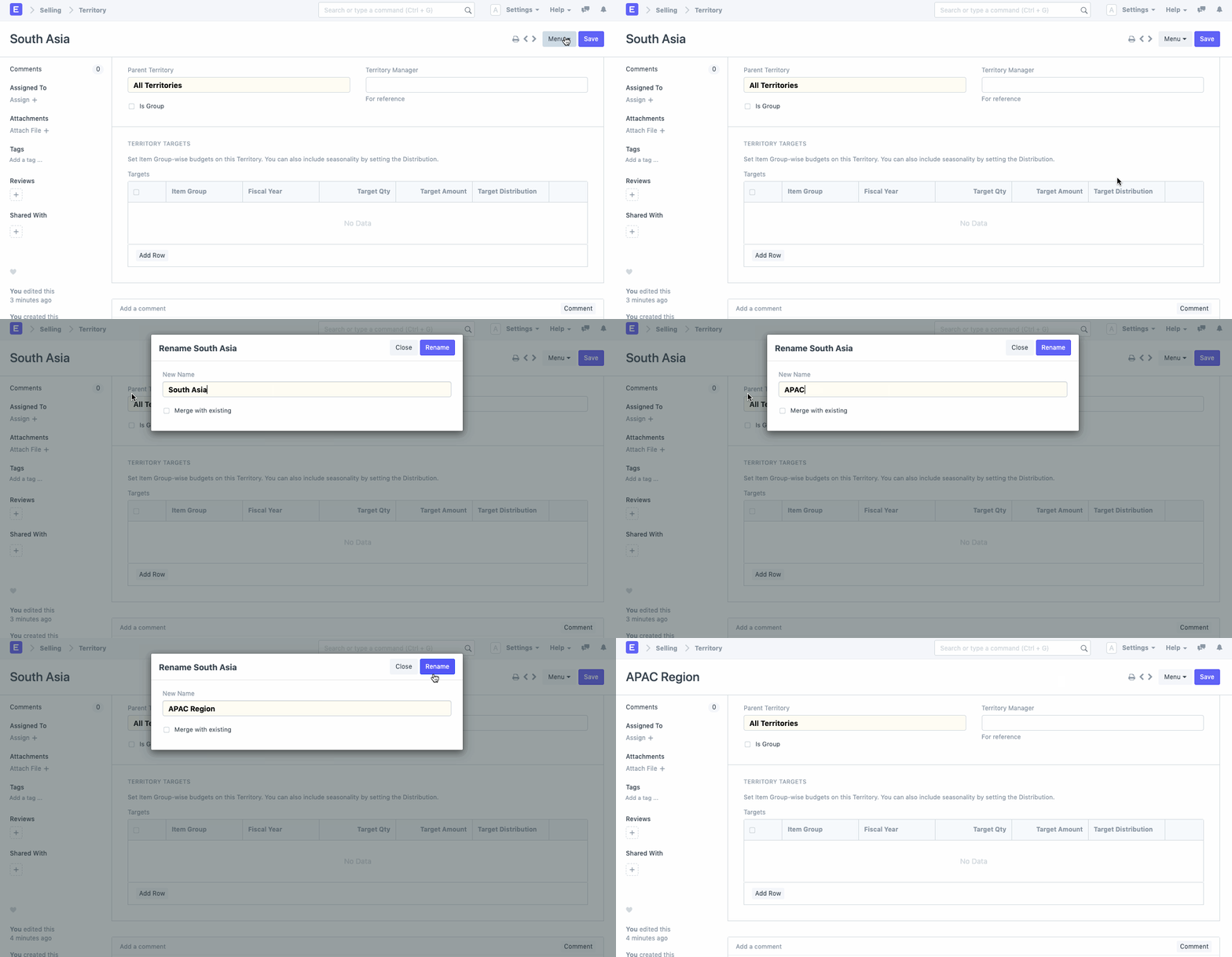
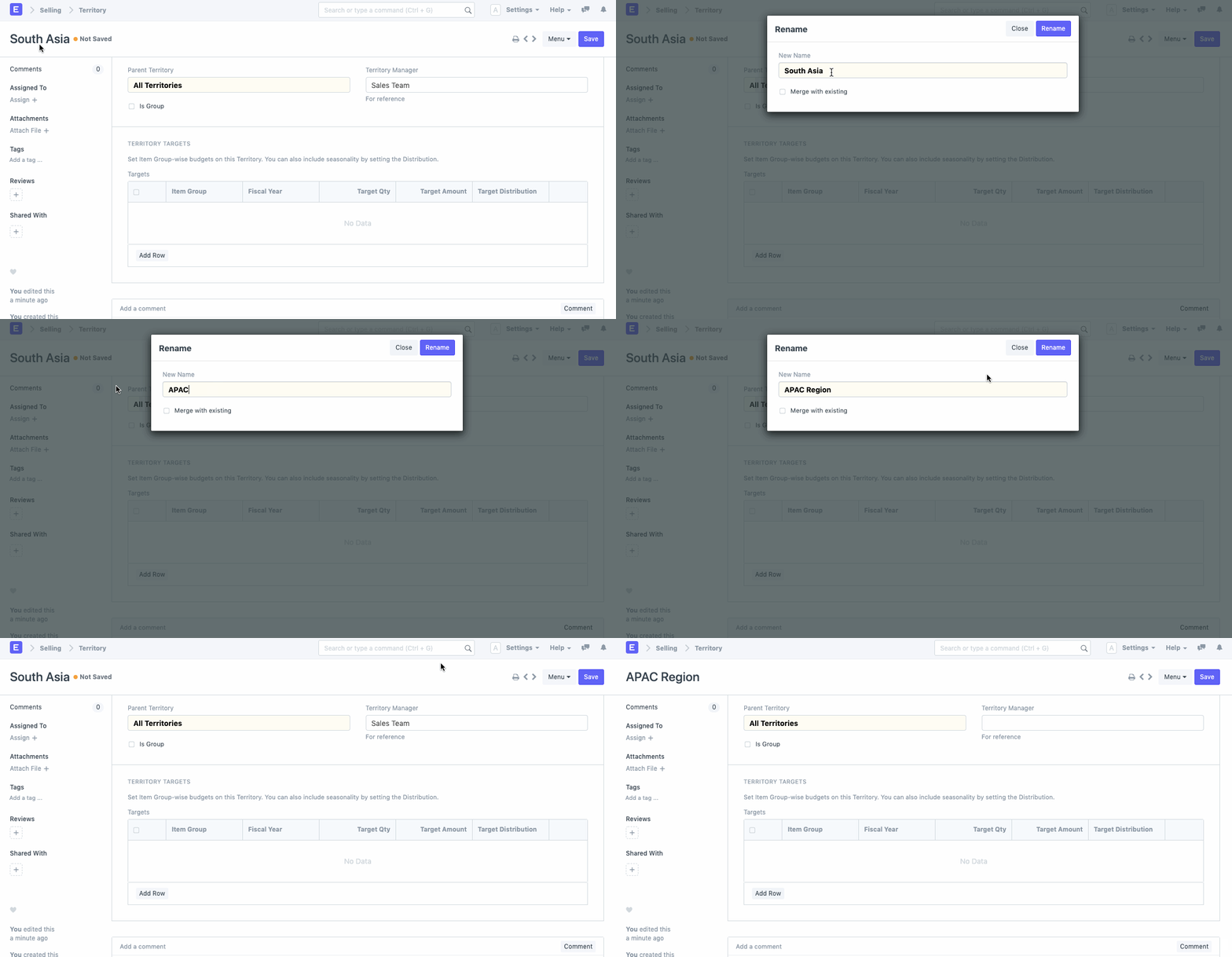
หรืออีกทางหนึ่ง คุณยังสามารถคลิกที่ชื่อเรื่องของเอกสาร ซึ่งจะส่งผลให้เกิดป๊อปอัป ซึ่งคุณจะสามารถเปลี่ยนชื่อของเอกสารที่คุณต้องการเปลี่ยนชื่อ
ผลของการเปลี่ยนชื่อ
การเปลี่ยนชื่อเอกสารจะส่งผลต่อธุรกรรมที่มีอยู่ทั้งหมดที่เชื่อมโยงกับเอกสารนี้ ตัวอย่างเช่น หากคุณกำลังเปลี่ยนรหัสสินค้าสำหรับสินค้า สิ่งเดียวกันจะถูกอัปเดตในธุรกรรมที่มีอยู่ทั้งหมดซึ่งสินค้านี้เชื่อมโยง
รายการเอกสารที่สามารถเปลี่ยนชื่อได้
ต่อไปนี้คือรายการเอกสารทั้งหมดที่สามารถเปลี่ยนชื่อได้
- Contact
- Address
- Warehouse
- Supplier
- Customer
- User
- Sales Partner
- Project
- Cost Center
- Item Group
- Item
- Company
- Role
- Earning Type
- Note
- Serial No
- Account
- Territory
- Terms and Conditions
- Supplier Group
- Workstation
- Employee
- Sales Taxes and Charges Master
- Purchase Taxes and Charges Master
- Price List
- Party Type
- Mode of Payment
- Designation
- Department
- Deduction Type
- Customer Group
- Brand
- Branch
- Sales Person