
ฟิลด์ที่กำหนดเอง
ทุกแบบฟอร์มใน ERPNext มีชุดฟิลด์มาตรฐาน หากคุณต้องการจับข้อมูลบางอย่าง แต่ไม่มีฟิลด์มาตรฐานสำหรับมัน คุณสามารถแทรกฟิลด์ที่กำหนดเองในแบบฟอร์มตามความต้องการของคุณ
คุณสามารถไปที่ปรับแต่งแบบฟอร์มและเพิ่มฟิลด์ในแบบฟอร์มเฉพาะหรือประเภทเอกสาร (ต่อไปเรียกว่า DocType)
หากต้องการเข้าถึงฟิลด์ที่กำหนดเอง ให้ไปที่:
หน้าแรก > การปรับแต่ง > การปรับแต่งแบบฟอร์ม > ฟิลด์ที่กำหนดเอง
คุณยังสามารถไปที่มุมมองรายการของ DocType ใดๆ และเลือกปรับแต่งจากตัวเลือกเมนู
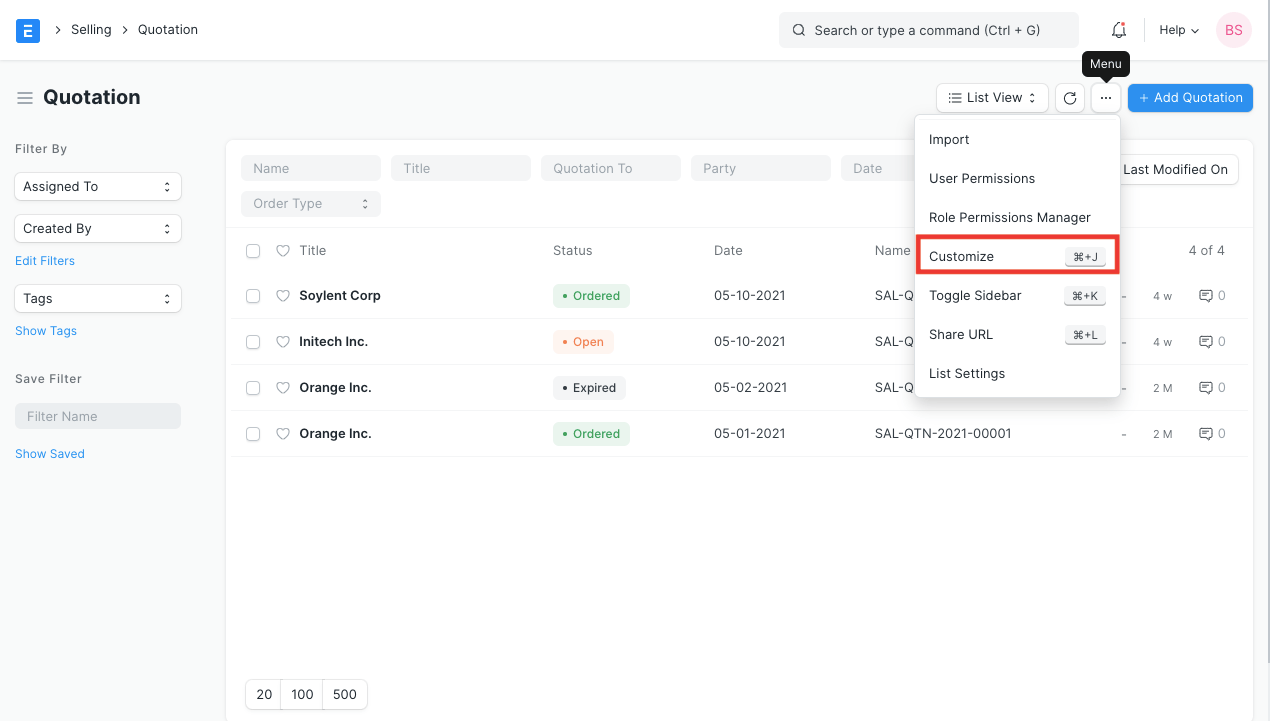
- วิธีสร้างฟิลด์ที่กำหนดเอง
- ไปที่รายการฟิลด์ที่กำหนดเองและคลิกที่ใหม่
- เอกสาร : เลือกเอกสารที่คุณต้องการเพิ่มฟิลด์ที่กำหนดเอง
- ป้ายกำกับ : ป้อนป้ายกำกับที่คุณต้องการให้กับฟิลด์ที่กำหนดเองของคุณ
- ประเภทฟิลด์ : ERPNext มีชุดประเภทฟิลด์ที่กำหนดไว้แล้วซึ่งสามารถดึงมาจากเมนูแบบเลื่อนลงนี้ คุณสามารถเลือกประเภทของฟิลด์ที่กำหนดเองของคุณจากภายในเมนูนี้
- อัปเดต
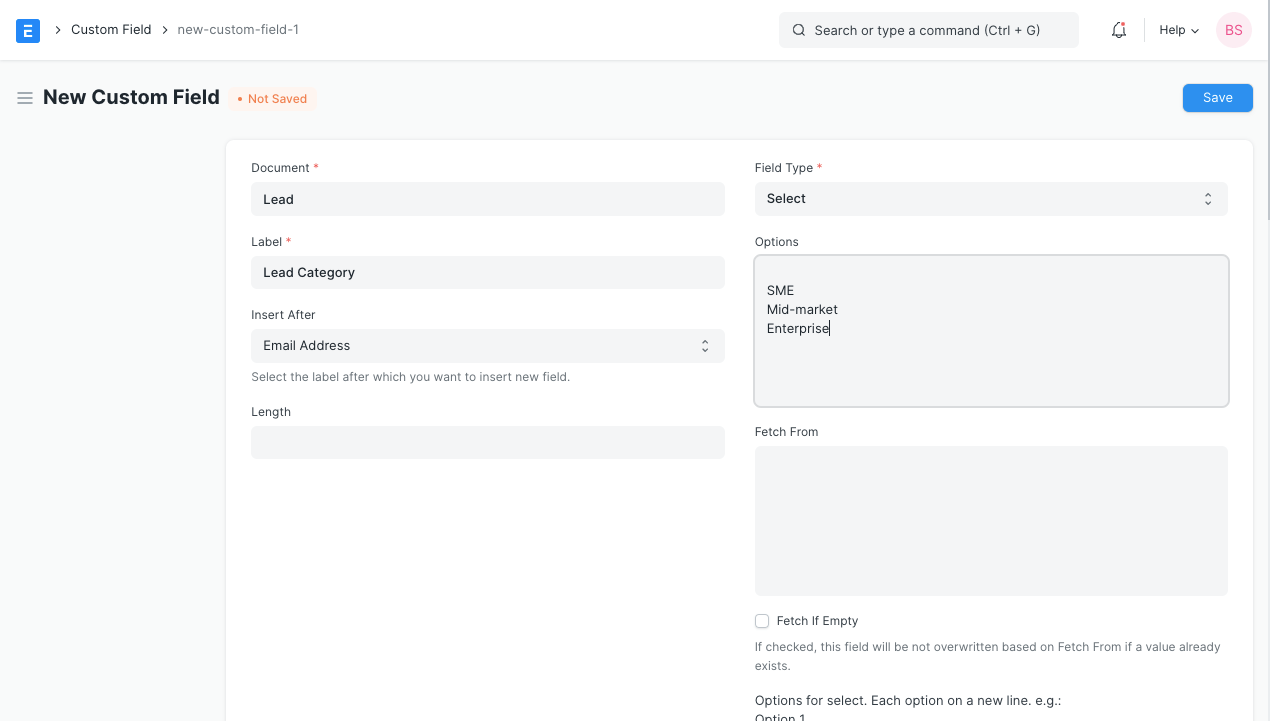
เรียนรู้เพิ่มเติมเกี่ยวกับประเภทฟิลด์ ที่นี่ .
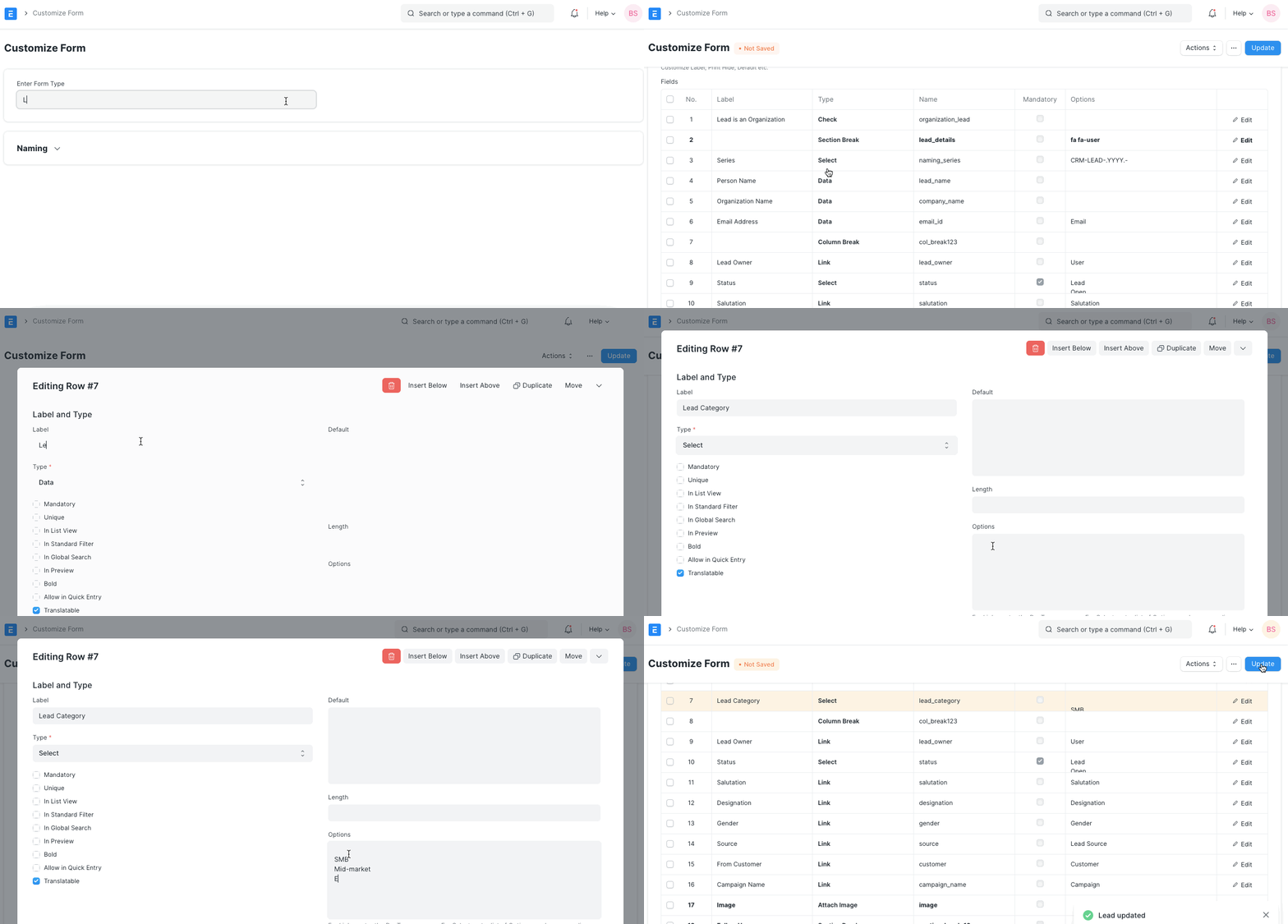
คุณยังสามารถไปที่ปรับแต่งแบบฟอร์มและเพิ่ม แก้ไข หรือลบฟิลด์ในแบบฟอร์มเฉพาะ
1.1. รายละเอียดเพิ่มเติม
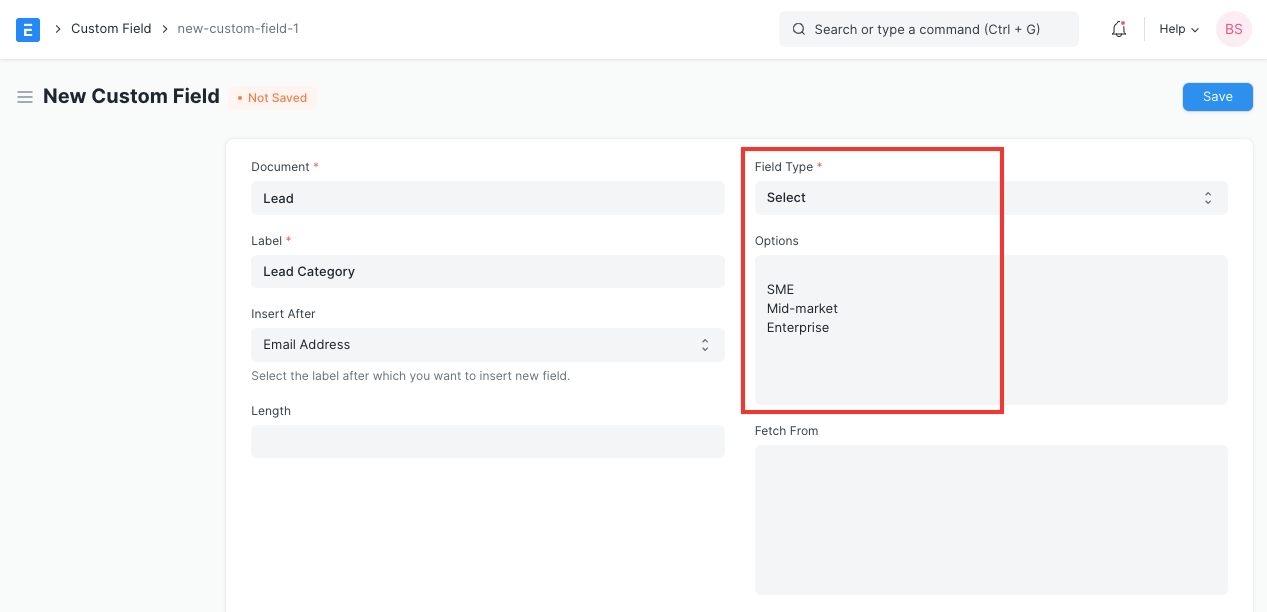
- ตัวเลือก : ฟิลด์นี้จะปรากฏเมื่อคุณต้องการให้ข้อมูลของคุณเฉพาะหรือระบุข้อมูล ตัวอย่างเช่น เมื่อคุณเลือกฟิลด์เป็น 'ฟิลด์เลือก' คุณจะต้องป้อนตัวเลือกการเลือกที่นี่
 2. ดึงจาก : เมื่อคุณต้องการให้ฟิลด์ที่กำหนดเองของคุณเป็น 'ฟิลด์ลิงก์' คุณจะต้องระบุแบบฟอร์มที่ฟิลด์นี้จะเชื่อมโยง ตัวอย่างเช่น คุณต้องการสร้างฟิลด์ที่กำหนดเอง 'โครงการ' ใน DocType 'รายการ' คุณจะต้องป้อนเพื่อระบุประเภทฟิลด์ของคุณเป็น 'ลิงก์' และป้อน 'โครงการ' ในฟิลด์ดึงจากเพื่อให้มั่นใจว่าฟิลด์ได้รับการอัปเดตด้วยรายการของ DocType ที่จำเป็นทั้งหมด 3. ดึงหากว่าง : ช่องกาเครองหมายนี้จะทำให้มั่นใจว่าฟิลด์นี้จะไม่ถูกเขียนทับตามดึงจากหากมีค่าอยู่แล้ว 4. ค่าเริ่มต้น : ป้อนค่าเริ่มต้นของฟิลด์ซึ่งคุณต้องการให้ดึงสำหรับฟิลด์นี้ 5. ขึ้นอยู่กับ : คุณสามารถกำหนดเงื่อนไขที่นี่สำหรับฟิลด์ที่จะแสดง ตัวอย่างเช่น ใน DocType รายการ สองฟิลด์ 'หมวดหมู่สินทรัพย์' และ 'ชุดการตั้งชื่อสินทรัพย์' จะปรากฏเฉพาะเมื่อฟิลด์ 'เป็นสินทรัพย์ถาวร' ถูกเลือก เงื่อนไขการพึ่งพาที่นี่จะเป็น
 is_fixed_asset
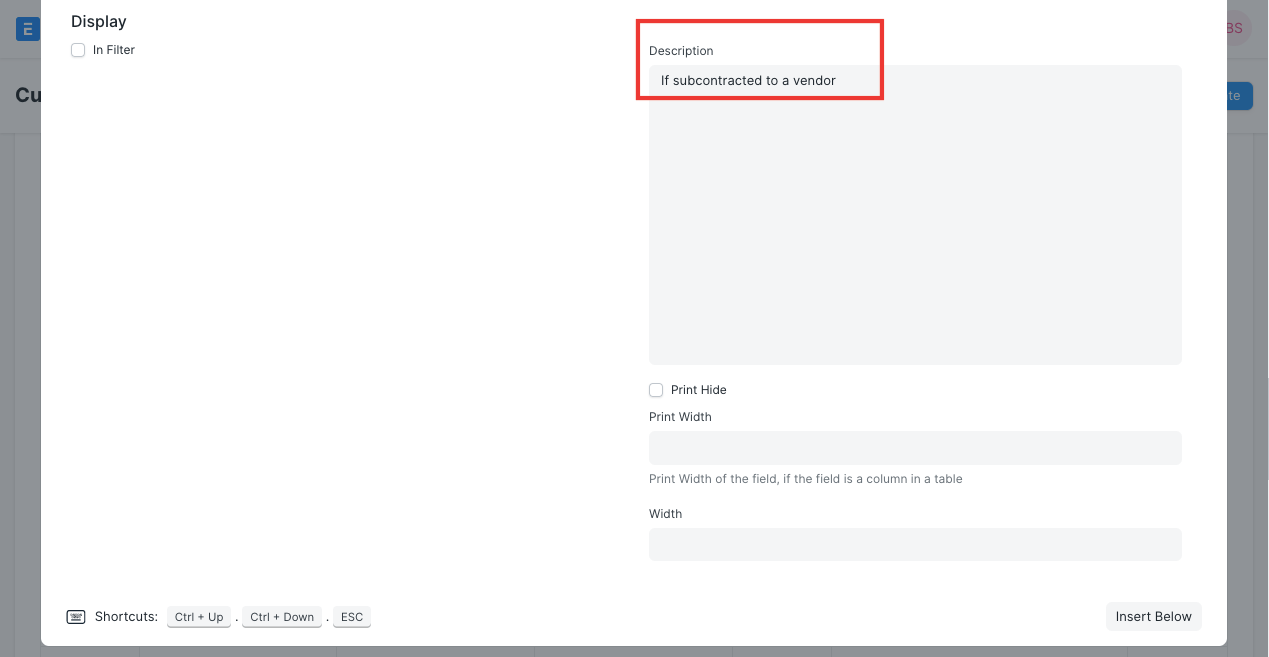
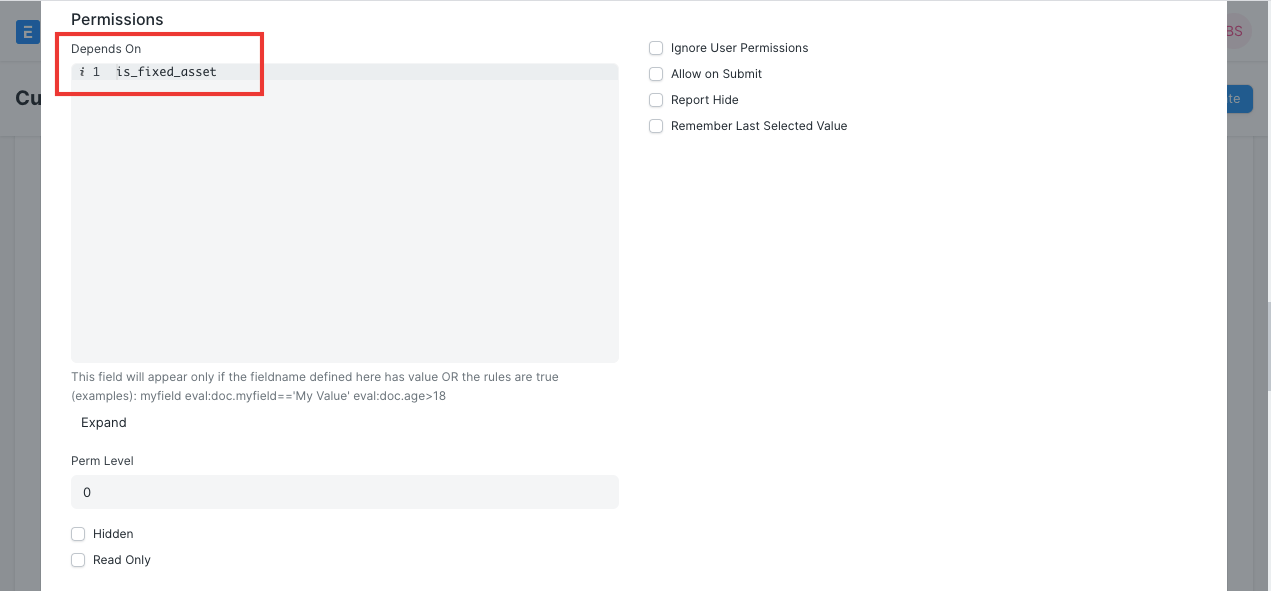 6. คำอธิบายฟิลด์ : คุณสามารถเพิ่มคำอธิบายของฟิลด์ที่นี่ซึ่งสามารถแสดงด้านล่างฟิลด์นี้
 7. ระดับสิทธิ์ : สิ่งนี้จะอนุญาตให้คุณระบุบทบาทใดภายในองค์กรของคุณที่จะสามารถแก้ไขฟิลด์นี้ คุณสามารถดูสิทธิ์ตามบทบาทสำหรับความเข้าใจเพิ่มเติมเกี่ยวกับสิ่งนี้ 8. ในการแสดงตัวอย่าง : หากแสดงป๊อปอัปการแสดงตัวอย่างสำหรับประเภทเอกสารถูกเลือก ฟิลด์จะถูกรวมในป๊อปอัปที่ปรากฏเมื่อวางเมาส์เหนือลิงก์ของประเภทเอกสาร (ในมุมมองรายการและฟิลด์ลิงก์อื่นๆ) 9. ความกว้าง : สิ่งนี้จะกำหนดความกว้างที่จัดสรรให้ฟิลด์นี้ในขณะดูแบบฟอร์มในมุมมองตาราง
1.2. คุณสมบัติเพิ่มเติม
- เป็นฟิลด์บังคับ : สามารถเลือกช่องนี้หากคุณต้องการทำให้ฟิลด์นี้บังคับในขณะส่ง DocType
- ไม่ซ้ำกัน : เลือกช่องนี้เมื่อคุณต้องการให้ค่าของฟิลด์นี้ไม่ซ้ำกัน สิ่งนี้สามารถทำได้ในกรณีที่ฟิลด์ที่กำหนดเองเป็นสำหรับรหัสหรือหมายเลขประจำตัว ตัวอย่างเช่น รหัสรายการในกรณีของรายการ หมายเลข GST ในกรณีของลูกค้า
- อ่านอย่างเดียว : เมื่อคุณต้องการให้ฟิลด์นี้เป็นแบบอ่านอย่างเดียวหรือฟิลด์ที่ไม่สามารถแก้ไขได้ ในกรณีนี้ ค่าของฟิลด์จะถูกดึงอัตโนมัติจากฟิลด์อื่น
- ซ่อน : เลือกฟิลด์นี้เมื่อคุณต้องการให้ฟิลด์นี้ซ่อน หรือเพื่อซ่อนฟิลด์ที่มีอยู่
- ซ่อนการพิมพ์ : ในกรณีที่คุณต้องการให้ปุ่มพิมพ์ซ่อนจากรูปแบบการพิมพ์ ดูฟิลด์ในรูปแบบการพิมพ์สำหรับข้อมูลเพิ่มเติม
- ไม่คัดลอก : การเลือกช่องนี้จะจำกัดการคัดลอกของฟิลด์นี้ใน DocType
- อนุญาตเมื่อส่ง : สิ่งนี้จะอนุญาตให้คุณทำการเปลี่ยนแปลงกับฟิลด์แม้หลังจากที่คุณได้ส่งแบบฟอร์ม ดูแก้ไขค่าในเอกสารที่ส่งแล้วสำหรับข้อมูลเพิ่มเติม
- ในมุมมองรายการ : สิ่งนี้จะทำให้ฟิลด์มองเห็นได้ในมุมมองรายการของ DocType
- ในตัวกรองมาตรฐาน : ฟิลด์จะกลายเป็นตัวกรองมาตรฐานในมุมมองรายการของเอกสาร
- ในการค้นหาทั่วไป : เมื่อเลือกช่องนี้ฟิลด์นี้สามารถค้นหาจากการค้นหาทั่วไป
- ตัวหนา : สิ่งนี้จะทำให้ประเภทฟิลด์นี้เป็นตัวหนา ซึ่งเพิ่มคุณค่าให้กับฟิลด์
- ซ่อนรายงาน : ฟิลด์นี้จะไม่มองเห็นในรายงานเมื่อคุณเลือกช่องนี้
- ละเว้นตัวกรอง XSS : สิ่งนี้จะอนุญาตให้คุณดูฟิลด์นี้โดยไม่มีแท็ก HTML
- แปลได้ : เมื่อเลือกช่องนี้ มันจะกลายเป็นแปลได้ในขณะใช้การแปลที่กำหนดเองกับสิ่งนี้
1.3 ชื่อฟิลด์
- ฟิลด์ที่กำหนดเองโดยค่าเริ่มต้นเพิ่มคำนำหน้า
custom_ให้กับชื่อฟิลด์ สิ่งนี้ทำเพื่อหลีกเลี่ยงการชนกันที่อาจเกิดขึ้นกับฟิลด์มาตรฐานปัจจุบัน/ในอนาคต - หากการปรับแต่งของคุณต้องการชื่อฟิลด์เฉพาะคุณสามารถเปลี่ยนชื่อฟิลด์ที่กำหนดเองที่มีอยู่ใดๆ โดยไปที่ DocType ฟิลด์ที่กำหนดเองและคลิกปุ่ม "เปลี่ยนชื่อชื่อฟิลด์"

- วิดีโอ