
ปรับแต่งแบบฟอร์ม
ปรับแต่งแบบฟอร์มเป็นเครื่องมือที่ช่วยให้คุณทำการเปลี่ยนแปลงกับประเภทแบบฟอร์มหรือประเภทเอกสาร (DocType) บน front-end
มันอนุญาตให้คุณแทรกฟิลด์ที่กำหนดเองตามความต้องการของคุณหรือปรับแต่งคุณสมบัติของฟิลด์มาตรฐาน
ก่อนที่เราจะเริ่มเรียนรู้เครื่องมือการปรับแต่งแบบฟอร์ม คลิกที่นี่ เพื่อเข้าใจสถาปัตยกรรมของแบบฟอร์มใน ERPNext สิ่งนี้จะช่วยคุณในการใช้เครื่องมือปรับแต่งแบบฟอร์มได้อย่างมีประสิทธิภาพมากขึ้น
เพื่อเข้าถึงปรับแต่งแบบฟอร์ม ให้ไปที่:
หน้าแรก > การปรับแต่ง > การปรับแต่งแบบฟอร์ม > ปรับแต่งแบบฟอร์ม
คุณยังสามารถไปที่มุมมองรายการของ DocType ใดๆ และเลือกปรับแต่งจากตัวเลือกเมนู
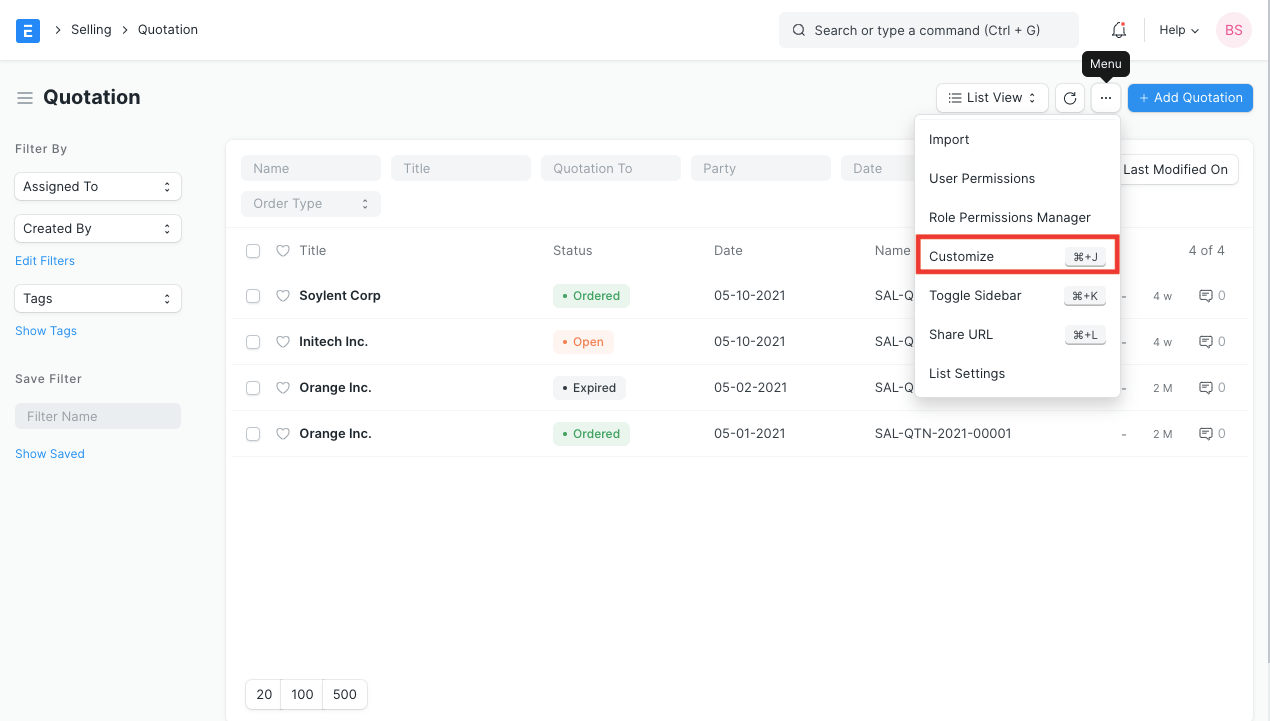
- วิธีปรับแต่งแบบฟอร์ม
- คลิกที่ปรับแต่งแบบฟอร์ม
- คุณจะถูกเปลี่ยนเส้นทางไปยังหน้าซึ่งคุณจะถูกขอให้ป้อนประเภทแบบฟอร์ม
- เมื่อคุณป้อนประเภทแบบฟอร์มในฟิลด์นี้ หน้าจะขยายต่อไปและคุณจะสามารถเห็นฟีเจอร์หลายอย่าง
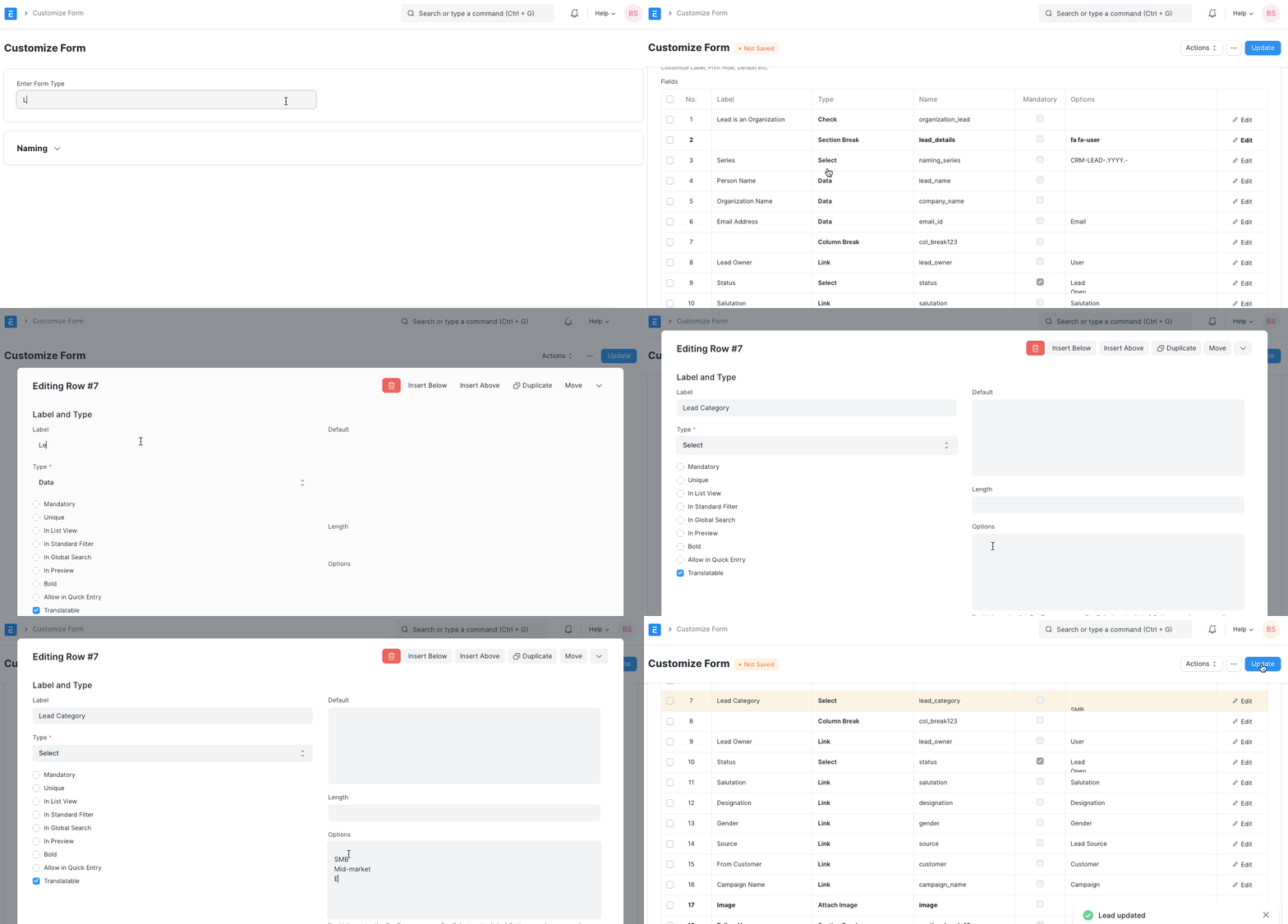
1.1. ตัวเลือกขณะปรับแต่งแบบฟอร์ม
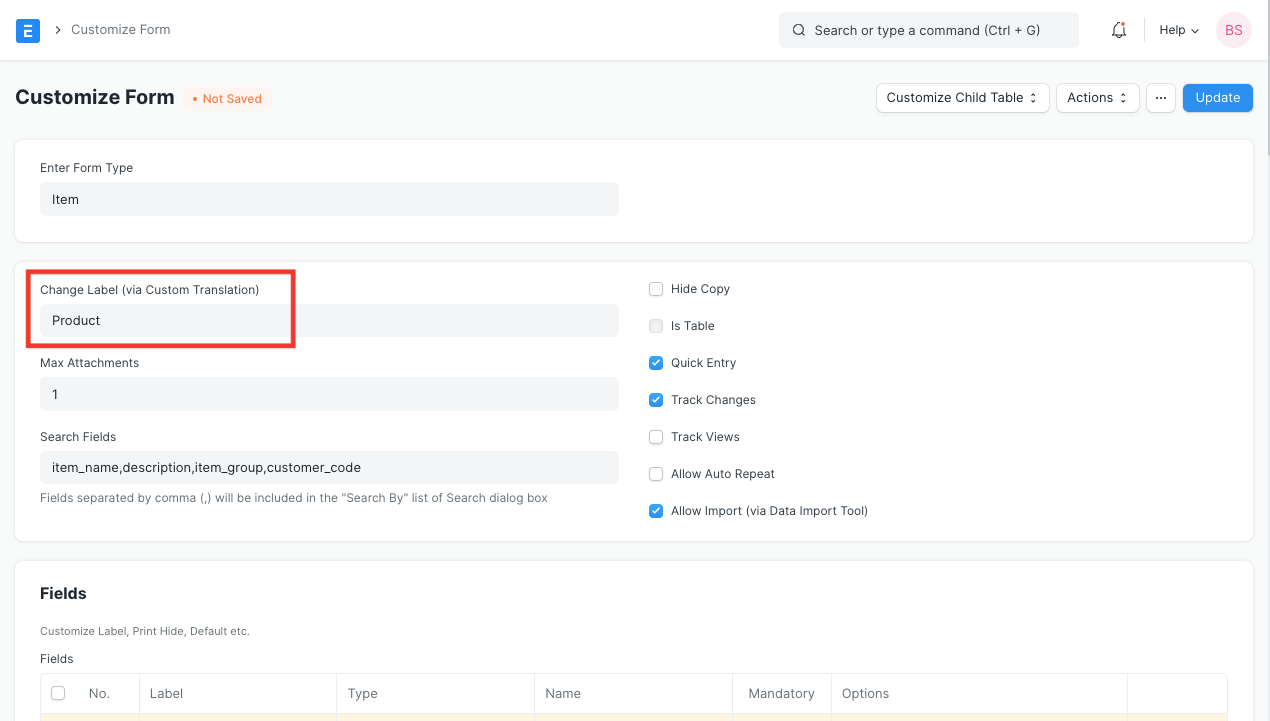
- เปลี่ยนป้ายกำกับ : ฟิลด์นี้จะถูกดึงผ่านการแปลที่กำหนดเอง คุณสามารถเปลี่ยนชื่อของฟิลด์เพื่อให้เหมาะกับอุตสาหกรรม/ภาษาของคุณ ตัวอย่างเช่น หากคุณเป็นธุรกิจบริการและคุณต้องการเปลี่ยนป้ายกำกับจาก 'ลูกค้า' เป็น 'ผู้บริโภค' สิ่งเดียวกันสามารถทำได้ผ่านการแปลที่กำหนดเองและสิ่งเดียวกันจะถูกสะท้อนที่นี่
- ฟิลด์ชื่อเรื่อง : ฟิลด์นี้สามารถใช้เพื่อสร้างชื่อเรื่องขณะดูรายการ ฟิลด์ประเภท "ข้อมูล" ใดๆ สามารถตั้งเป็นฟิลด์ชื่อเรื่องได้ขณะดูแบบฟอร์มในมุมมองรายการ ตัวอย่างเช่น หากคุณต้องการดูรายการพนักงานทั้งหมดของคุณด้วยฟิลด์ชื่อเรื่องเป็น 'รหัสพนักงาน' แทนชื่อพนักงาน สิ่งเดียวกันสามารถกำหนดได้ที่นี่ ตรวจสอบบทความของเราเกี่ยวกับชื่อเรื่องเอกสารสำหรับข้อมูลเพิ่มเติม
เรียนรู้เพิ่มเติมเกี่ยวกับประเภทฟิลด์ ที่นี่ .
- รูปแบบการพิมพ์เริ่มต้น : สำหรับ DocType เดียว อาจมีรูปแบบการพิมพ์หลายแบบ ที่นี่คุณสามารถเลือกรูปแบบการพิมพ์เริ่มต้นสำหรับ DocType ที่เลือก ตัวอย่างเช่น บริษัทอาจมีหัวจดหมายต่างๆ สำหรับวัตถุประสงค์ต่างๆ ซึ่งสามารถกำหนดผ่านรูปแบบการพิมพ์ อย่างไรก็ตาม คุณสามารถเลือกรูปแบบการพิมพ์เริ่มต้นที่แตกต่างกันสองแบบสำหรับใบสั่งขายและจดหมายนัด ตรวจสอบรูปแบบการพิมพ์ที่กำหนดเองสำหรับข้อมูลเพิ่มเติม
- ฟิลด์รูปภาพ : คุณสามารถเลือกฟิลด์ "แนบรูปภาพ" สำหรับฟิลด์รูปภาพของคุณ สิ่งนี้จะกลายเป็นรูปภาพที่แสดง DocType เฉพาะนั้น ตัวอย่างเช่น 'ฟิลด์รูปภาพ' สำหรับพนักงานอาจเป็นรูปถ่ายของพวกเขาหรือภาพถ่ายบัตรประจำตัวของพวกเขา สิ่งเดียวกันสามารถกำหนดได้ที่นี่
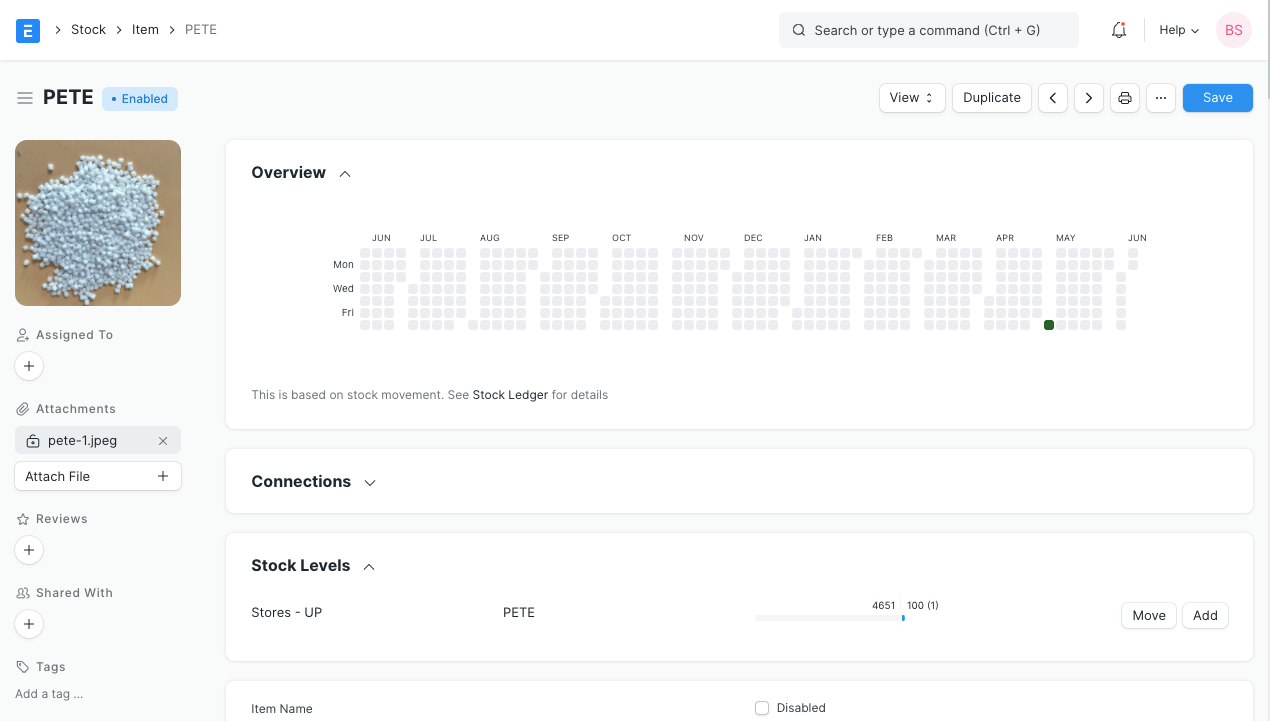
- Max Attachments : คุณสามารถป้อนจำนวนสิ่งแนบสูงสุดที่สามารถเพิ่มใน DocType นี้
- Search Fields : ขณะสร้าง DocType ใดๆ คุณอาจต้องการเชื่อมโยงฟิลด์เฉพาะกับ DocType อื่น เพื่อความง่ายในการเลือก คุณยังสามารถมั่นใจได้ว่าคุณสามารถเห็นค่าของฟิลด์อื่นของ DocType หลังในผลการค้นหา สำหรับข้อมูลเพิ่มเติม คลิกที่นี่
- Sort Field : บันทึกในรายการ DocType ใดๆ ถูกสร้างขึ้นตามฟิลด์ที่คุณตั้งที่ Sort Field ที่นี่ ตัวอย่างเช่น สำหรับสินค้า หากคุณต้องการให้รายการของคุณถูกสร้างตามชื่อสินค้า คุณสามารถกำหนดสิ่งเดียวกันได้ที่นี่
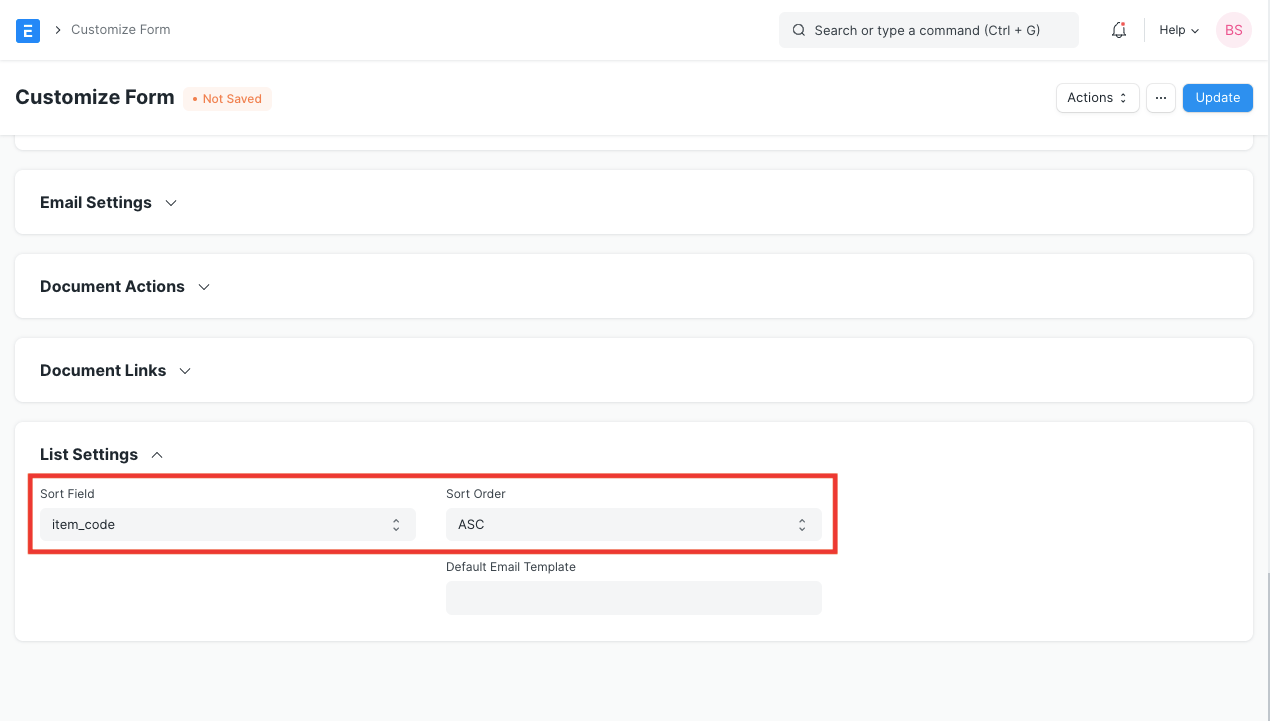
- Sort Order : คุณสามารถเลือกว่าคุณต้องการให้การจัดเรียงทำในลำดับจากน้อยไปมากหรือจากมากไปน้อย เพื่อให้เข้าใจเพิ่มเติมเกี่ยวกับ Sort Field และ Sort Order ให้ตรวจสอบการปรับแต่งลำดับการจัดเรียงในมุมมองรายการ
- Default Email Template : สำหรับ DocType เดียว อาจมีเทมเพลตอีเมลหลายแบบ ที่นี่คุณสามารถตั้งค่าเทมเพลตอีเมลเริ่มต้นสำหรับ DocType ที่เลือก ตัวอย่างเช่น คุณสามารถตั้งค่าเทมเพลตอีเมลเริ่มต้นที่แตกต่างกันสำหรับใบสั่งขายและจดหมายนัด
1.2. คุณสมบัติเพิ่มเติม
- Hide Copy : ช่องนี้ เมื่อเลือก จะจำกัดผู้ใช้ในการสร้าง 'สำเนา' ของแบบฟอร์มเฉพาะ
- Is Table : ตัวเลือกนี้พร้อมใช้งานเฉพาะขณะปรับแต่งแบบฟอร์มซึ่งมีอยู่ในแบบฟอร์มตารางในระบบ ตัวอย่างเช่น หากคุณกำลังสร้างตารางสินค้าเพื่อเพิ่มในแบบฟอร์มที่กำหนดเอง คุณสามารถเปิดใช้งานตัวเลือกนี้ ตรวจสอบตารางย่อยสำหรับข้อมูลเพิ่มเติม
- Quick Entry : การเลือกช่องนี้จะอนุญาตให้คุณสร้าง 'Quick Entry' โดยใช้แบบฟอร์มเฉพาะ สิ่งนี้หมายความว่าเมื่อใดก็ตามที่ผู้ใช้กำลังสร้างแบบฟอร์มนี้จากแบบฟอร์มที่มีอยู่อื่น กล่องจะป๊อปอัปซึ่งจะอนุญาตให้ผู้ใช้สร้าง DocType โดยป้อนเฉพาะรายละเอียดพื้นฐาน ตัวอย่างเช่น ตรวจสอบ Quick Entry ในJournal Entry
- Track Changes : การเลือกช่องนี้จะมั่นใจว่าการเปลี่ยนแปลงใดๆ ที่ทำโดยผู้ใช้ใดๆ กับ DocType นี้จะถูกติดตามและแสดง
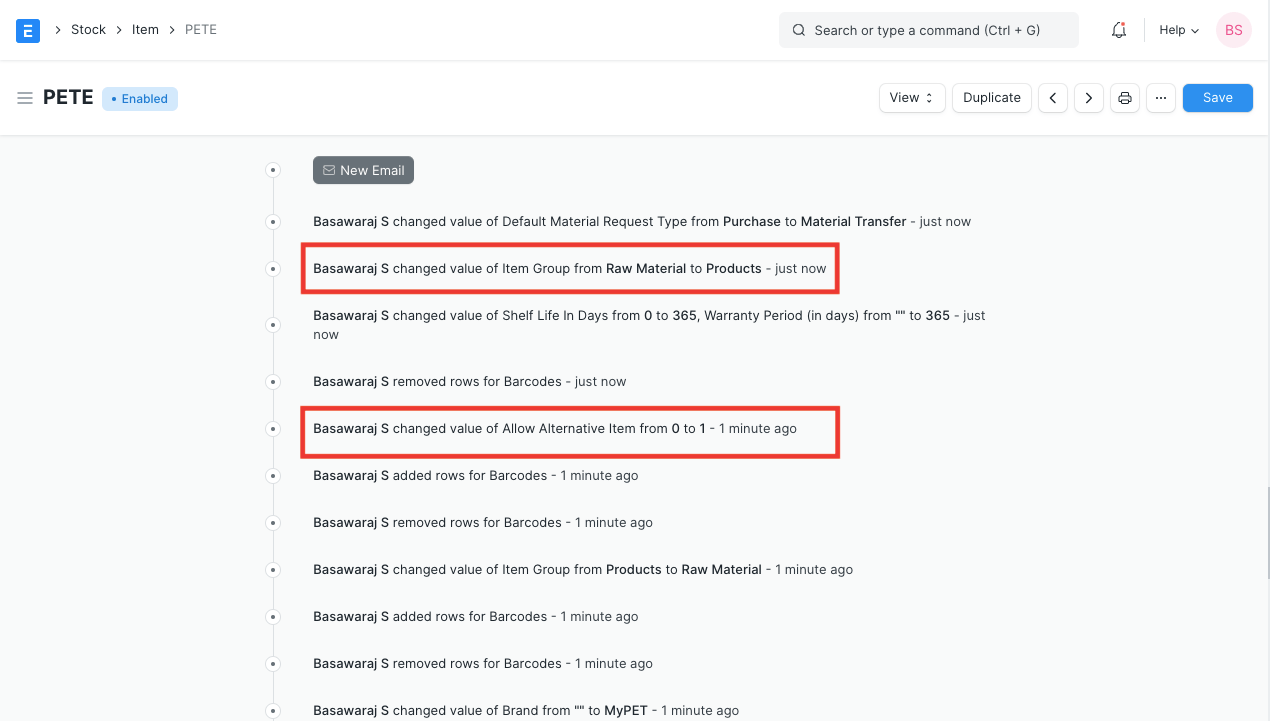
- Track Views : ตัวเลือกนี้จะให้เส้นทางของมุมมองทั้งหมดไปยัง DocType เฉพาะนี้
- Allow Auto-Repeat : ตัวเลือกนี้ หากเลือก จะอนุญาตให้คุณเปิดใช้งาน Auto Repetition ของ DocType เป็นระยะ ตัวอย่างเช่น หากมีใบสั่งขายซึ่งต้องทำหลายครั้ง คุณสามารถเปิดใช้งานตัวเลือกนี้แล้วตั้งค่า Auto Repeatสำหรับใบสั่งขายเฉพาะใดๆ
- Allow Import : ตัวเลือกนี้จะอนุญาตให้ผู้ใช้นำเข้าข้อมูลจากไฟล์ใดๆ ตรวจสอบเครื่องมือนำเข้าข้อมูลสำหรับข้อมูลเพิ่มเติม
- Show Preview Popup : ตัวเลือกนี้ถูกแนะนำในเวอร์ชัน 12 หากเลือก ป๊อปอัปเล็กๆ จะปรากฏเมื่อวางเมาส์เหนือลิงก์ของประเภทเอกสารนี้ (ในมุมมองรายการและฟิลด์ลิงก์อื่นๆ) ป๊อปอัปนี้จะมีฟิลด์บังคับของเอกสารและฟิลด์ที่
in_previewถูกเลือก ตรวจสอบLink Previewสำหรับข้อมูลเพิ่มเติม
เมื่อคุณคลิกอัปเดต การปรับแต่งของคุณจะถูกอัปเดตไปยังแบบฟอร์ม
1.3. การปรับแต่งฟิลด์
ทุกแบบฟอร์มใน ERPNext มีชุดฟิลด์มาตรฐาน หากคุณต้องการจับข้อมูลบางอย่าง แต่ไม่มีฟิลด์มาตรฐานสำหรับมัน คุณสามารถแทรกฟิลด์ที่กำหนดเองในแบบฟอร์มตามความต้องการของคุณ การเพิ่ม แก้ไข หรือลบฟิลด์ยังสามารถทำได้ที่นี่ คุณยังสามารถวางฟิลด์ตามความต้องการของคุณในแบบฟอร์มโดยเพิ่มด้านล่างหรือด้านบนฟิลด์อื่นที่มีอยู่แล้ว คลิกที่นี่สำหรับข้อมูลเพิ่มเติมเกี่ยวกับฟิลด์ที่กำหนดเอง
1.4. Trim Table, Reset Layout, และ Reset All Customizations

- Trim Table : เพื่อลบคอลัมน์ฐานข้อมูลที่ไม่ได้ใช้ (ฟิลด์) ซึ่งไม่จำเป็นโดย doctype อีกต่อไป มันตรวจสอบฟิลด์ที่ถูกลบจากแบบฟอร์มแต่ยังมีอยู่ในฐานข้อมูล หากพบฟิลด์ดังกล่าว มันจะอนุญาตให้คุณลบคอลัมน์เหล่านี้ถาวร สิ่งนี้ช่วยให้ฐานข้อมูลสะอาดและปรับปรุงประสิทธิภาพโดยลบข้อมูลที่ไม่จำเป็น
- Reset Layout: เพื่อย้อนกลับเลย์เอาต์แบบฟอร์มไปยังสถานะเริ่มต้นเดิม มันลบการปรับแต่งเลย์เอาต์ใดๆ ที่คุณทำ เช่น การจัดเรียงฟิลด์หรือการเปลี่ยนส่วน และคืนค่าเลย์เอาต์ไปยังสิ่งที่ระบบกำหนดไว้เป็นครั้งแรก มันมีประโยชน์หากเลย์เอาต์ที่กำหนดเองของคุณซับซ้อนหรือมีปัญหามากเกินไป และคุณต้องการเริ่มต้นใหม่ด้วยเลย์เอาต์มาตรฐาน
- Reset All Customizations : เพื่อลบการปรับแต่งทั้งหมดที่ทำกับแบบฟอร์ม รวมถึงฟิลด์ที่เพิ่ม การเปลี่ยนแปลงฟิลด์ที่มีอยู่ และการแก้ไขเลย์เอาต์ มันลบการเปลี่ยนแปลงที่กำหนดเองทั้งหมดที่คุณใช้กับแบบฟอร์ม คืนค่ามันไปยังการกำหนดค่าเริ่มต้นตามที่ระบบกำหนด สิ่งนี้เป็นมาตรการที่รุนแรงแต่มีประโยชน์หากคุณต้องการกลับไปยังการตั้งค่าแบบฟอร์มเริ่มต้นของระบบ อาจเป็นเพราะการปรับแต่งของคุณก่อให้เกิดปัญหาหรือคุณต้องการกำหนดค่าแบบฟอร์มใหม่ตั้งแต่ต้น
- วิดีโอ