
บัญชีอีเมล
คุณสามารถซิงค์บัญชีอีเมลของคุณกับ ERPNext เพื่อส่งและรับอีเมลจาก ERPNext
คุณสามารถจัดการบัญชีอีเมลขาเข้าและขาออกหลายบัญชีใน ERPNext ต้องมีบัญชีขาออกเริ่มต้นอย่างน้อยหนึ่งบัญชีและบัญชีขาเข้าเริ่มต้นอย่างน้อยหนึ่งบัญชี หากคุณอยู่บน ERPNext cloud อีเมลขาออกเริ่มต้นจะถูกตั้งค่าโดยเรา
หากต้องการเข้าถึง Email Accounts ให้ไปที่:
หน้าแรก > การตั้งค่า > บัญชีอีเมล
- Prerequisites
ก่อนสร้าง Email Account คุณต้องมี Email Domain อย่างไรก็ตาม คุณสามารถข้ามการสร้าง Email Domain หากคุณใช้บริการใดๆ ที่ระบุด้านล่าง จากนั้นสร้าง ที่นี่ สำหรับการตั้งค่า
- Gmail
- Yahoo
- Sparkpost
- SendGrid
- Outlook.com
- Yandex.mail
- วิธีสร้าง Email Account
- ไปที่รายการ Email Account คลิกที่ New
- ป้อนที่อยู่อีเมลพร้อมโดเมน Domains ต้องถูกสร้างเพื่อสร้างบัญชีอีเมล คุณไม่ต้องสร้างโดเมนหากคุณกำลังซิงค์อีเมลจากผู้ให้บริการบางรายตามที่ระบุไว้ ที่นี่
- ป้อนรหัสผ่านบัญชีอีเมล
- บันทึก หากข้อมูลรับรองถูกต้อง บัญชีอีเมลจะถูกซิงค์
สำหรับบริการบางอย่างเช่น Gmail คุณอาจต้องเปิดใช้งาน 2FA และใช้ App Passwords
2.1 ตัวเลือกเพิ่มเติมเมื่อสร้าง Email Account
- Use Different Email Login ID : เพื่อใช้การเข้าสู่ระบบอีเมลและรหัสผ่านทางเลือกเพื่อเข้าถึงบัญชีนี้ ตัวอย่างเช่น หากคุณมี notifications@example.com และคุณต้องการให้ผู้ใช้เข้าถึงอีเมลนี้ด้วย ID อีเมลทางเลือก พวกเขาควรทำเครื่องหมาย checkbox นี้ ผู้รับจะเห็น notifications@example.com เป็นผู้ส่ง
- Awaiting password : หากคุณกำลังสร้างบัญชีนี้ในนามของใครบางคนและรหัสผ่านไม่ทราบ ให้ทำเครื่องหมาย checkbox นี้ เมื่อผู้ใช้อื่นเข้าสู่ระบบ พวกเขาจะได้รับแจ้งให้ป้อนรหัสผ่าน
- Use ASCII encoding for password : การทำเครื่องหมายสิ่งนี้จะใช้การเข้ารหัส ASCII สำหรับรหัสผ่าน
- การกำหนดค่า Email Account
3.1 บัญชีอีเมลเริ่มต้น
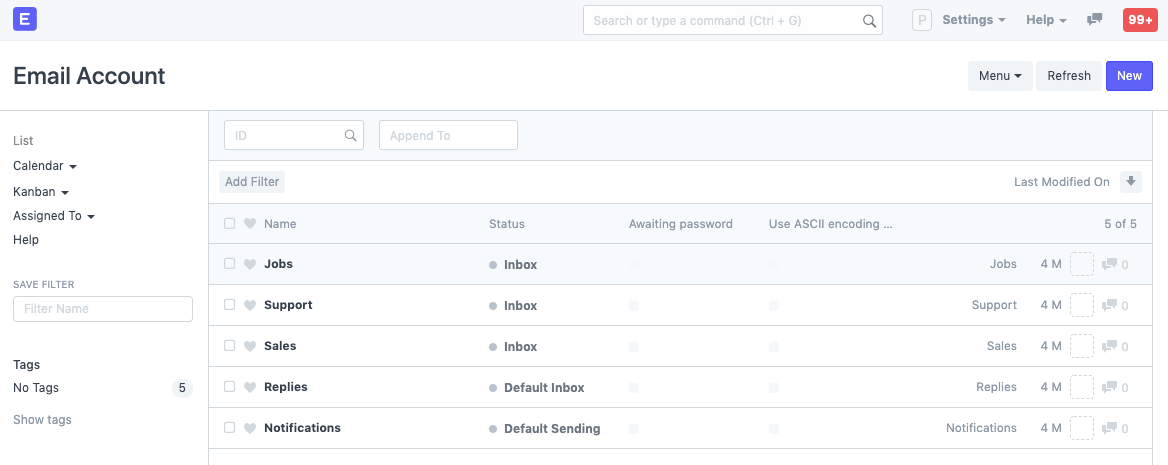
ERPNext จะสร้างเทมเพลตสำหรับบัญชีอีเมลหลายบัญชีโดยค่าเริ่มต้น ไม่ใช่ทั้งหมดถูกเปิดใช้งาน หากต้องการเปิดใช้งานพวกมัน คุณต้องตั้งรายละเอียดบัญชีอีเมลที่ถูกต้อง
มีสองประเภทของบัญชีอีเมล คือขาออกและขาเข้า บัญชีอีเมลขาออกใช้บริการ SMTP เพื่อส่งอีเมลและอีเมลถูกดึงจากกล่องจดหมายของคุณโดยใช้ IMAP หรือ POP ผู้ให้บริการอีเมลส่วนใหญ่เช่น Gmail, Outlook หรือ Yahoo จัดเตรียมบริการเหล่านี้
3.2 บัญชีอีเมลขาเข้า
หากต้องการตั้งค่าบัญชีอีเมลขาเข้า ให้ทำเครื่องหมายที่ Enable Incoming และตั้งค่า POP3 ของคุณ หากคุณใช้บริการอีเมลยอดนิยม สิ่งเหล่านี้จะถูกตั้งค่าไว้ล่วงหน้าสำหรับคุณ
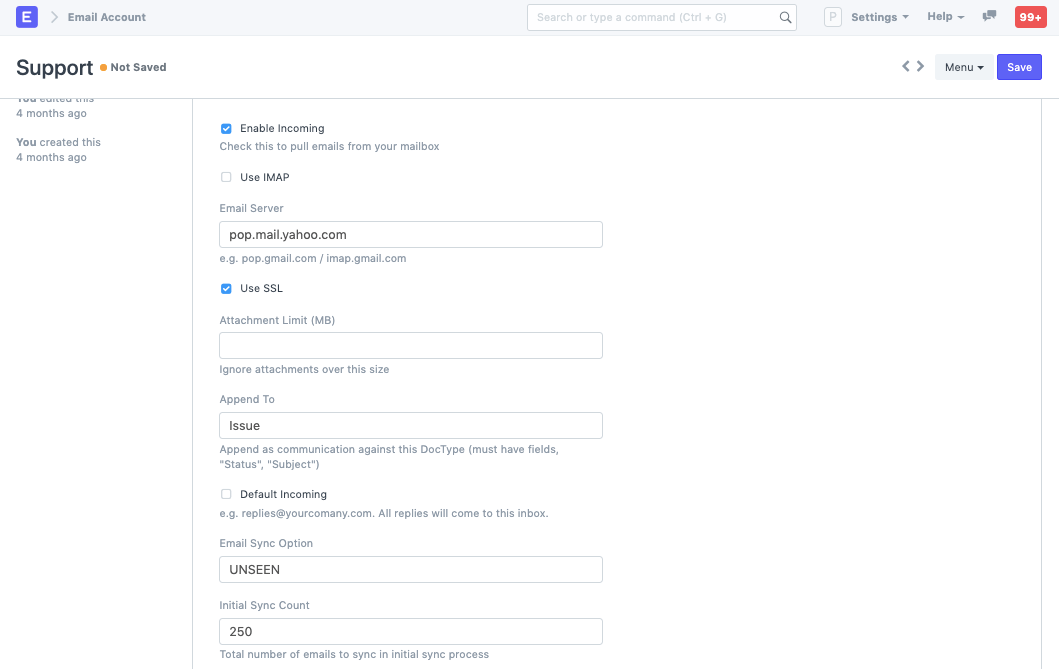
ตัวเลือกต่อไปนี้พร้อมใช้งานสำหรับอีเมลขาเข้า:
- Use IMAP
- Use SSL
- Attachment Limit
- Default Incoming : หากทำเครื่องหมาย การตอบกลับทั้งหมดไปยังบริษัทของคุณ (เช่น: replies@yourcomany.com) จะมาถึงบัญชีนี้
- Email Sync Option : ไม่ว่าจะซิงค์ทั้งหมดหรือเฉพาะอีเมลที่ยังไม่ได้อ่าน
- Initial Sync Count : จำนวนอีเมลที่จะซิงค์ครั้งแรก
การสร้างเอกสารอัตโนมัติผ่านอีเมลที่เชื่อมโยง
ฟีเจอร์นี้สร้างเอกสารเมื่อมีอีเมลถูกส่งไปยังอีเมลที่กำหนดค่าไว้ล่วงหน้าเฉพาะ
ตัวอย่างเช่น คุณสามารถเชื่อมโยง support@example.com ไปยัง Issue DocType หลังจากทำสิ่งนี้ เมื่อใดก็ตามที่มีอีเมลถูกส่งไปยัง support@example.com ระบบจะสร้าง Issue ในระบบโดยอัตโนมัติ
ในทำนองเดียวกัน หากคุณเชื่อมโยง jobs@example.com เมื่อมีอีเมลถูกส่งไปยัง jobs@example.com เอกสาร Job Applicant จะถูกสร้างโดยอัตโนมัติ
เปิดใช้งาน Automatic Linking in Documents จะเชื่อมโยงอีเมลไปยังเอกสาร หากต้องการทราบเพิ่มเติม คลิกที่นี่
3.4 บัญชีอีเมลขาออก
อีเมลทั้งหมดที่ส่งจากระบบ ไม่ว่าจะโดยผู้ใช้เพื่อติดต่อหรือผ่านการแจ้งเตือนหรือผ่านอีเมลธุรกรรม จะถูกส่งจากบัญชีอีเมลขาออก
หากต้องการตั้งค่าบัญชีอีเมลขาออก ให้ทำเครื่องหมายที่ Enable Outgoing และตั้งค่าการตั้งค่าเซิร์ฟเวอร์ SMTP ของคุณ หากคุณใช้บริการอีเมลยอดนิยม สิ่งเหล่านี้จะถูกตั้งค่าไว้ล่วงหน้าสำหรับคุณ
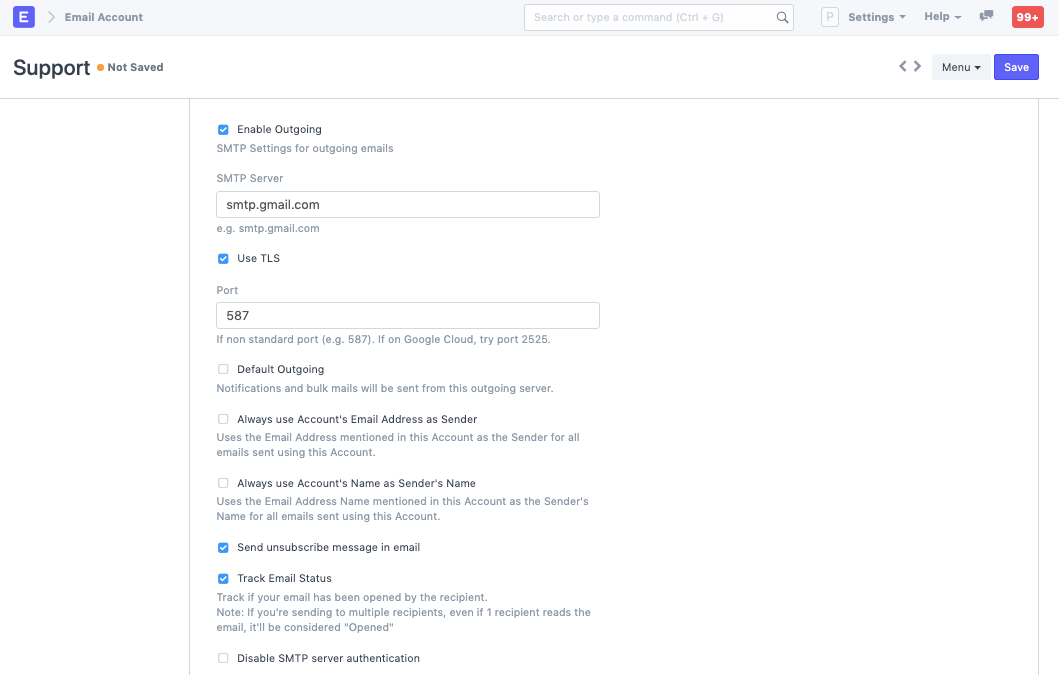
ตัวเลือกต่อไปนี้พร้อมใช้งานสำหรับอีเมลขาออก:
- Use TLS
- Port
- Disable SMTP server authentication
- Add Signature : ลายเซ็นเริ่มต้นจะถูกผนวกต่อท้ายแต่ละอีเมล
- Default Outgoing : การแจ้งเตือนและอีเมลจำนวนมากจะถูกส่งจากเซิร์ฟเวอร์ขาออกนี้
- Always use Account's Email Address as Sender : ที่อยู่อีเมลของบัญชีนี้จะถูกระบุเป็นผู้ส่งสำหรับอีเมลขาออก
- Send unsubscribe message in an email : ส่งลิงก์เพื่อยกเลิกการสมัครจากอีเมลที่ส่งจากบัญชีนี้
- Track Email Status : ติดตามว่าอีเมลของคุณถูกเปิดโดยผู้รับหรือไม่ โปรดทราบว่า หากคุณส่งไปยังผู้รับหลายคน แม้ว่าผู้รับคนเดียวอ่านอีเมล มันจะถือว่า "Opened"
- Enable Auto Reply : หากเปิดใช้งาน ให้ป้อนข้อความตอบกลับอัตโนมัติ
- Append Outgoing Email to Sent Folder : หากใช้เซิร์ฟเวอร์อีเมลที่กำหนดเองเช่น Zimbra หรือ CPanel SMTP จะไม่ผนวกอีเมลไปยังโฟลเดอร์ Sent โดยอัตโนมัติ การเปิดใช้งานตัวเลือกนี้จะช่วยให้แน่ใจว่าอีเมลทั้งหมดถูกผนวกไปยังโฟลเดอร์ Sent ของบัญชีอีเมลอย่างชัดเจน
- Use SSL for Outgoing Emails : ใช้ SSL เป็นมาตรฐานสำหรับอีเมลขาออก ค่าเริ่มต้นคือพอร์ต 465
- วิธีที่ ERPNext จัดการการตอบกลับ
ใน ERPNext เมื่อคุณส่งอีเมลไปยัง contact เช่น ลูกค้า ผู้ส่งจะเป็นผู้ใช้ที่ส่งอีเมล ในคุณสมบัติ Reply-To ที่อยู่อีเมลจะเป็นของบัญชีขาเข้าเริ่มต้น (เช่น [replies@yourcompany.com](mailto:replies@yourcompany.com)) ERPNext จะดึงอีเมลเหล่านี้จากบัญชีขาเข้าโดยอัตโนมัติและแท็กไปยังการสื่อสารที่เกี่ยวข้อง
หมายเหตุสำหรับผู้ดำเนินการด้วยตนเอง: สำหรับอีเมลขาออก คุณควรตั้งค่าเซิร์ฟเวอร์ SMTP ของคุณเองหรือลงทะเบียนกับบริการ SMTP relay เช่น mandrill.com หรือ sendgrid.com ที่อนุญาตให้ส่งอีเมลธุรกรรมจำนวนมาก บริการอีเมลปกติเช่น Gmail จะจำกัดคุณให้ส่งอีเมลจำนวนจำกัดต่อวัน
หากคุณพบข้อผิดพลาดเมื่อกำหนดค่าบัญชีอีเมล โปรดดู หน้านี้
- วิดีโอ