
เทมเพลตอีเมล
อีเมลทุกฉบับที่ส่งจะแตกต่างกัน แต่อีเมลบางฉบับสามารถทำเป็นมาตรฐานได้ โดยทั่วไปเรียกว่า Email Template หรือ Standard Reply
หากต้องการเข้าถึงรายการ Email Template ให้ไปที่:
หน้าแรก > การตั้งค่า > อีเมล > แม่แบบอีเมล
1. วิธีสร้าง Email Template
- ไปที่รายการ Email Template คลิกที่ New
- ป้อนชื่อสำหรับ Email Template นี้
- ป้อน Subject สำหรับ Email Template นี้
- Response เป็นเนื้อหามาตรฐานของอีเมลที่จะเป็นส่วนหนึ่งของเทมเพลตนี้
- บันทึก
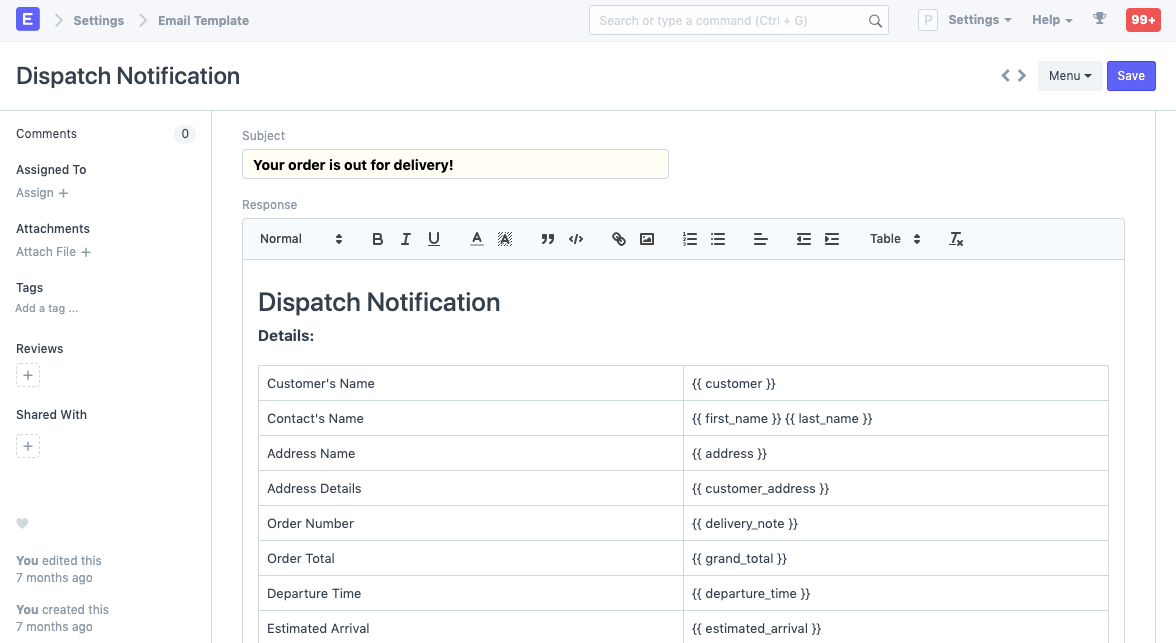
DocType Associated: (optional) DocType ที่เกี่ยวข้องกับเทมเพลตนี้
1.1 วิธีใช้ Email Template
คุณสามารถใช้ Email Template นี้ในอีเมลที่ส่งจาก ERPNext ในฟิลด์ "CC, BCC & Email Template" ของส่วนอีเมลของเอกสาร ERPNext จะดึง subject และ response ตามเทมเพลตที่เลือก
คุณสามารถตั้งค่า Default Email Template สำหรับแต่ละประเภทเอกสารผ่าน Customize Form
1.2 วิธีดู fieldnames
fieldnames ที่คุณสามารถใช้ในเทมเพลตอีเมลของคุณคือฟิลด์ในเอกสารที่คุณกำลังส่งอีเมลจากนั้น คุณสามารถค้นหาฟิลด์ของเอกสารใดๆ ผ่าน Customize Form และเลือกประเภทเอกสาร (เช่น Sales Order)
1.3 การใช้ HTML เพื่อสร้างเทมเพลต
มี checkbox Use HTML ที่คุณสามารถสลับเพื่อเปลี่ยนจากตัวแก้ไขข้อความไปยังตัวแก้ไขโค้ด สิ่งนี้ช่วยให้ควบคุมเนื้อหาของอีเมลได้ละเอียดยิ่งขึ้นและทำให้ใช้งานง่ายขึ้นสำหรับฟีเจอร์เช่น loops ใน Jinja
1.4 การเขียนเทมเพลต
เทมเพลตถูกคอมไพล์โดยใช้ Jinja หากต้องการเรียนรู้เพิ่มเติมเกี่ยวกับ Jinja เยี่ยมชมหน้านี้