กล่องจดหมายอีเมล
เมื่อเพิ่มบัญชีอีเมลแล้ว กล่องจดหมายอีเมลจะสามารถเข้าถึงได้
การดำเนินธุรกิจเกี่ยวข้องกับการแลกเปลี่ยนอีเมลธุรกรรมหลายอย่างกับพาร์ตี้เช่น Customers และ Suppliers และสมาชิกอื่นๆ ภายในบริษัท ฟีเจอร์ Email Inbox ช่วยให้คุณดึงอีเมลธุรกิจทั้งหมดของคุณเข้าสู่บัญชี ERPNext ของคุณ การเปิดใช้งานการเข้าถึงอีเมลธุรกิจพร้อมรายละเอียดธุรกรรมอื่นๆ ทำให้ ERPNext เป็นแพลตฟอร์มเดียวสำหรับเข้าถึงข้อมูลธุรกิจทั้งหมดในที่เดียว
ใน ERPNext คุณสามารถกำหนดค่า Email Inbox สำหรับแต่ละ System User ต่อไปนี้คือขั้นตอนโดยละเอียดในการกำหนดค่า Email Inbox สำหรับ User
1. การสร้าง User
คุณสามารถกำหนดค่า Email Inbox สำหรับ System User เท่านั้น ดังนั้นตรวจสอบให้แน่ใจว่าคุณได้เพิ่มตัวคุณเองและเพื่อนร่วมงานของคุณเป็น User และมอบหมายสิทธิ์ที่จำเป็นให้พวกเขา
หากต้องการทราบวิธีเพิ่ม User ใหม่ ให้ไปที่ User page
2. การสร้าง Email Domain
Email Domain สำหรับบริการต่อไปนี้พร้อมใช้งานโดยค่าเริ่มต้นและคุณสามารถดำเนินการต่อเพื่อสร้าง Email Account ทราบเพิ่มเติมเกี่ยวกับการสร้าง Email Domain ที่นี่
- Gmail
- Yahoo
- Sparkpost
- SendGrid
- Outlook.com
- Yandex.mail
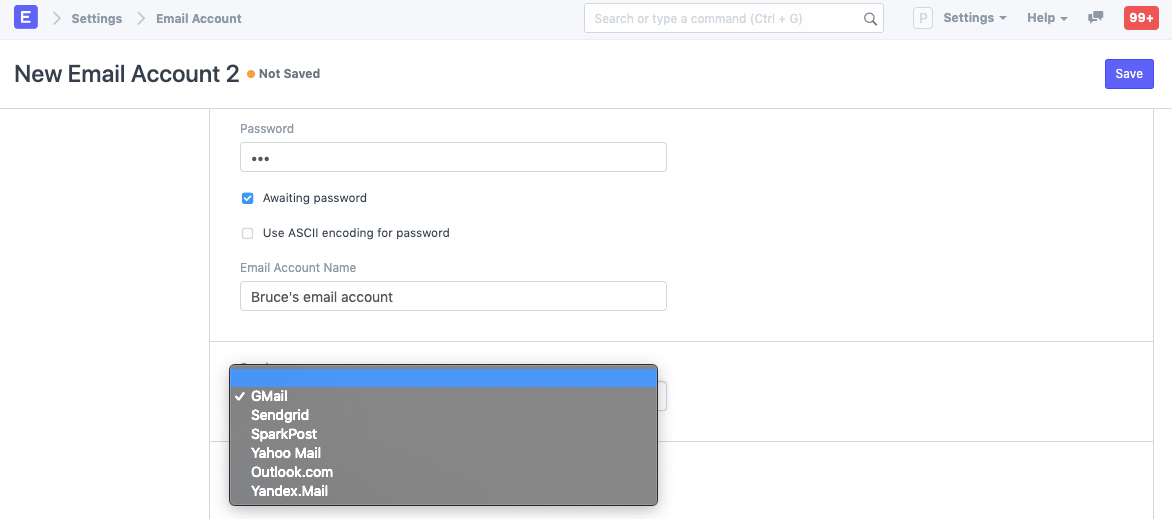
หากต้องการส่งและรับอีเมลเข้าสู่บัญชี ERPNext ของคุณจากบริการอีเมลอื่นๆ (เช่น WebMail หรือ Gmail) คุณควรตั้งค่า Email Domain master ใน master นี้ รายละเอียด email gateway เช่น SMTP Address, Port No., รายละเอียดที่อยู่ IMAP/POP3 จะถูกบันทึก หากคุณเคยกำหนดค่า email client ในพื้นที่ (เช่น Outlook) Email Domain master ต้องการรายละเอียดที่จะป้อนในลักษณะเดียวกัน
หากต้องการเพิ่ม Email Domain ใหม่ ให้ไปที่:
หน้าแรก > การตั้งค่า > อีเมล > โดเมนอีเมล > ใหม่
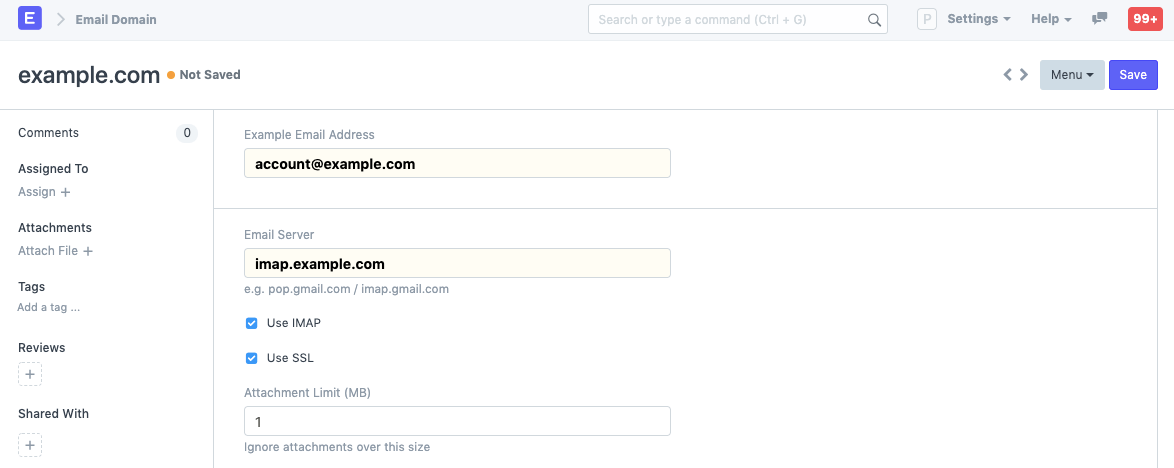
ทราบเพิ่มเติมเกี่ยวกับ Email Domains ที่นี่ เมื่อคุณกำหนดค่า Email Domain สำหรับ Email Service ของคุณแล้ว มันจะถูกใช้สำหรับสร้าง Email Accounts สำหรับ Users ทั้งหมดในบัญชี ERPNext ของคุณ
3. Email Account
สร้าง Email Account ตาม Email ID ของ User สำหรับแต่ละ User ที่บัญชีอีเมลของพวกเขาจะถูกรวมเข้ากับ ERPNext Email Account master ควรถูกสร้างสำหรับพวกเขา
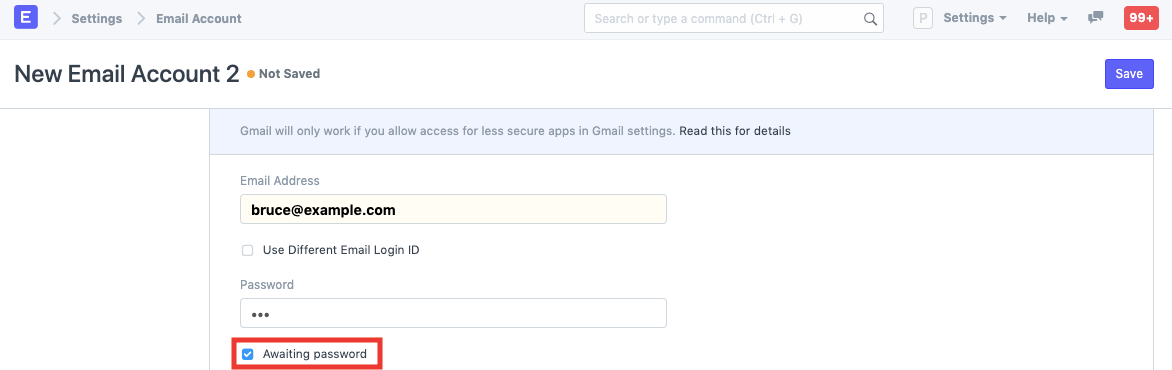
หากคุณกำลังสร้าง Email Account สำหรับเพื่อนร่วมงานของคุณซึ่ง Email Password ไม่ทราบสำหรับคุณ ให้ทำเครื่องหมายฟิลด์ "Awaiting Password" ตามการตั้งค่านี้ User (ซึ่ง Email Account ถูกสร้างสำหรับ) จะได้รับแจ้งให้ป้อนรหัสผ่านอีเมลเมื่อเข้าถึงบัญชี ERPNext ของตนเอง
หากคุณกำลังสร้าง Email Account สำหรับ Email Inbox ของ User ให้ปล่อยฟิลด์ Append To ว่าง
อ่าน Email Account documentation สำหรับรายละเอียดเพิ่มเติมเกี่ยวกับวิธีการตั้งค่า
4. การเชื่อมโยง Email Account ใน User master
เมื่อ Email Account ถูกสร้างสำหรับ User แล้ว ให้เลือก Email Account นั้นใน User สิ่งนี้จะช่วยให้แน่ใจว่าอีเมลที่ดึงจาก Email ID ที่กล่าวถึงจะเข้าถึงได้โดย User นี้เท่านั้นในบัญชี ERPNext ของคุณ
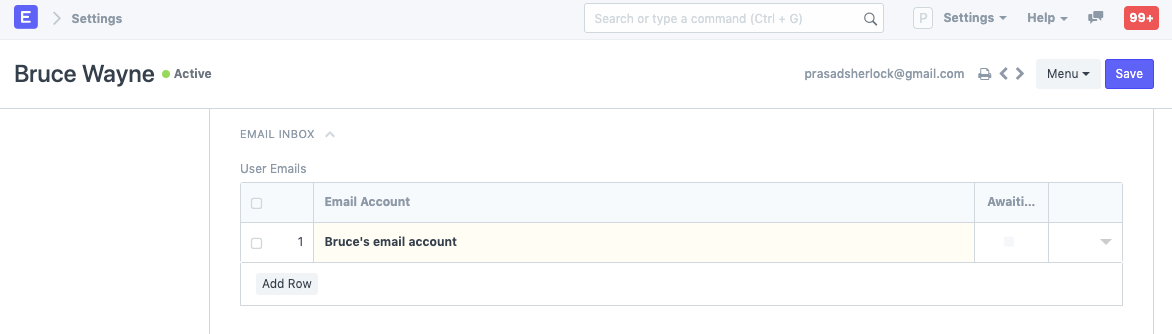
คุณสามารถเชื่อมโยงอีเมลหลายฉบับกับ user หนึ่งคน
5. การใช้งาน Email Inbox
หากคุณกำหนดค่า Email Inbox อย่างถูกต้องตามที่แนะนำด้านบน เมื่อ User เข้าสู่ระบบ ไอคอน Email Inbox จะปรากฏ สิ่งนี้จะนำทาง user ไปยังมุมมอง Email Inbox ภายในบัญชี ERPNext อีเมลทั้งหมดที่ได้รับบนอีเมลนั้นจะถูกดึงและแสดงรายการในมุมมอง Email Inbox User จะสามารถเปิดอีเมลและดำเนินการต่างๆ กับพวกมัน
5.1 โฟลเดอร์
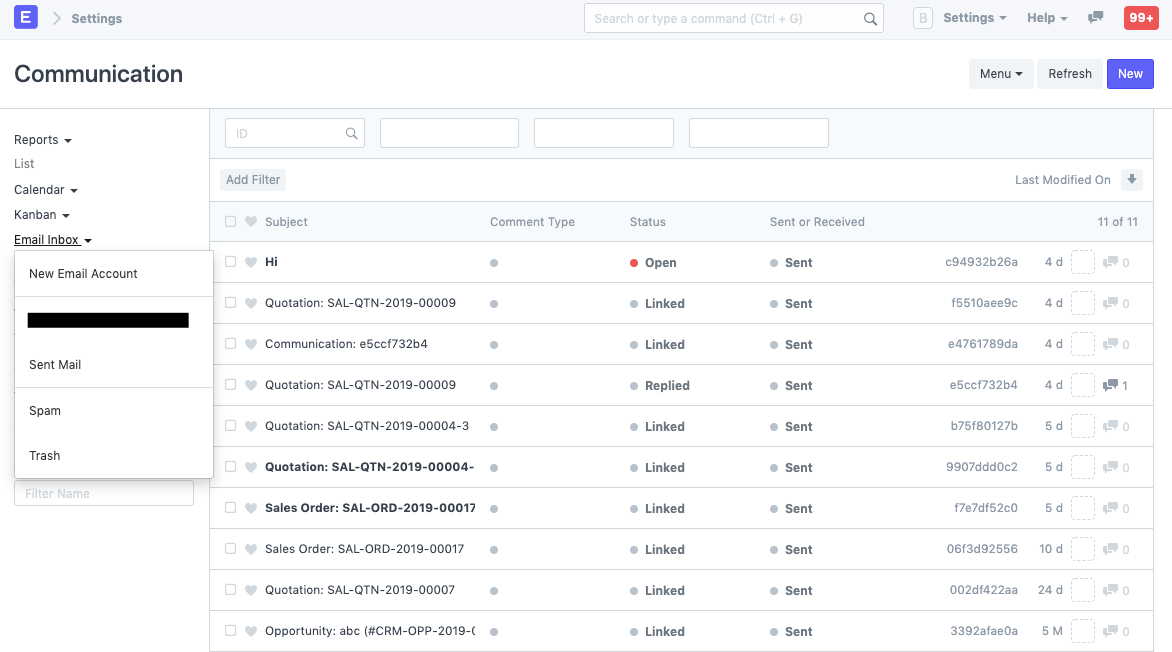
ใน ERPNext คุณสามารถเชื่อมโยง Email Accounts หลายบัญชีกับ User คนเดียว หากต้องการสลับไปยัง Inbox ของบัญชีอีเมลอื่นและเข้าถึงโฟลเดอร์อื่นๆ เช่น Sent Emails, Spam, Trash ให้คลิกที่ตัวเลือก Email Inbox ในแถบซ้าย
5.2 การดำเนินการ
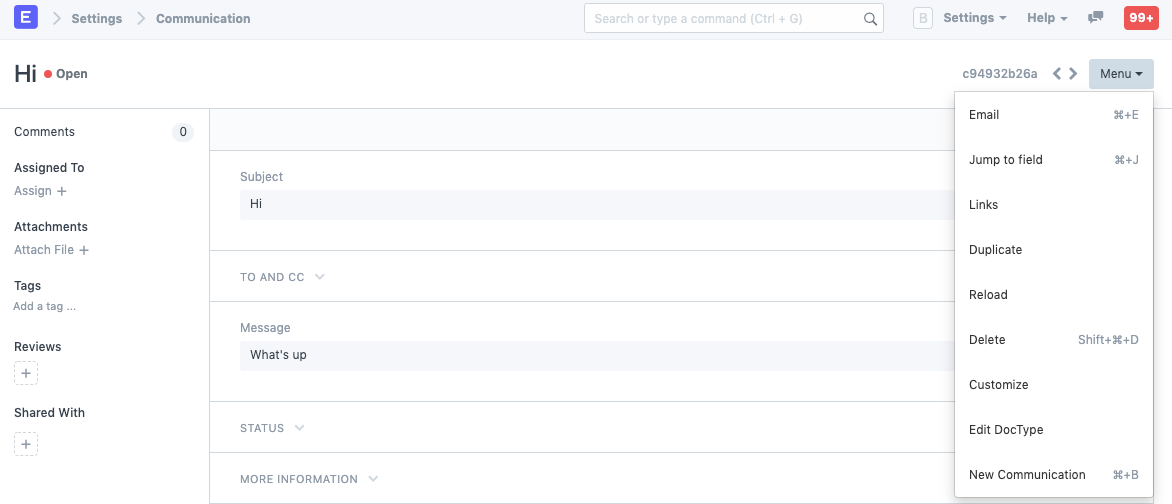
บนอีเมลในกล่องจดหมายของคุณ คุณสามารถดำเนินการต่างๆ เช่น Reply, Forward, Mark as Spam หรือ Trash
5.3 เชื่อมโยงใหม่
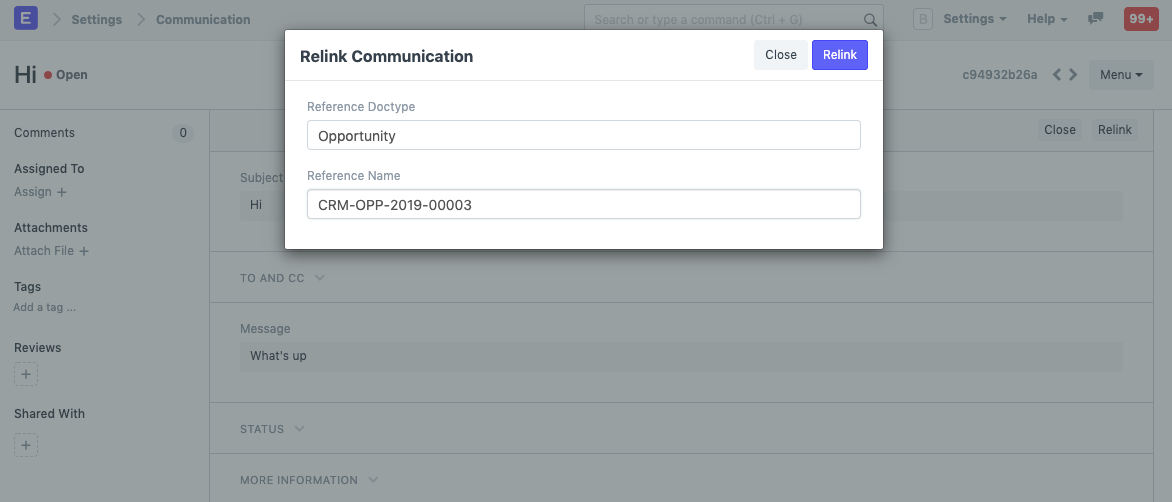
คุณสามารถเชื่อมโยงอีเมลใหม่ไปยังเอกสารเช่น Issue, Lead, Opportunity ฯลฯ ตามบริบทของอีเมล เลือกประเภทเอกสารและเอกสารที่จะเชื่อมโยงอีเมลไป