
การตั้งค่า SMS
คุณสามารถสมัครสมาชิก SMS provider เพื่อส่ง SMS ไปยังหมายเลขมือถือ
หากต้องการรวม SMS ใน ERPNext ติดต่อ SMS Gateway Provider ที่ให้ HTTP API พวกเขาจะสร้างบัญชีสำหรับคุณและจะให้ username และ password เฉพาะ
หากต้องการเข้าถึง SMS settings ให้ไปที่:
หน้าแรก > การตั้งค่า > การตั้งค่า SMS
หากต้องการกำหนดค่า SMS Settings ใน ERPNext ให้ค้นหา HTTP API ของพวกเขา (เอกสารที่อธิบายวิธีการเข้าถึง SMS interface ของพวกเขาจากแอปพลิเคชันบุคคลที่สาม) ในเอกสารนี้ คุณจะได้รับ URL ที่ใช้ส่ง SMS โดยใช้ HTTP request โดยใช้ URL นี้ คุณสามารถกำหนดค่า SMS Settings ใน ERPNext ได้
ตัวอย่าง SMS Gateway URL:
http://instant.smses.com/web2sms.php?username=&password;=&to;=&sender;=&message;=
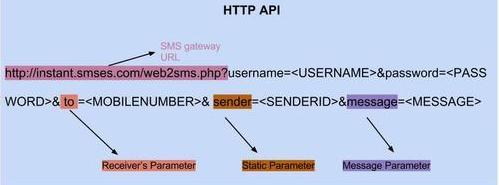
หมายเหตุ: สำหรับ SMS Gateway URL ให้รวมเฉพาะสตริงก่อน "?" เท่านั้น
ตัวอย่าง:
http://instant.smses.com/web2sms.php?username=abcd&password;=abcd&to;=9900XXXXXX&sender; =DEMO&message;=THIS+IS+A+TEST+SMS
URL ข้างต้นจะส่ง SMS จากบัญชี abcd ไปยังหมายเลขมือถือ 9900XXXXXX พร้อม sender ID เป็น DEMO พร้อมข้อความ SMS เป็น "THIS IS A TEST SMS"
โปรดทราบว่าพารามิเตอร์บางตัวใน URL เป็นค่าคงที่ คุณจะได้รับค่าคงที่จาก SMS Provider ของคุณเช่น username, password ฯลฯ ค่าคงที่เหล่านี้ควรป้อนในตาราง Static Parameters
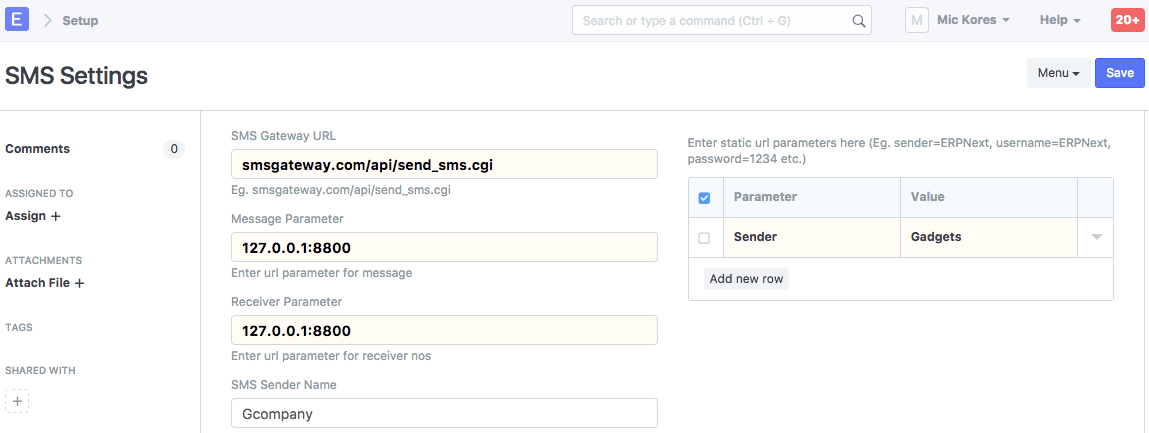
วิธีการตั้งค่า ERPNext กับ Voip.ms
ขั้นตอนแรกคือเข้าสู่ระบบบัญชี voip.ms จากนั้นไปที่ Main menu , SOAP and REST/JSON API เปิดใช้งาน API ตั้งรหัสผ่านและ whitelist ที่อยู่ ip ของเซิร์ฟเวอร์ของคุณ
จากนั้นไปที่ DIDs และเปิดใช้งาน SMS บนหมายเลขที่ SMS จะถูกส่งจาก
ตั้งค่า SMS Gateway เป็น https://voip.ms/api/v1/rest.php
ตั้งค่า Message Parameter เป็น message
ตั้งค่า Receiver Parameter เป็น dst
สร้าง Static Parameters ใหม่ 4 รายการ:
- api_username (username บัญชี voip.ms
- api_password (รหัสผ่าน API ที่กำหนดค่าไว้เมื่อสองสามนาทีก่อนหน้านี้)
- method ตั้งค่าเป็น sendSMS
- did (DID 10 หลักที่จะใช้ส่ง sms)
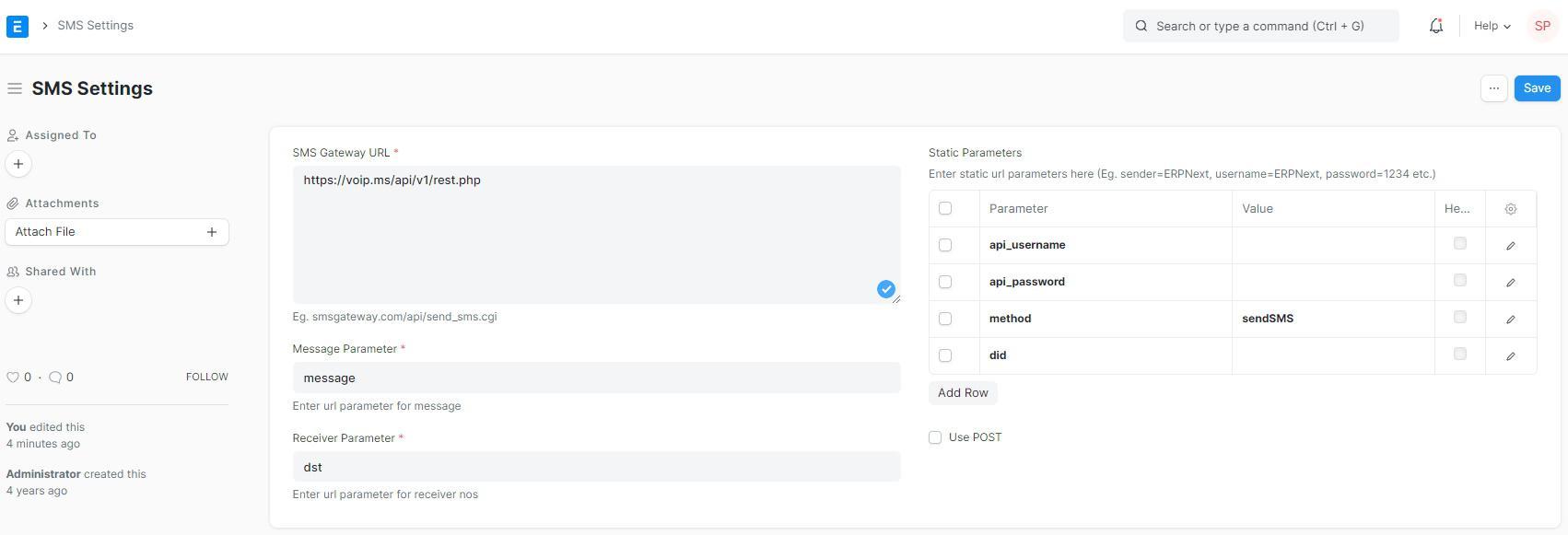
จากนั้นไปที่ SMS Center เพื่อทดสอบว่าทุกอย่างทำงานได้อย่างถูกต้อง