
กฎการมอบหมาย
Introduced in Version 12
Assignment Rule ช่วยให้คุณตั้งค่าการมอบหมายเอกสารให้ผู้ใช้โดยอัตโนมัติ
หากต้องการมอบหมายใบสนับสนุนอัตโนมัติให้กับพนักงานที่ทำงานด้านการสนับสนุน สามารถใช้ Assignment Rule ได้
หากต้องการเข้าถึง Assignment Rule ให้ไปที่:
หน้าแรก > การตั้งค่า > กฎการมอบหมาย
1. วิธีสร้าง Assignment Rule
เพื่อตั้งค่าการมอบหมายอัตโนมัติ:
- ไปที่รายการ Assignment Rule คลิกที่ New
- เลือก Document Type ที่คุณต้องการมอบหมายอัตโนมัติ (เช่น Issue)
- เขียน "Description" ที่จะถูกเพิ่มไปยัง To Do
- เลือกเงื่อนไขสำหรับการมอบหมาย คุณสามารถเขียนนิพจน์ Python ง่ายๆ สำหรับการมอบหมายอัตโนมัติใน
Assign Rule,Close RuleและUnassign Ruleคุณจะมีสิทธิ์เข้าถึงคุณสมบัติทั้งหมดของเอกสารและสามารถใช้ตัวดำเนินการเช่น >, <, == ฯลฯ และยังมีเงื่อนไขหลายอย่างเช่นandและor
ตัวอย่าง:
status == "Open"issue_type == "Technical" and priority=="High" and status == "Open"
- เลือกกฎการมอบหมาย
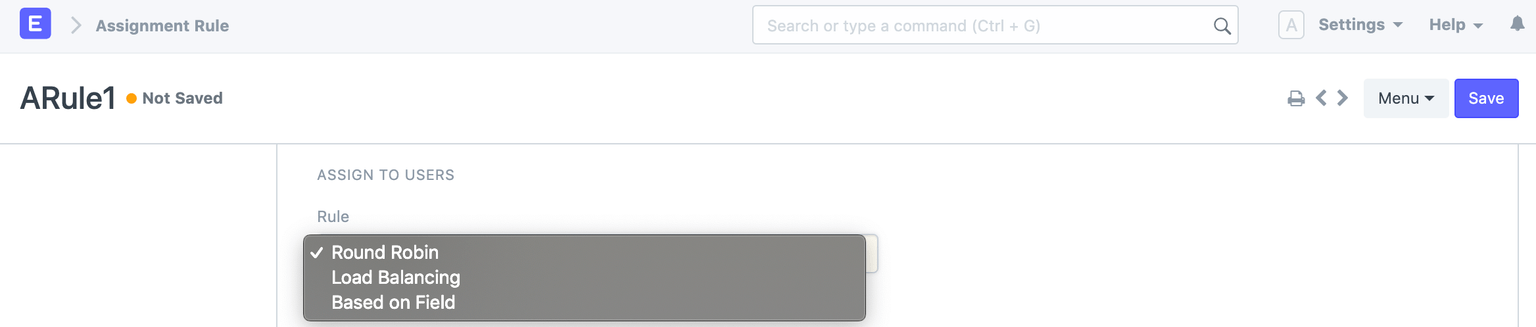
- Round Robin : มอบหมายแต่ละเอกสารให้ผู้ใช้ตามลำดับ
- Load Balancing : มอบหมายเอกสารใหม่ให้ผู้ใช้ที่มีจำนวนการมอบหมายน้อยที่สุด
เลือกรายชื่อผู้ใช้ที่ Assignment Rule นี้จะใช้: 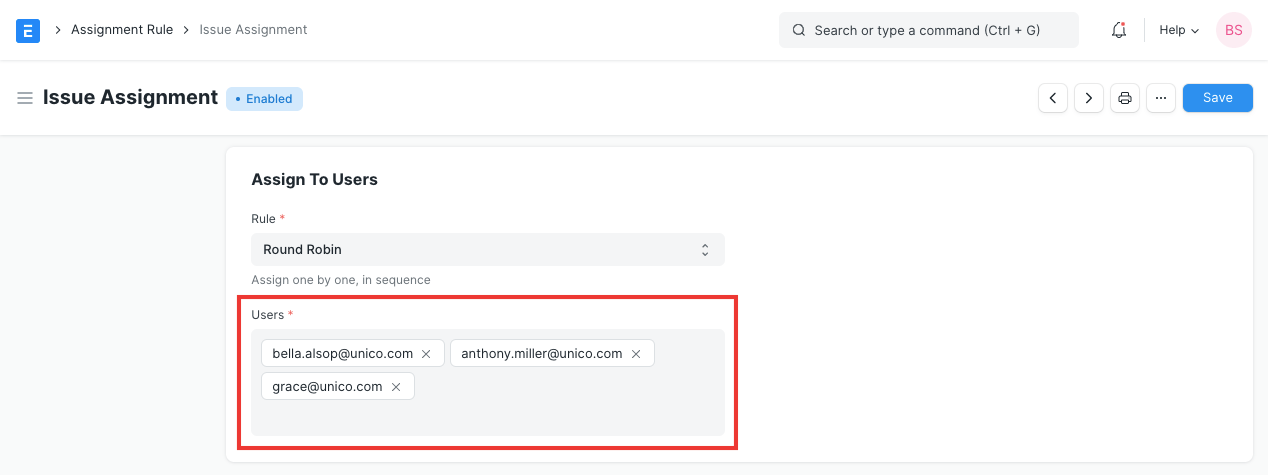
- Based on Field : แนะนำใน v13 กฎนี้สามารถใช้เพื่อมอบหมายเอกสารให้ผู้ใช้ที่ตั้งไว้ในฟิลด์ที่กำหนดค่า
เลือกฟิลด์ลิงก์ผู้ใช้ซึ่งจะกำหนดว่า Assignment Rule นี้จะใช้กับใคร: 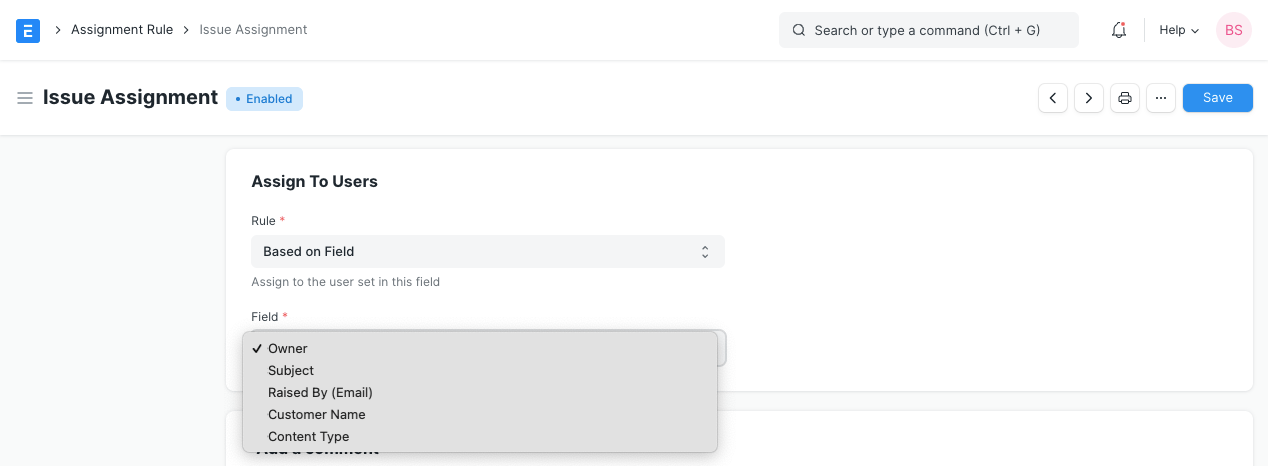
- บันทึก
คุณสามารถใช้คุณสมบัติของเอกสารในฟิลด์ Description ซึ่งจะเป็นส่วนหนึ่งของการมอบหมาย Assignment Rules ที่มี 'Priority' สูงกว่าจะถูกใช้ก่อน
ตัวอย่าง:
ปัญหา High Priority File Upload not working ได้รับมอบหมายให้คุณแล้ว
1.1 Assignment Rules หลายรายการ
คุณยังสามารถตั้งค่าการมอบหมายอัตโนมัติหลายอย่างสำหรับแต่ละ Document Type อันที่มี Priority สูงสุดจะถูกใช้ก่อน
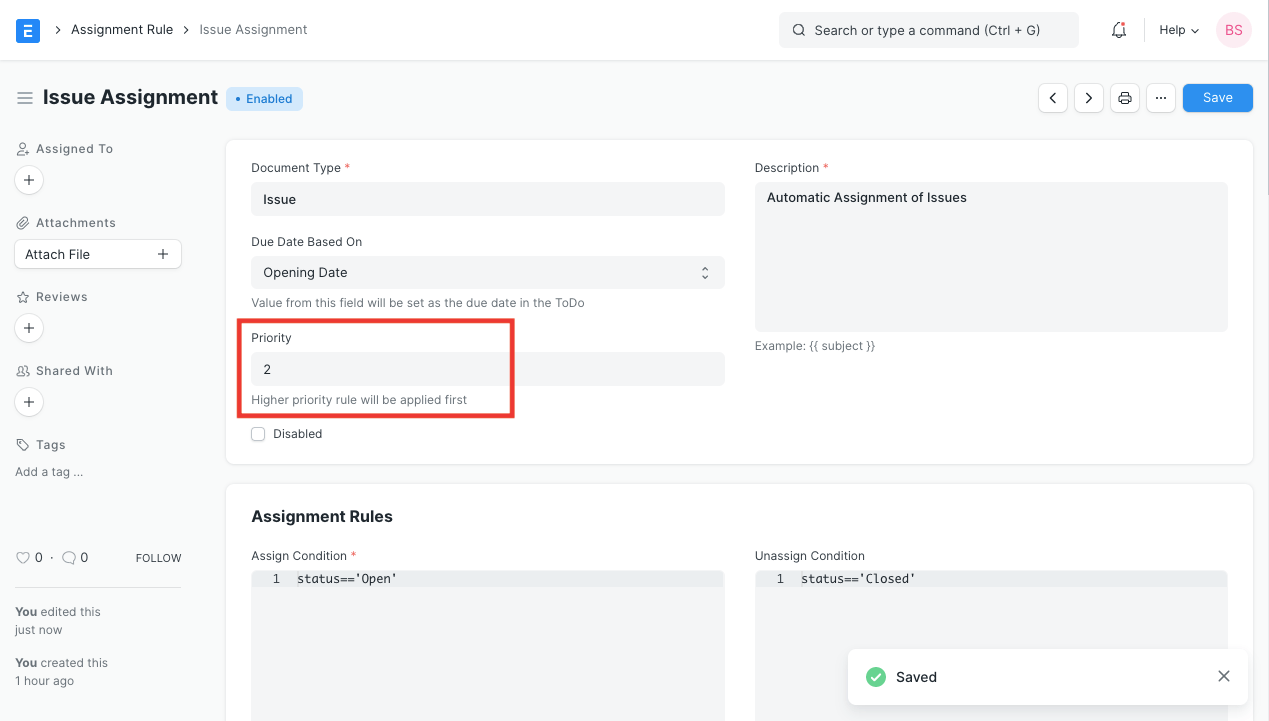
assignment-rule-with-higher-priority
1.2 การตั้งค่าวันครบกำหนดสำหรับการมอบหมาย
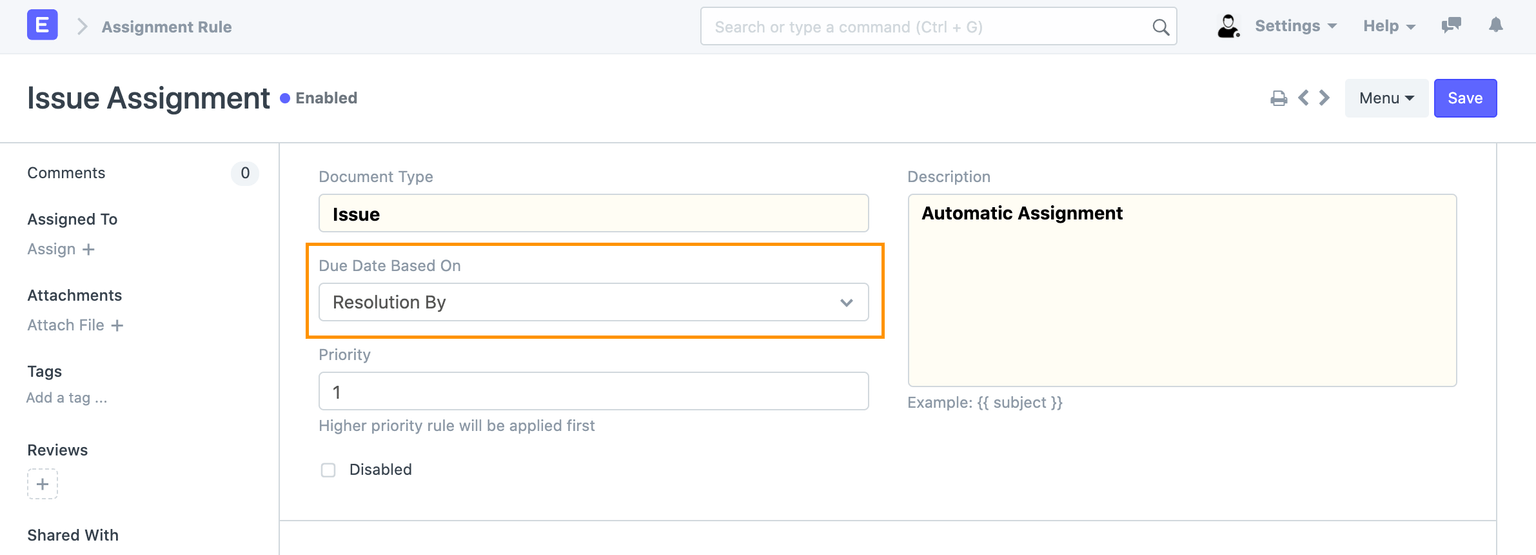
คุณสามารถตั้งค่าวันครบกำหนดอัตโนมัติสำหรับการมอบหมายตามฟิลด์วันที่ในเอกสารอ้างอิง
ตัวอย่าง:
หากคุณต้องการตั้งค่าวันครบกำหนดสำหรับการมอบหมาย Issue ตามวันที่ "Resolution By" ของ Issue คุณสามารถทำได้โดยเลือกฟิลด์ "Resolution By" ในตัวเลือก Due Date Based On ใน Assignment Rule
Note:
- ตัวเลือก "Due Date Based On" จะไม่พร้อมใช้งานหากยังไม่ได้เลือก "Document Type" หรือหาก Document Type ที่เลือกไม่มีฟิลด์ "Date" หรือ "Datetime" ใดๆ
- วันครบกำหนดในการมอบหมาย/ToDo จะถูกอัปเดตทุกครั้งที่ค่าฟิลด์ "Due Date Based On" ถูกอัปเดตในเอกสารอ้างอิง