
ทำซ้ำอัตโนมัติ
ฟีเจอร์ Auto Repeat ช่วยให้คุณสร้างเอกสารบางอย่างโดยอัตโนมัติในช่วงเวลาที่กำหนด
จาก version 12 คุณสามารถปรับแต่งแบบฟอร์มใดๆ เพื่อทำให้เอกสาร repeatable ได้
ตัวอย่าง: สมมติว่าคุณใช้ระบบค่าใช้จ่ายเลื่อนเวลาสำหรับสินค้าบางอย่าง ต้องการให้คุณสร้าง Journal Entry เดียวกันทุกเดือนเพื่อเครดิตบัญชี Deferred Expense และเดบิตบัญชี Expense Account คุณสามารถสร้าง Journal Entry แรกด้วยตนเอง แล้วสร้างธุรกรรม auto-repeat สำหรับมัน
หากต้องการเข้าถึง Auto Repeat ให้ไปที่:
หน้าแรก > การตั้งค่า > การทำงานอัตโนมัติ > การทำซ้ำอัตโนมัติ
1. วิธีตั้งค่า Auto Repeat
1.1 ปรับแต่งแบบฟอร์ม
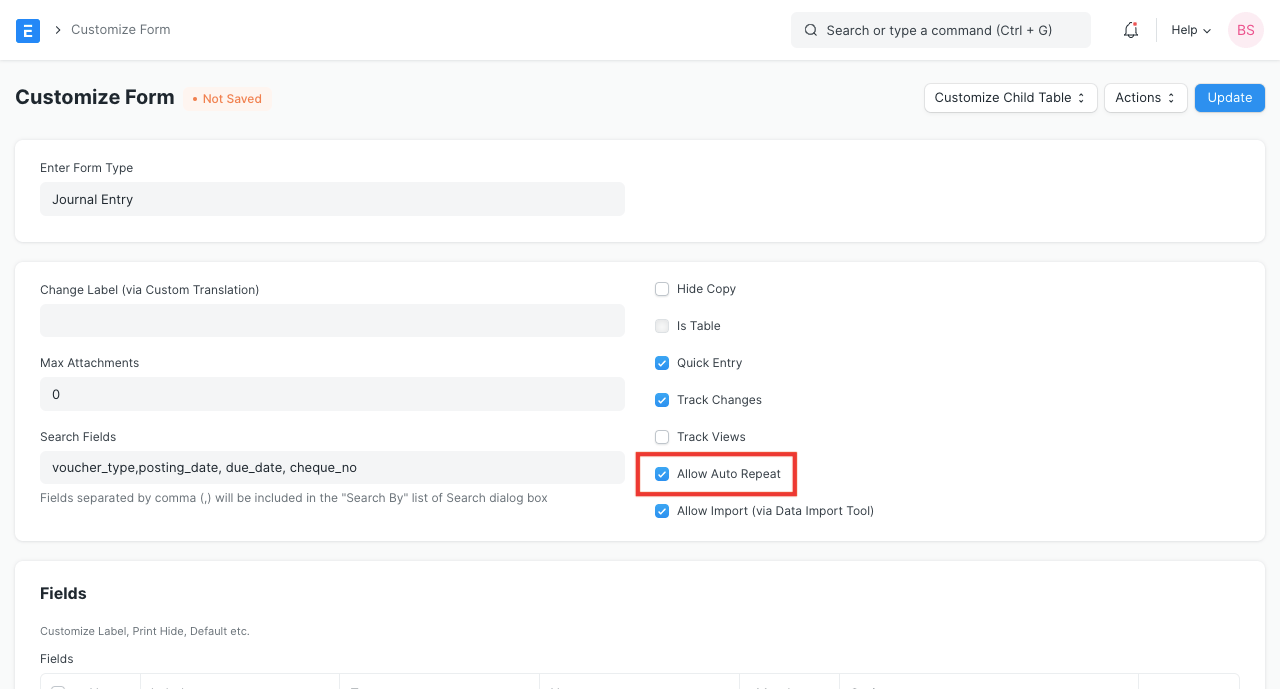
- ไปที่: Home > Customization > Form Customization > Customize Form
- เลือกแบบฟอร์มที่คุณต้องการอนุญาตให้สร้างเอกสารที่ทำซ้ำได้
- ทำเครื่องหมาย 'Allow Auto Repeat' เพื่ออนุญาตให้สร้างเอกสารที่ทำซ้ำได้สำหรับแบบฟอร์มนั้น สิ่งนี้จำเป็นสำหรับประเภทเอกสารที่จะแสดงในฟิลด์ Reference Document ภายใต้ doctype Auto Repeat
1.2 ตั้งค่า Auto Repeat
- ไปที่ Home > Settings > Automation > Auto Repeat > New
- เลือก Reference Document Type เช่น Journal Entry หรือ Sales Invoice ฯลฯ
- เลือก Reference Document นี่คือเอกสารเฉพาะที่คุณต้องการทำซ้ำ
- ตั้งค่า Start Date และ End Date (ไม่จำเป็น) หากไม่ได้ระบุ End Date เอกสารที่เกิดซ้ำจะถูกสร้าง จนกว่า Auto Repeat จะถูกปิดใช้งาน
- ตั้งค่า Frequency สำหรับสร้างเอกสารที่ทำซ้ำได้ (Daily, Weekly, Monthly, Quarterly, Half-yearly, Yearly)
- บันทึก
1.3 ตั้งค่า Auto Repeat โดยตรงจากเอกสาร
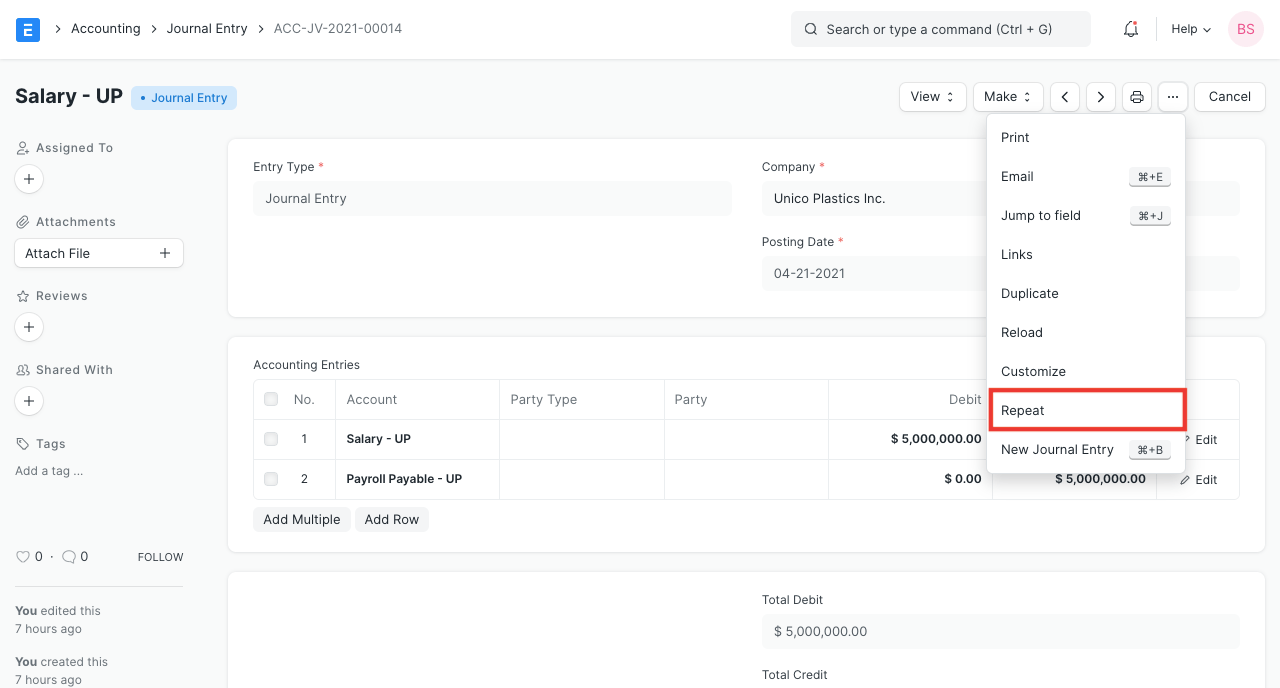
คุณยังสามารถตั้งค่าเอกสารบน Auto Repeat โดยคลิกตัวเลือก Repeat จาก Menu ใน Toolbar
Note : หากเอกสารอยู่บน Auto Repeat แล้ว ตัวเลือก Repeat จะไม่พร้อมใช้งาน
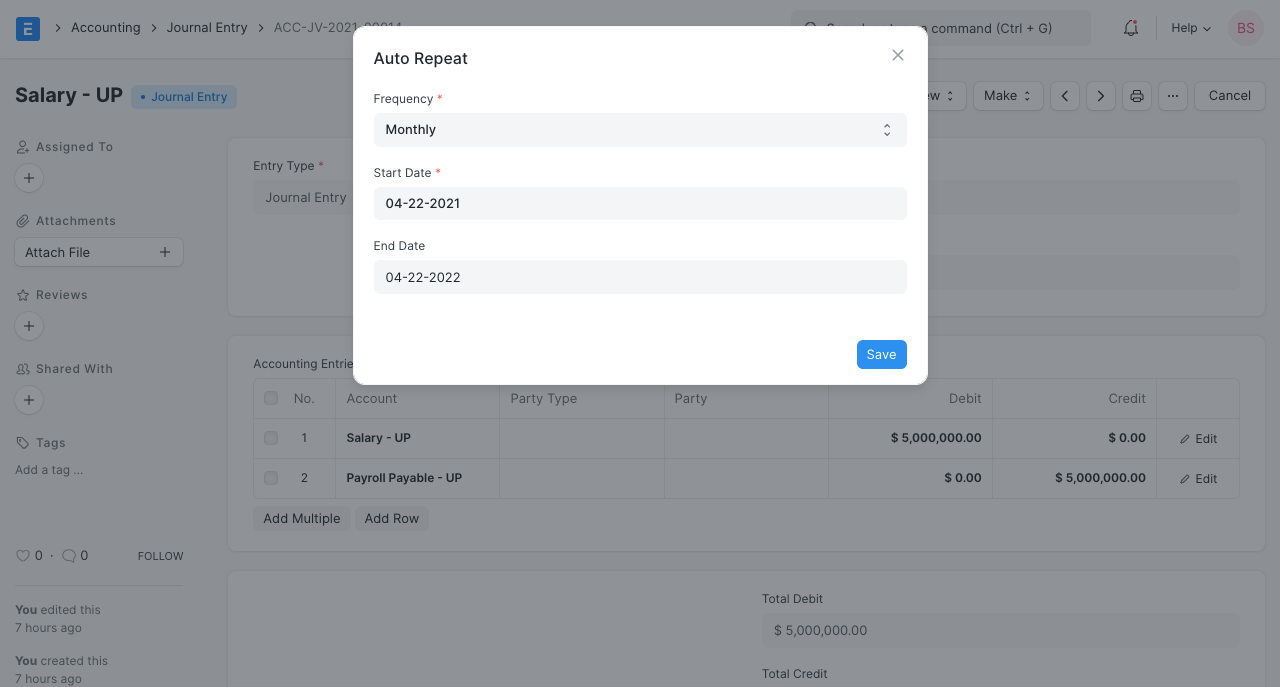
เมื่อคุณคลิกที่ Repeat พร้อมท์สำหรับ Auto Repeat จะปรากฏขึ้น กรอกรายละเอียดแล้วคลิกที่ Save
2. คุณสมบัติ
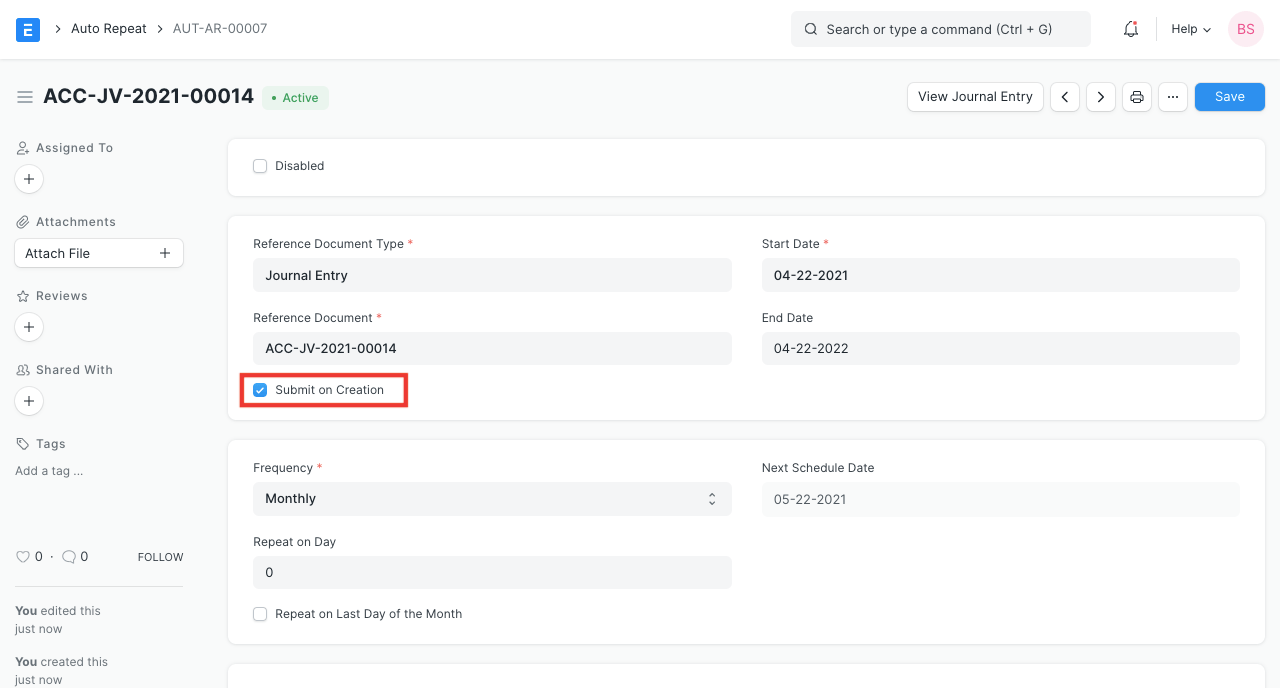
2.1 ส่งเมื่อสร้าง
หากประเภทเอกสารอ้างอิงสามารถส่งได้ คุณจะได้รับตัวเลือกที่เรียกว่า Submit on Creation หากทำเครื่องหมายนี้ เอกสารของคุณจะถูกส่งเมื่อสร้าง
2.2 แจ้งทางอีเมล
หากคุณต้องการแจ้งให้ทราบบางรายชื่อติดต่อเมื่อมีการสร้างเอกสารที่เกิดซ้ำ คุณสามารถทำเครื่องหมาย 'Notify by Email' ในส่วน Notification ของ Auto Repeat สิ่งนี้จะส่งเอกสารที่เกิดซ้ำที่สร้างอัตโนมัติไปยังที่อยู่อีเมลที่ระบุ ฟิลด์สำหรับสิ่งนี้อธิบายไว้ด้านล่าง:
- Recipients : กำหนด Email IDs ของผู้รับสำหรับอีเมลการสร้างเอกสารที่เกิดซ้ำ
- Get Contacts : ปุ่มนี้จะดึงรายชื่อติดต่อที่เชื่อมโยงกับเอกสารที่ตั้งไว้บน Auto Repeat และกรอกฟิลด์ Recipients ด้วยสิ่งเดียวกัน
- Template : คุณสามารถเลือก Email Template สำหรับอีเมล สิ่งนี้จะกรอกฟิลด์ Subject และ Message ด้วย
- Subject : Subject สำหรับอีเมลของคุณ (ตัวอย่าง: Recurring ToDo created successfully)
- Message : ข้อความที่จะส่งในอีเมล
- Preview Message : ปุ่มนี้จะแสดงตัวอย่างข้อความ
- Print Format : เลือกรูปแบบการพิมพ์เพื่อกำหนดมุมมองเอกสารที่ควรส่งทางอีเมลให้ลูกค้า
Note : หากเอกสารที่คุณตั้งค่า Auto Repeat สามารถส่งได้ ตรวจสอบให้แน่ใจว่า "Allow Print for Draft" ถูกเปิดใช้งานใน Print Settings เพื่อรับเอกสารที่เกิดซ้ำใหม่ในอีเมลแจ้งเตือน Auto Repeat หากไม่ได้เปิดใช้งาน คุณจะได้รับการแจ้งเตือนเกี่ยวกับการสร้างเอกสารที่เกิดซ้ำโดยไม่มีเอกสาร
2.3 ทำซ้ำในวันใดวันหนึ่ง
หากตั้งค่า frequency เป็น Monthly, Quarterly, Half-yearly หรือ Yearly จะสร้างเอกสารที่เกิดซ้ำในเดือนที่เกี่ยวข้องในวันเดียวกันกับ 'Start Date' ของ Auto Repeat หากคุณต้องการสร้างเอกสารที่เกิดซ้ำในวันอื่น คุณสามารถตั้งค่าอย่างใดอย่างหนึ่งต่อไปนี้:
- Repeat on Day : วันของเดือนที่จะสร้างเอกสารที่เกิดซ้ำ ตัวอย่างเช่น หาก frequency เป็น Monthly และคุณป้อน 7 จะสร้างเอกสารที่เกิดซ้ำในวันที่ 7 ของเดือนที่เกี่ยวข้อง
- Repeat on Last Day of the Month : ตัวเลือกนี้พร้อมใช้งานเนื่องจากวันสุดท้ายของทุกเดือนแตกต่างกัน ตัวอย่างเช่น ในปีอธิกสุรทินวันสุดท้ายของกุมภาพคือวันที่ 29 และเป็นวันที่ 28 ในกรณีอื่น หากคุณทำเครื่องหมายตัวเลือกนี้ จะสร้างเอกสารที่เกิดซ้ำในวันสุดท้ายของเดือนที่เกี่ยวข้อง
2.4 ความสามารถในการเลือกวันธรรมดาสำหรับ Auto Repeat
Introduced in version 13
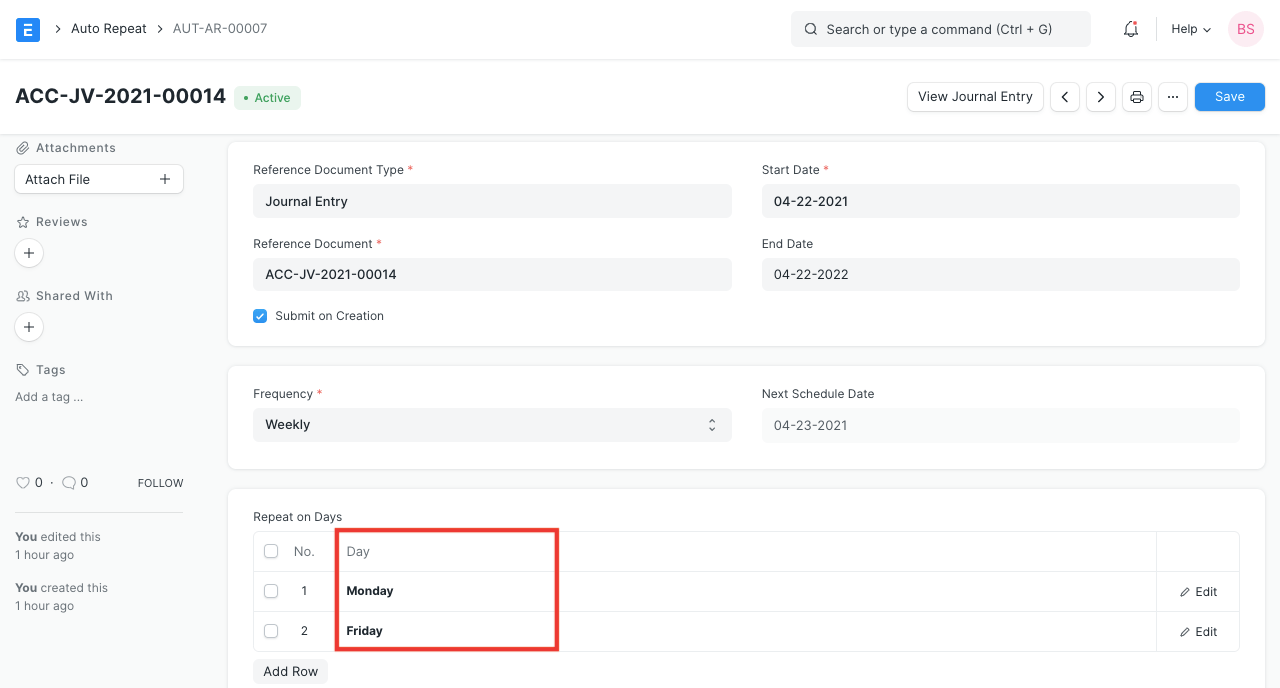
Auto Repeat ที่มี frequency เป็น Weekly อนุญาตให้คุณเลือกวันที่คุณต้องการให้สร้างเอกสารที่เกิดซ้ำ
2.5 แดชบอร์ด
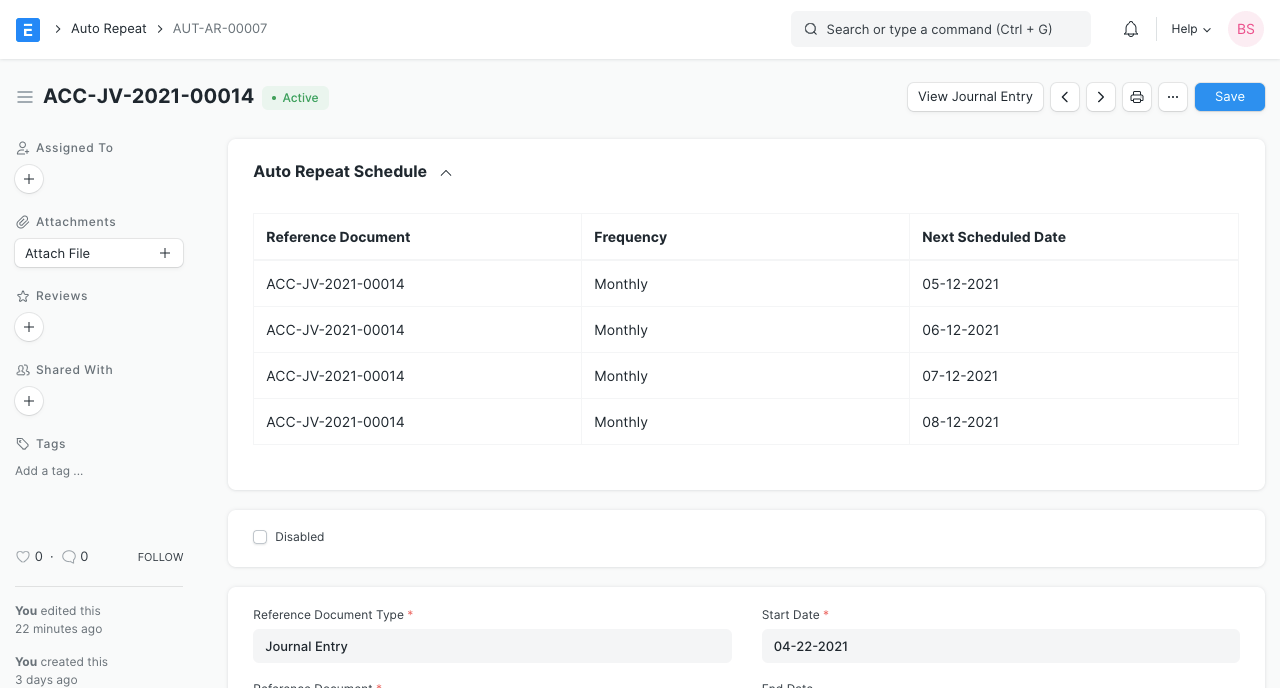
คุณสามารถดูตารางเวลา Auto Repeat ใน Dashboard ของเอกสาร Auto Repeat หากคุณไม่ระบุ End Date ตารางเวลาจะแสดงเฉพาะ Next Schedule Date
2.6 ความถี่ Auto Repeat บนแถบด้านข้าง
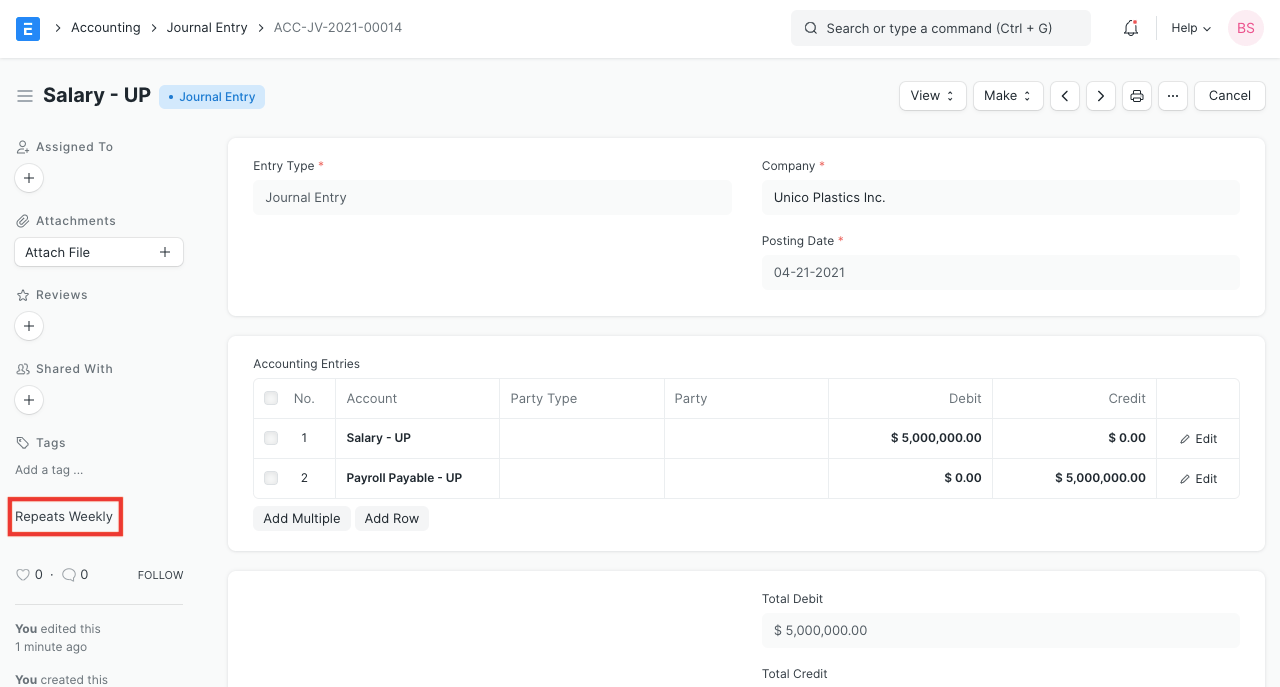
เมื่อตั้งค่าเอกสารบน Auto Repeat คุณสามารถดู frequency ของ Auto Repeat ในแถบด้านข้าง คุณสามารถคลิกที่สถานะเพื่อดูเอกสาร Auto Repeat ที่เชื่อมโยง
2.7 ปิดใช้งาน Auto Repeat
หากคุณทำเครื่องหมายฟิลด์นี้ จะหยุดการสร้างเอกสารที่เกิดซ้ำและยกเลิกการเชื่อมโยงเอกสาร Auto Repeat จาก Reference Document