
อัปโหลดการสำรองข้อมูลไปยัง Amazon S3
หมายเหตุ: หากคุณเป็นผู้ใช้ Frappe Cloud การสำรองข้อมูล onsite และ offsite จะถูกสร้างขึ้นโดยอัตโนมัติสำหรับคุณ: https://frappecloud.com/docs/sites/backups
ข้อกำหนดเบื้องต้น
หากต้องการรับอีเมลสำหรับการสำรองข้อมูลที่ล้มเหลวและสำเร็จ โปรดสร้าง บัญชีอีเมล ก่อน
สร้าง S3 bucket และตั้งค่าการเข้าถึง
- สร้าง s3 bucket ใหม่
ในการตั้งค่า bucket เปิดใช้งาน "Block all public access" เพื่อรักษาข้อมูลของคุณให้เป็นส่วนตัว คุณสามารถเปิดใช้งานการเข้ารหัส versioning หรือ object lock ตามความต้องการของคุณ (โปรดดู เอกสารของ Amazon) 2. เปิด Identity and Access Management (IAM) 3. สร้าง policy ใหม่สำหรับบริการ "S3" อนุญาตให้ดำเนินการ "ListBucket" และ "PutObject"
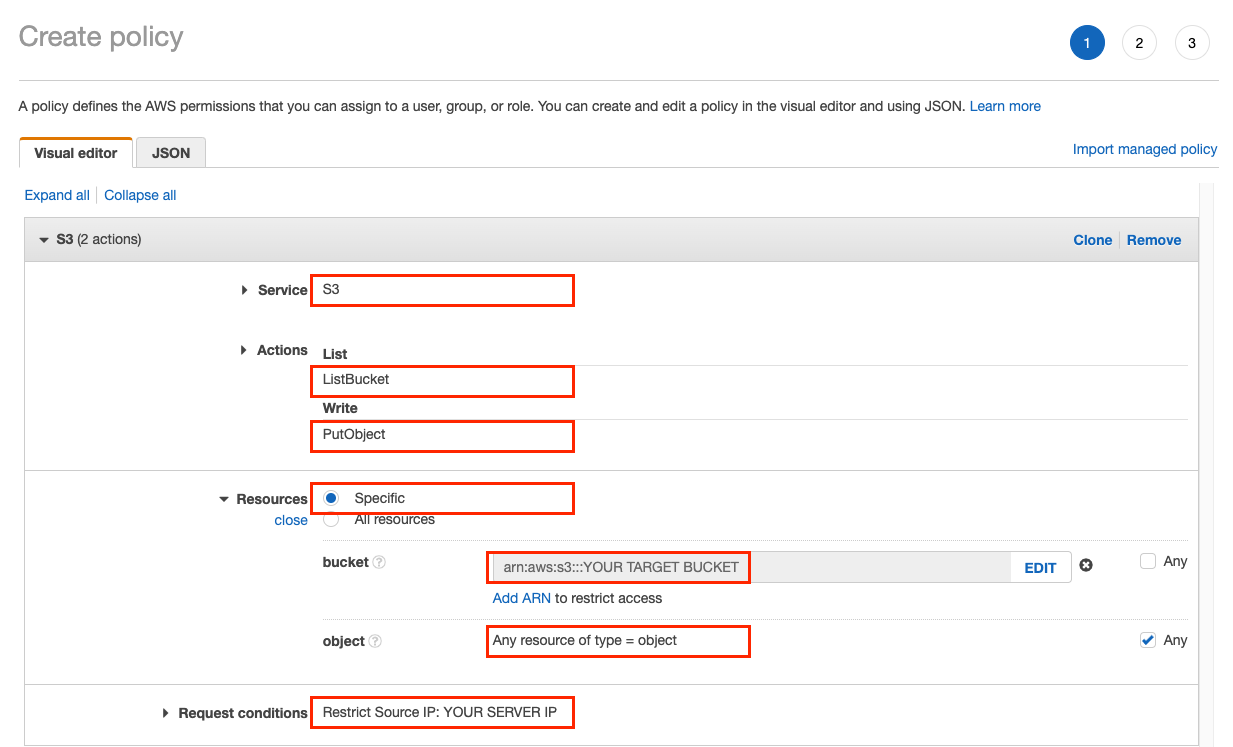
หรือใช้ JSON editor:
{
    "Version": "2012-10-17",
    "Statement": [
        {
            "Sid": "VisualEditor0",
            "Effect": "Allow",
            "Action": [
                "s3:PutObject",
                "s3:ListBucket"
            ],
            "Resource": [
                "arn:aws:s3:::*/*",
                "arn:aws:s3:::YOUR TARGET BUCKET"
            ],
            "Condition": {
                "IpAddress": {
                    "aws:SourceIp": "YOUR SERVER IP"
                }
            }
        }
    ]
}
4. สร้างผู้ใช้ใหม่สำหรับการเข้าถึงแบบโปรแกรม
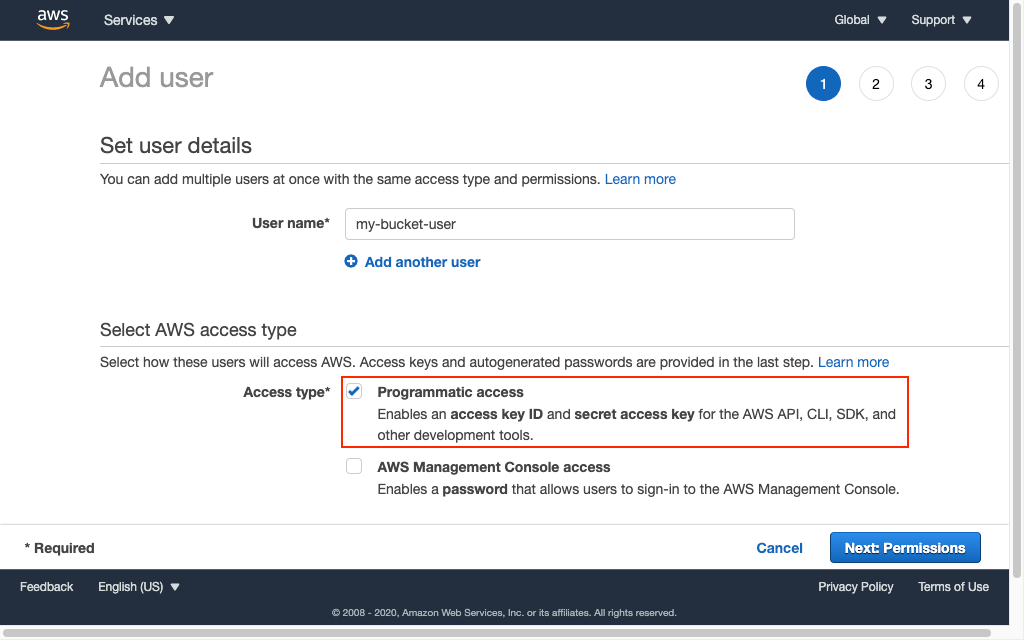
- แนบ policy ที่คุณสร้างไปยังผู้ใช้ใหม่
- คัดลอก access key และ secret ของผู้ใช้
หากต้องการลบการสำรองข้อมูลเก่าโดยอัตโนมัติหรือย้ายไปยังคลาสการจัดเก็บที่ถูกกว่า โปรดดู การจัดการวงจรชีวิต
สร้าง Hetzner Bucket ด้วย Minio
ตัวพิมพ์ใหญ่คือตัวแปรที่คุณสามารถเลือกได้อย่างอิสระ ในตัวอย่างนี้ เราใช้ภูมิภาค nbg1 (Nuremburg)
- ใน Hetzner Console ที่
https://console.hetzner.com/projects/YOUR_PROJECT/security/s3-credentialsสร้างข้อมูลรับรองการเข้าถึง S3: key และ secret - ติดตั้ง Minio
- กำหนดค่า Minio เพื่อเข้าถึง Hetzner buckets ของคุณ:
mc alias set MY_ALIAS https://nbg1.your-objectstorage.com YOUR_S3_KEY YOUR_S3_SECRET - สร้าง bucket ที่มี Object Locking เปิดใช้งาน:
mc mb MY_ALIAS/BUCKET_NAME --with-lock --region nbg1สิ่งนี้ช่วยให้มั่นใจว่าคุณไม่สามารถลบการสำรองข้อมูลของคุณโดยไม่ตั้งใจ - ตั้งระยะเวลา Object Locking เป็น 90 วัน:
mc retention set GOVERNANCE 90d --default MY_ALIAS/BUCKET_NAME - ตรวจสอบว่าทุกอย่างถูกกำหนดค่าอย่างถูกต้อง:
mc retention info --json --default MY_ALIAS/BUCKET_NAME - ป้อนการกำหนดค่าใน S3 Backup Settings:
- Endpoint URL : https://nbg1.your-objectstorage.com/
- Bucket Name:
BUCKET_NAME - Access Key ID :
YOUR_S3_KEY - Access Key Secret :
YOUR_S3_SECRET
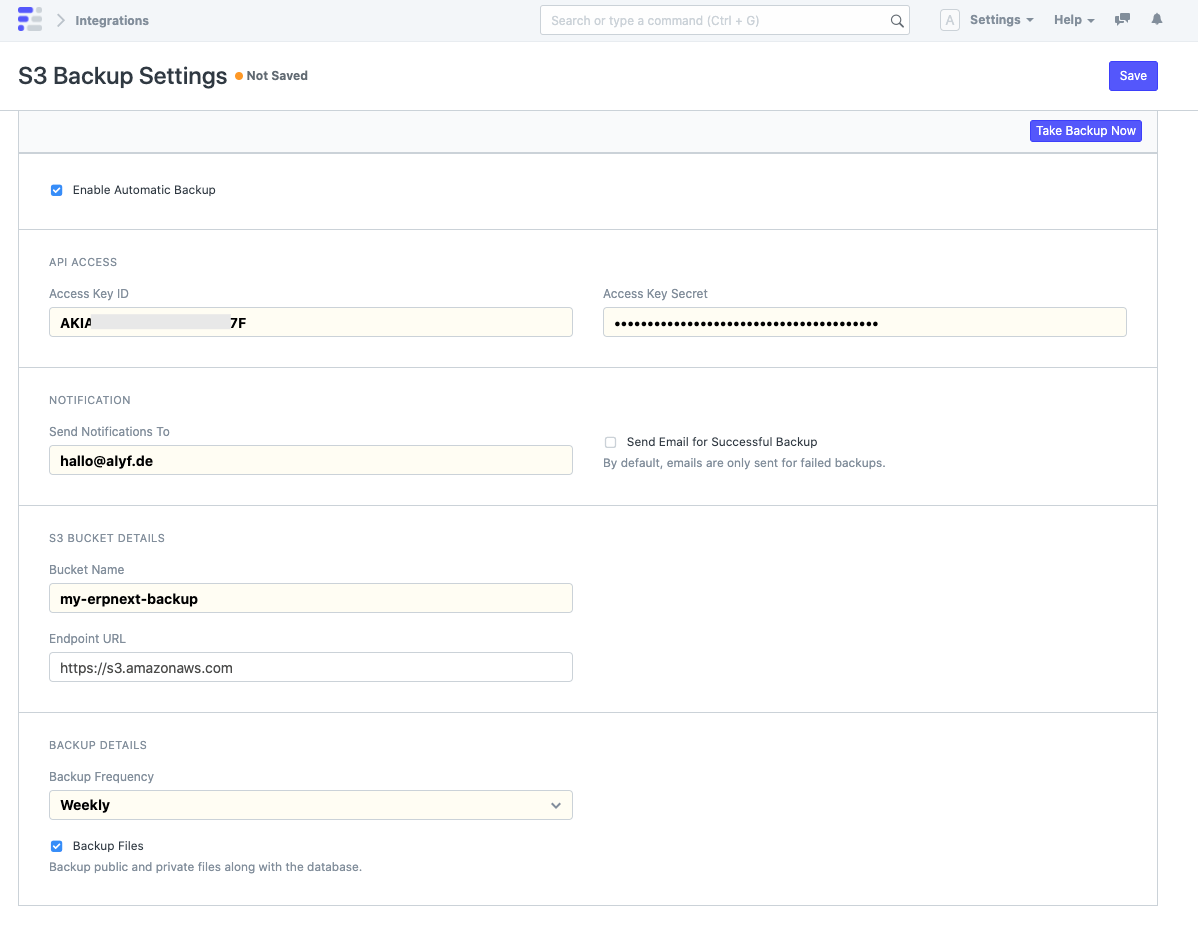
ตั้งค่า ERPNext
- เปิด S3 Backup Settings
- ทำเครื่องหมาย "Enable Automatic Backup"
- วาง access key และ secret จาก AWS
- ตั้งที่อยู่อีเมลเพื่อรับการแจ้งเตือนเมื่อการสำรองข้อมูลล้มเหลว หากคุณต้องการอีเมลสำหรับการสำรองข้อมูลที่สำเร็จด้วย ให้เปิดใช้งาน "Send Email for Successful Backup"
- ระบุชื่อของ bucket ที่คุณสร้างในขั้นตอนที่ 1
- เลือกความถี่ที่คุณต้องการสร้างและอัปโหลดการสำรองข้อมูล สิ่งนี้สามารถเป็นได้ตั้งแต่รายเดือนถึงรายวัน หากคุณต้องการสร้างการสำรองข้อมูลด้วยตนเองเท่านั้น ให้ตั้งความถี่เป็น "None"
กู้คืนไฟล์ที่ถูกลบจาก bucket ที่มี versioning
- แสดงรายการเวอร์ชันไฟล์ทั้งหมด:
mc ls -r --versions MY_ALIAS/BUCKET_NAME/ - ดาวน์โหลดเวอร์ชันเฉพาะ:
mc get --vid TARGET_VERSION_ID MY_ALIAS/BUCKET_NAME/20260415_162402/20260415_162402-company_frappe_cloud-database.sql.gz ~/Downloads