
การผสานรวม WooCommerce
เลิกใช้ในเวอร์ชัน 15
การใช้การผสานรวม WooCommerce ระบบสร้างใบสั่งขายใน ERPNext สำหรับคำสั่งที่สร้างบน WooCommerce โดยใช้ WooCommerce webhook
ขณะสร้างใบสั่งขายจาก WooCommerce หากลูกค้าหรือสินค้าขาดหายใน ERPNext ระบบจะสร้างลูกค้า/สินค้าใหม่โดยใช้รายละเอียดที่เกี่ยวข้องจากข้อมูลคำสั่ง WooCommerce นอกจากนี้ยังสร้างที่อยู่ที่เชื่อมโยงกับลูกค้าโดยใช้รายละเอียดการจัดส่งจากข้อมูลคำสั่ง
- วิธีตั้งค่า WooCommerce?
1.1 สร้าง API Key และ API Secret
- จากแถบด้านข้างของไซต์ WooCommerce ของคุณ คลิกที่ Settings
- คลิกที่แท็บ "Advanced" จากนั้นคลิกที่ลิงก์ REST API
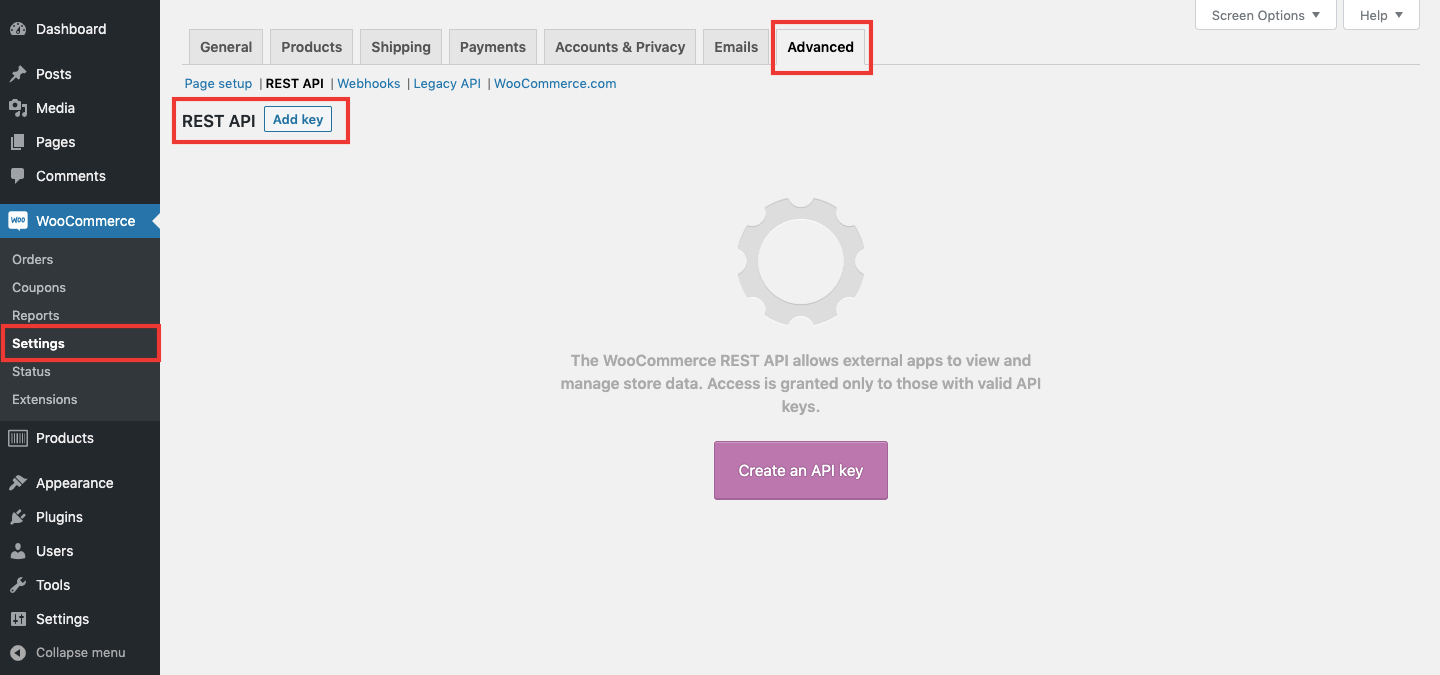 3. คลิกที่ปุ่ม "Add key" ให้รายละเอียดที่จำเป็นและคลิกที่ปุ่ม "Generate API key"
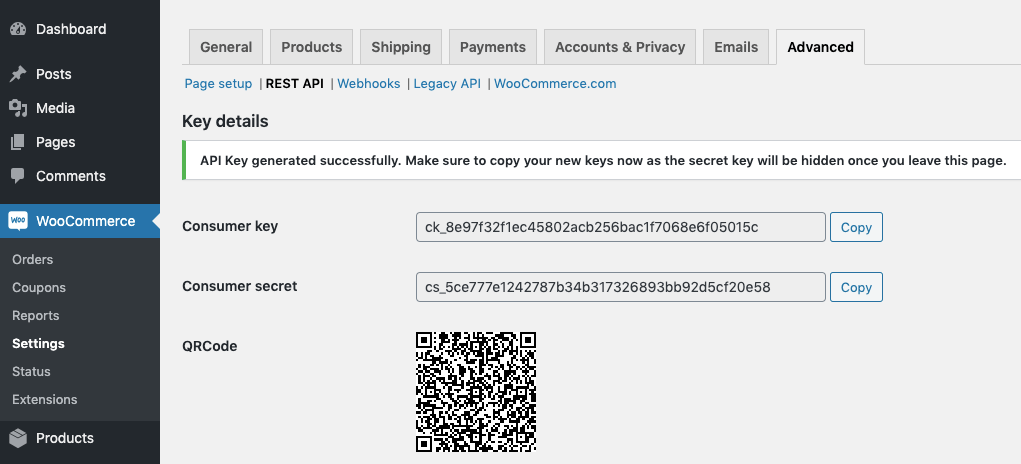
1.2 การตั้งค่า WooCommerce
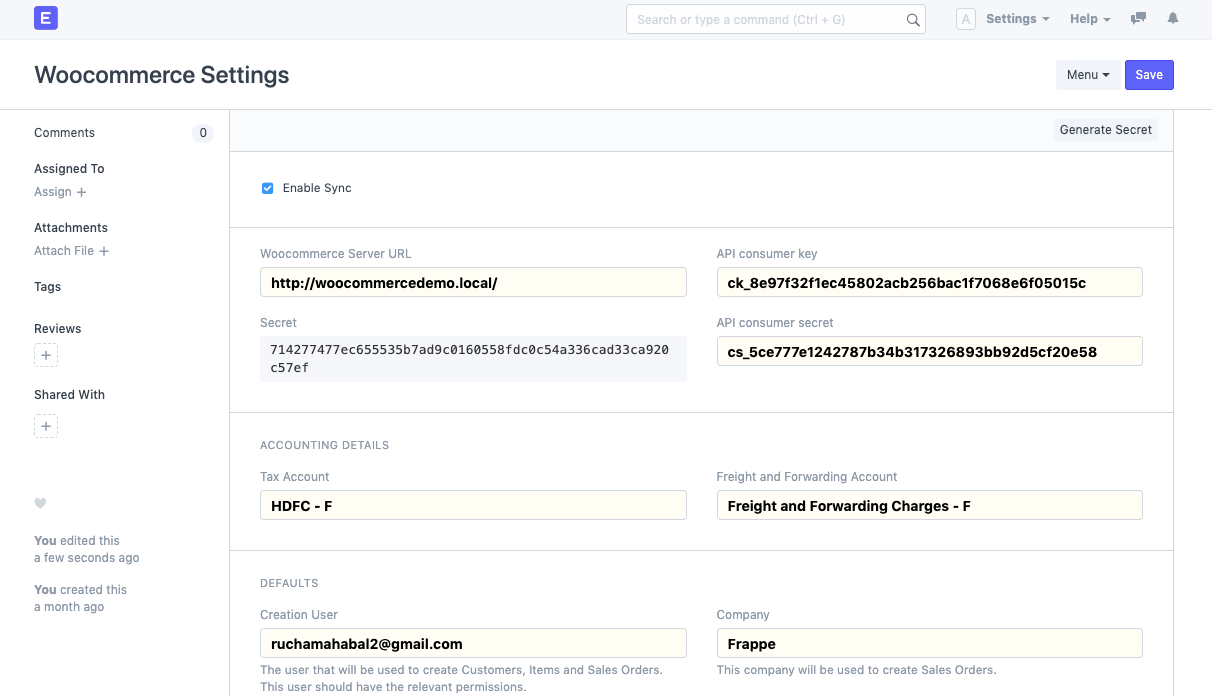
- บนไซต์ ERPNext ของคุณ ให้ไปที่: หน้าแรก > การผสานรวม > การตั้งค่า > การตั้งค่า WooCommerce
- วาง API key และ secret ที่สร้างในขั้นตอนก่อนหน้าลงในฟิลด์ "API consumer key" และ "API consumer secret"
- ใน "Woocommerce Server URL" วาง url ของไซต์ WooCommerce ของคุณ
- ตรวจสอบให้แน่ใจว่า "Enable Sync" ถูกทำเครื่องหมาย
- เลือก "Tax Account" และ "Freight and Forwarding Account" ในส่วนรายละเอียดบัญชี
- เลือก "Creation User" ในส่วนค่าเริ่มต้น ผู้ใช้นี้จะถูกใช้เพื่อสร้างลูกค้า สินค้าและใบสั่งขาย ตรวจสอบให้แน่ใจว่าผู้ใช้มีสิทธิ์ที่เกี่ยวข้อง
- เลือก "Company" ที่จะใช้สร้างใบสั่งขาย
- คลิกบันทึก
- หลังจากบันทึกการตั้งค่า WooCommerce "Secret" และ "Endpoint" จะถูกสร้างขึ้นโดยอัตโนมัติ
1.3 การตั้งค่า Webhook WooCommerce
- ตอนนี้จากแถบด้านข้างของไซต์ woocommerce ของคุณ ให้ไปที่ Settings
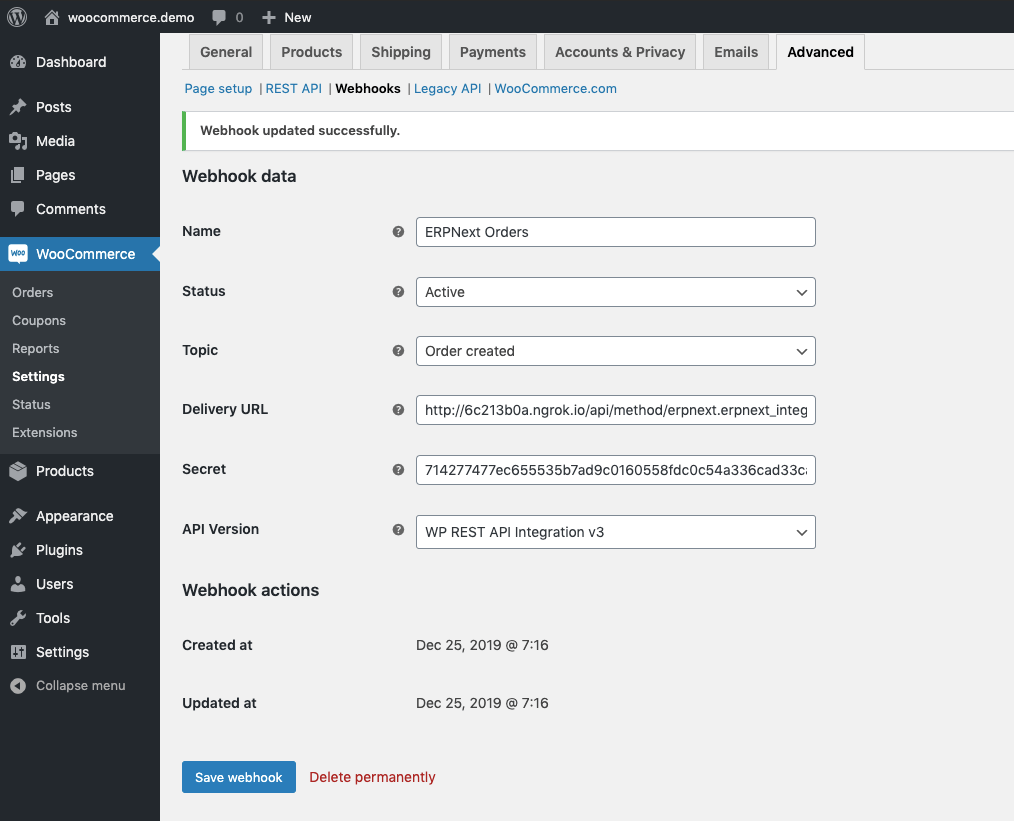
- คลิกที่แท็บ "Advanced" จากนั้นคลิกที่ลิงก์ Webhooks แล้วคลิกที่ปุ่ม "Add webhook"
- ให้ชื่อ webhook ตามที่คุณต้องการ
- คลิกที่ดรอปดาวน์สถานะและเลือก "Active"
- เลือก Topic เป็น "Order created"
- คัดลอก "Endpoint" จาก doctype "Woocommerce Settings" ในไซต์ ERPNext ของคุณและวางในฟิลด์ "Delivery URL"
- คัดลอก "Secret" จาก doctype "Woocommerce Settings" ในไซต์ ERPNext ของคุณและวางในฟิลด์ "Secret"
- เก็บ API VERSION ไว้ตามเดิมและคลิกที่ Save Webhook ตอนนี้ตั้งค่าเสร็จสมบูรณ์
GIF ด้านล่างเพื่อแสดงกระบวนการทั้งหมด:
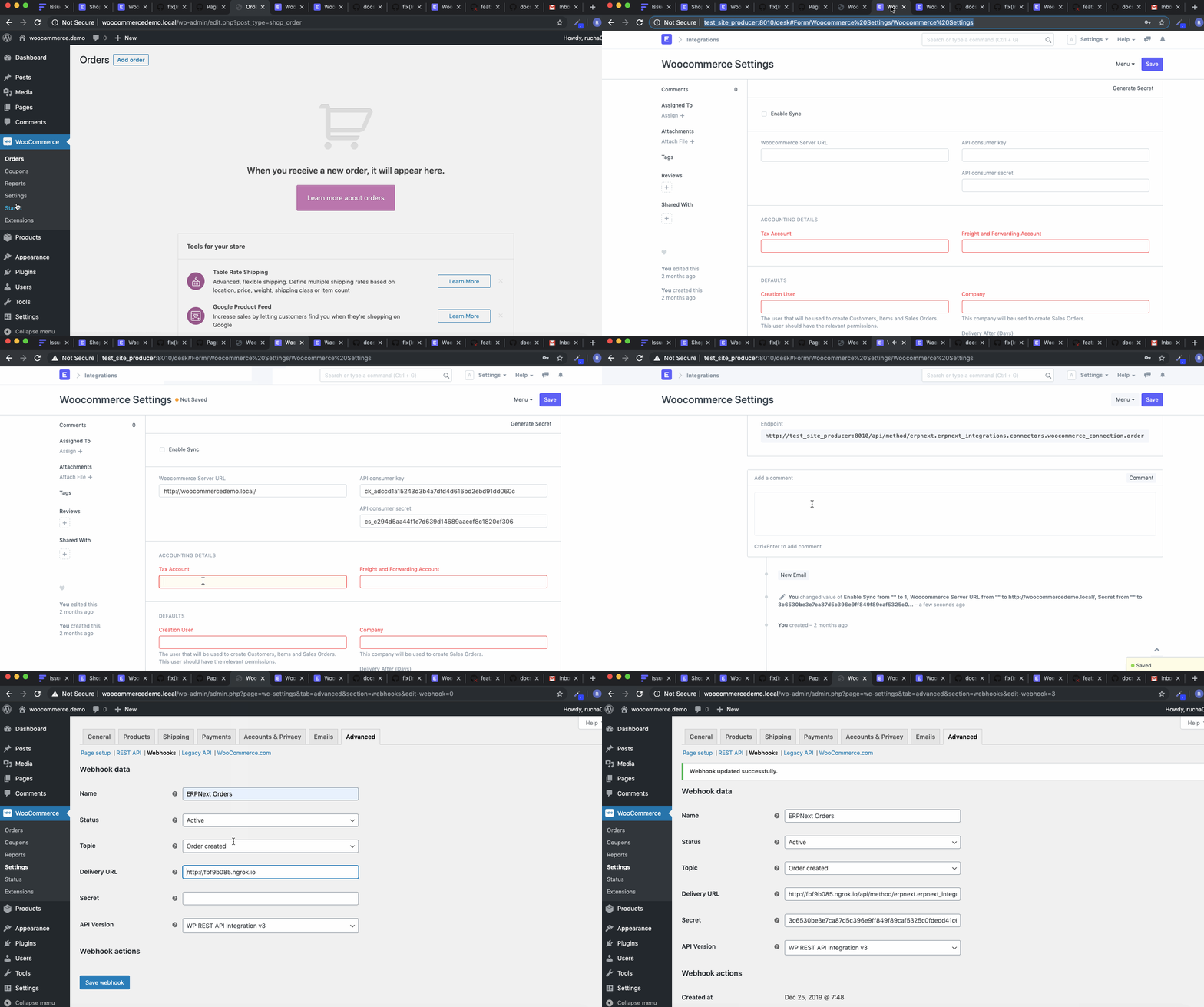
หมายเหตุ: ในภาพหน้าจอและ GIF ด้านบน แทนที่จะเป็น delivery url บนเว็บไซต์ woocommerce คุณต้องวาง url ที่คุณจะได้รับหลังจากบันทึก "Woocommerce Settings" ในฟิลด์ "Endpoint" ใน instance ERPNext ของคุณ ที่นี่ URL อื่นถูกวางเนื่องจากใช้ localhost
1.4 การสร้างและซิงค์คำสั่ง WooCommerce
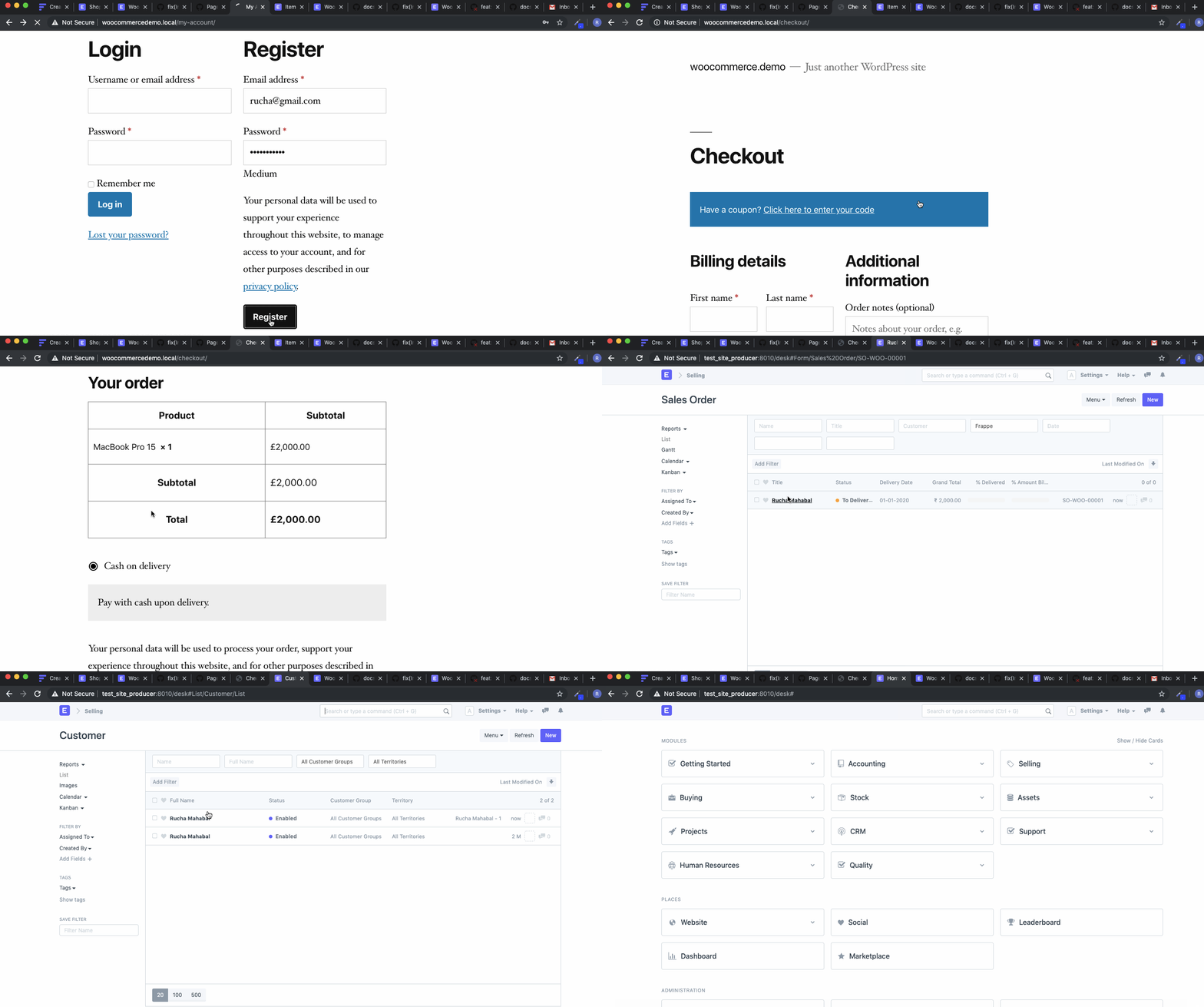
- จากเว็บไซต์ Woocommerce ของคุณ ลงทะเบียนเป็นผู้ใช้บนหน้าบัญชี
- ตอนนี้คลิกที่ตัวเลือก Addresses และให้รายละเอียดที่จำเป็น
- คลิกที่ตัวเลือก "Shop" และตอนนี้สินค้าที่มีอยู่สามารถมองเห็นได้
- เพิ่มสินค้าที่ต้องการลงในตะกร้าและคลิกที่ View Cart
- จากตะกร้า เมื่อคุณเพิ่มสินค้าที่ต้องการแล้ว คุณสามารถคลิกที่ "Proceed to Checkout"
- รายละเอียดการเรียกเก็บเงินและรายละเอียดคำสั่งทั้งหมดสามารถมองเห็นได้แล้ว เมื่อคุณพอใจแล้ว คลิกที่ปุ่ม Place Order
- ข้อความ "Order Received" สามารถมองเห็นได้ซึ่งบ่งชี้ว่าคำสั่งถูกสั่งซื้อสำเร็จ
- ตอนนี้บน instance ERPNext ของคุณ ให้ตรวจสอบประเภทเอกสารต่อไปนี้: Customer, Address, Item, Sales Order พวกมันจะถูกดึงและสร้างจากข้อมูล webhook
- ในกรณีที่คำสั่งไม่ถูกซิงค์ คุณสามารถตรวจสอบข้อผิดพลาดใน หน้าแรก > การตั้งค่า > Core > Error Log
- ฟีเจอร์
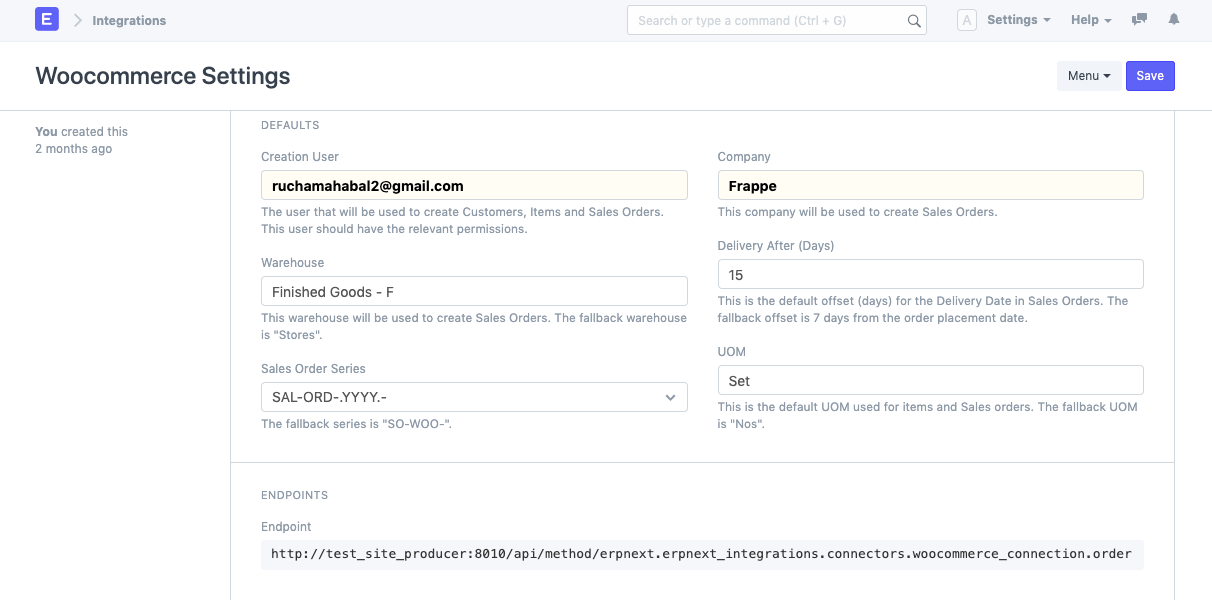
2.1 ค่าเริ่มต้น
ใน Woocommerce Settings DocType:
- Warehouse : คลังสินค้านี้จะถูกใช้เพื่อสร้างใบสั่งขาย คลังสินค้าเริ่มต้นคือ "Stores"
- Delivery After (Days) : นี่คือออฟเซ็ตเริ่มต้น (วัน) สำหรับวันที่จัดส่งในใบสั่งขาย ออฟเซ็ตเริ่มต้นคือ 7 วันจากวันที่สั่งซื้อ
- Sales Order Series : คุณสามารถตั้งชุดแยกต่างหากสำหรับใบสั่งขายที่สร้างผ่าน woocommerce ชุดเริ่มต้นคือ "SO-WOO-"
- UOM : นี่คือ UOM เริ่มต้นที่ใช้สำหรับสินค้าและใบสั่งขาย UOM เริ่มต้นคือ "Nos"
- หัวข้อที่เกี่ยวข้อง