
การผสานรวม Shopify
Shopify Connector ดึงคำสั่งจาก Shopify และสร้างใบสั่งขายกับคำสั่งเหล่านั้นใน ERPNext
ขณะสร้างใบสั่งขายหากลูกค้าหรือสินค้าขาดหายใน ERPNext ระบบจะสร้างลูกค้า/สินค้าใหม่โดยดึงรายละเอียดที่เกี่ยวข้องจาก Shopify
วิธีตั้งค่า Connector?
Shopify Connector ถูกย้ายออกจาก ERPNext และมีให้ผ่าน Frappe App บน Frappe Cloud Marketplace
หมายเหตุสำหรับผู้ใช้ Shopify Connector เก่า
หากคุณยังไม่ได้ตั้งค่า Shopify Connector บนไซต์ ERPNext ของคุณ คุณสามารถดำเนินการต่อไปยังขั้นตอนถัดไป
หากคุณกำลังใช้การผสานรวม Shopify เก่าที่มีให้ใน ERPNext คุณจะต้องปิดใช้งาน connector ก่อนดำเนินการต่อ หลังจากติดตั้งแอป มันจะย้ายข้อมูลที่มีอยู่เช่น product_id ที่ไม่ซ้ำกันสำหรับสินค้าไปยัง doctype แยกต่างหาก เมื่อคุณเสร็จสิ้นการกำหนดค่าการผสานรวมใหม่ คุณสามารถยืนยันสถานะของการย้ายโดยไปที่ doctype "Ecommerce Integration Log"
การติดตั้งแอป
- หากคุณโฮสต์ไซต์ ERPNext ของคุณบน Frappe Cloud คุณสามารถติดตั้งแอปได้อย่างรวดเร็วโดยไปที่แดชบอร์ดไซต์ของคุณ แอปมีให้ใน Frappe Cloud Marketplace
- หากไซต์ของคุณถูกโฮสต์โดย Frappe โปรดยกตั๋วสนับสนุนเพื่อรับการติดตั้งแอปบนไซต์ของคุณ
- หากคุณ self hosting ERPNext คุณสามารถติดตั้งแอปโดยใช้ Frappe bench ดู เอกสาร bench สำหรับการติดตั้ง Frappe Apps
bench get-app ecommerce_integrations --branch main
ที่เก็บสำหรับแอปถูกโฮสต์บน GitHub: http://github.com/frappe/ecommerce_integrations/
สร้าง Custom App ใน Shopify
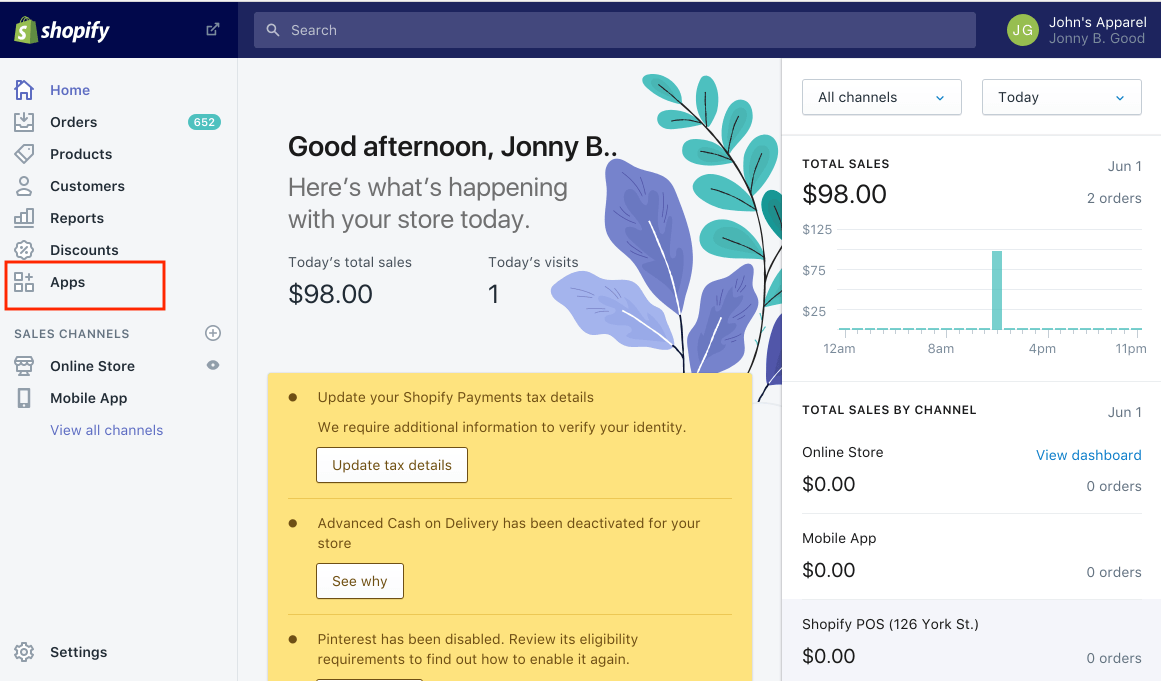
- คลิกที่ Apps ในแถบเมนู
- คลิกที่ Develop apps for your store เพื่อสร้าง custom app

- สร้าง New app
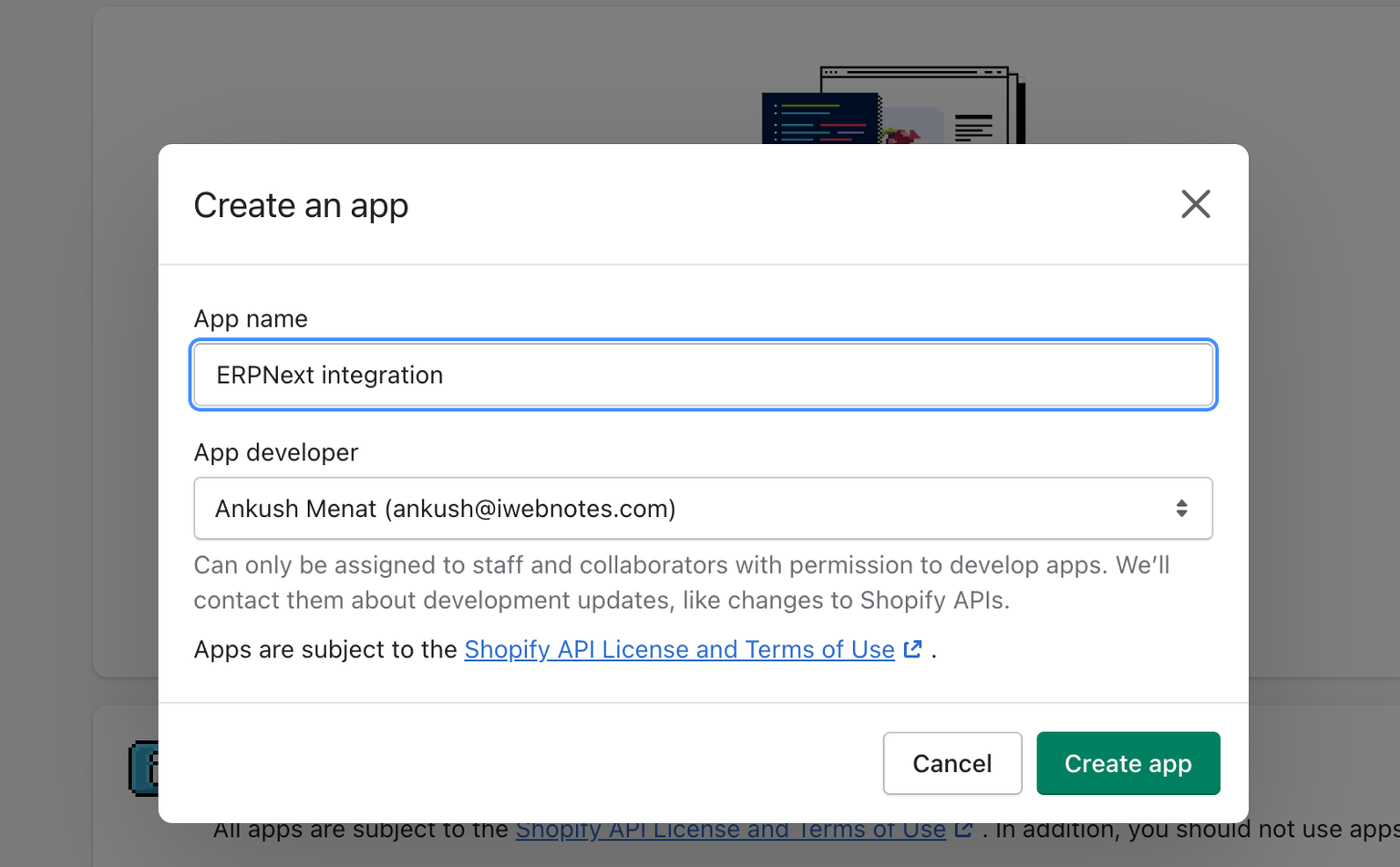
- กรอกรายละเอียดและสร้างแอป แต่ละแอปมี API key, Password และ Shared secret ของตัวเอง
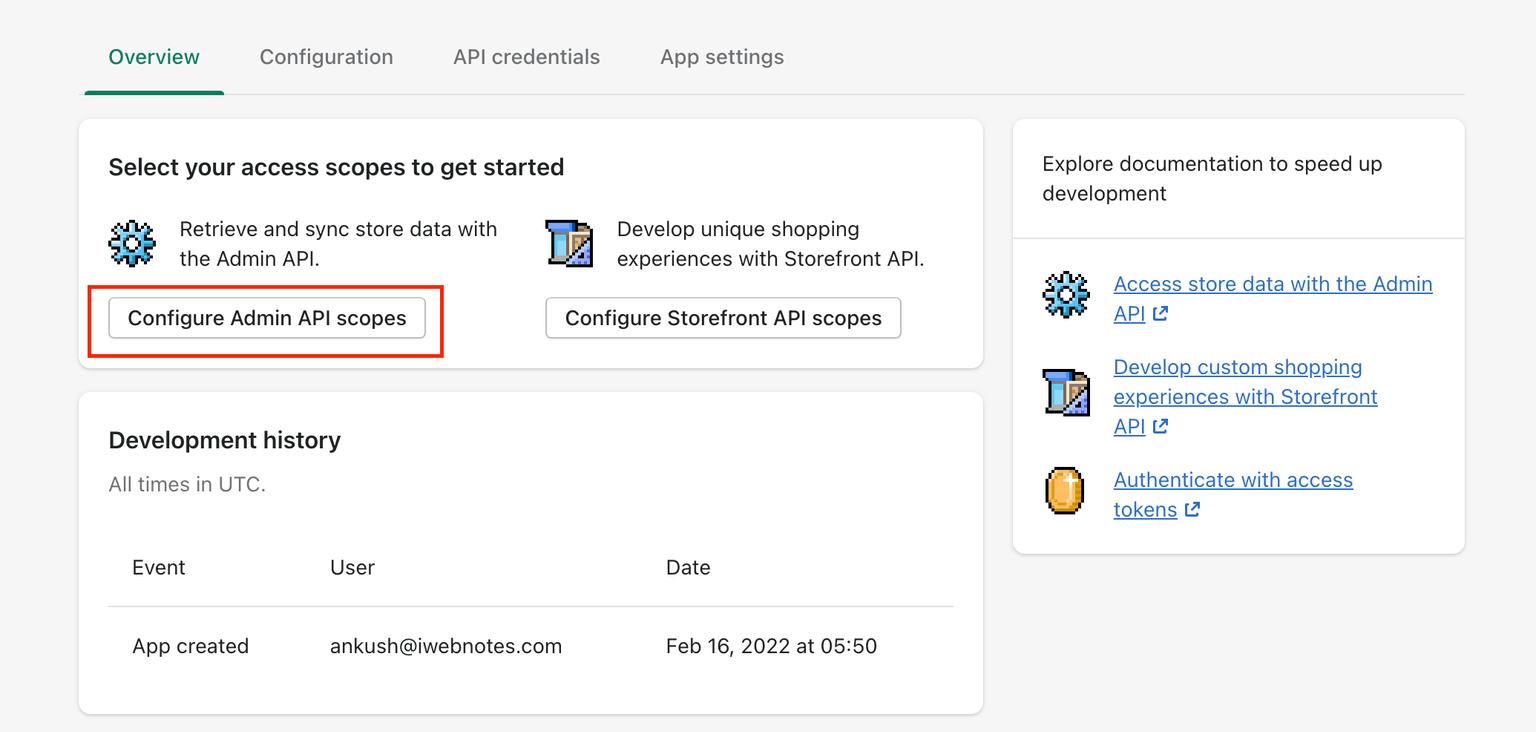
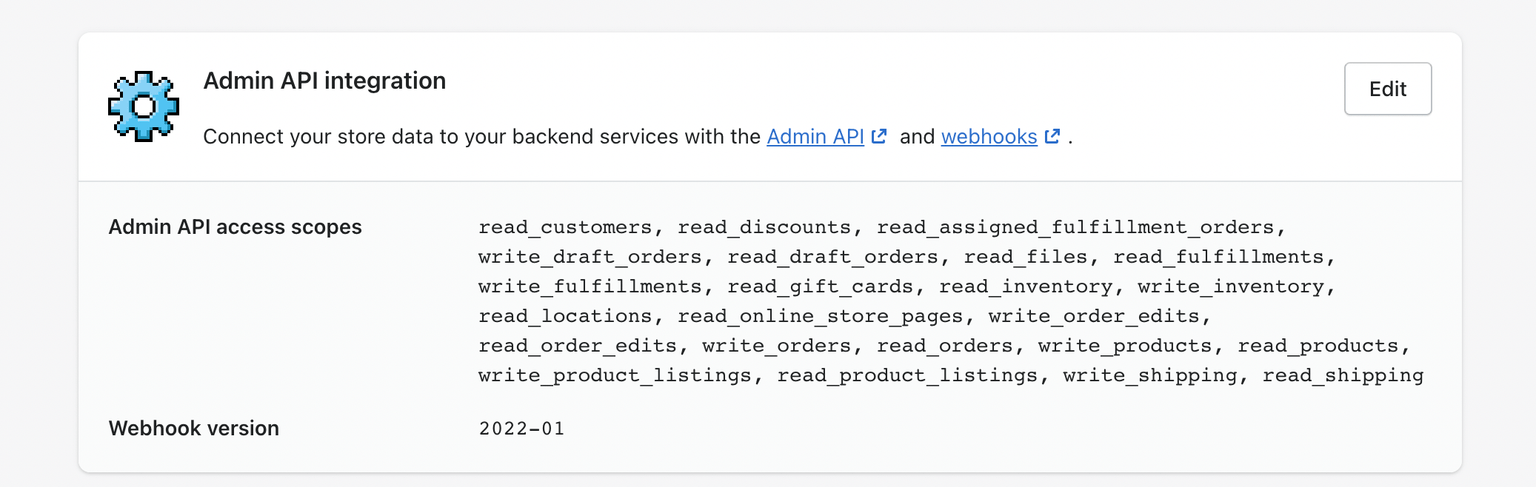
- อนุญาตสิทธิ์ต่อไปนี้ให้กับแอป
- Draft Orders - Read and Write
- Orders - Read and Write
- Location - Read
- Customers - Read
- Assigned fulfillment orders - Read and Write
- Products - Read and Write
- Product listings - Read and Write
- Inventory - Read and Write
admin scopes สุดท้ายของคุณควรมีลักษณะดังนี้:
- ติดตั้งแอปบนไซต์ของคุณ
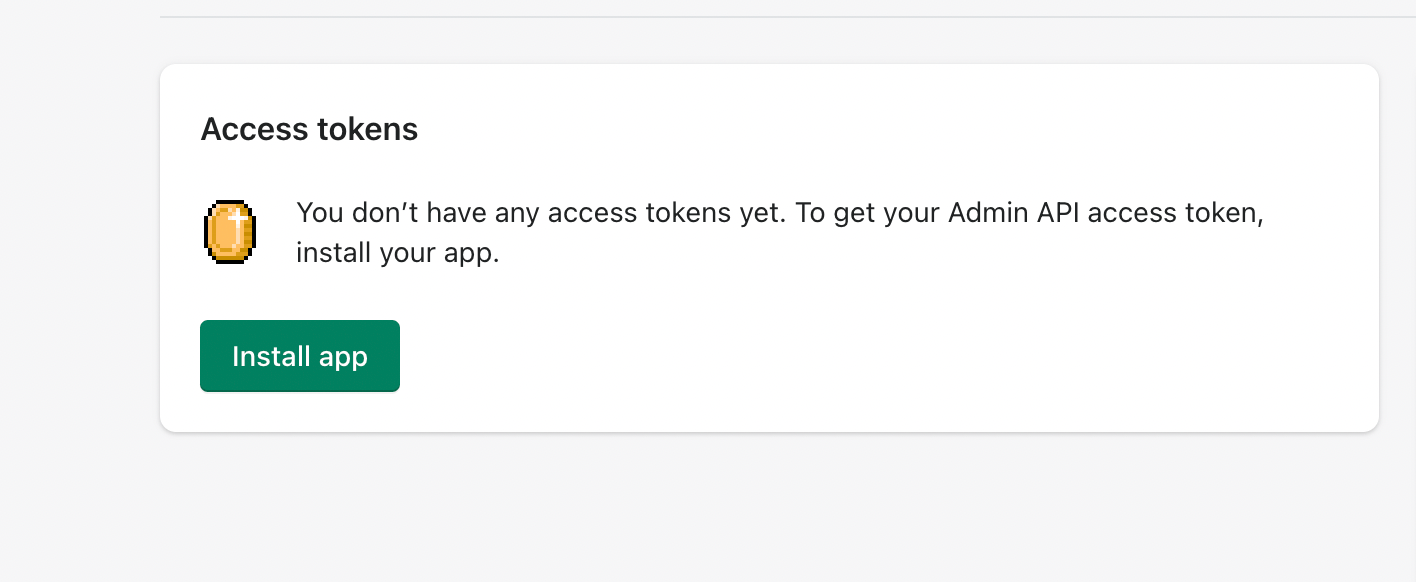
การตั้งค่า Shopify บน ERPNext:-
เมื่อคุณสร้าง Private App บน Shopify แล้ว ให้ตั้งค่า App Credentials และรายละเอียดอื่นๆ ใน Shopify Settings ใน ERPNext
หากต้องการเข้าถึง Shopify Settings ให้ไปที่: Awesome search bar > Shopify Setting
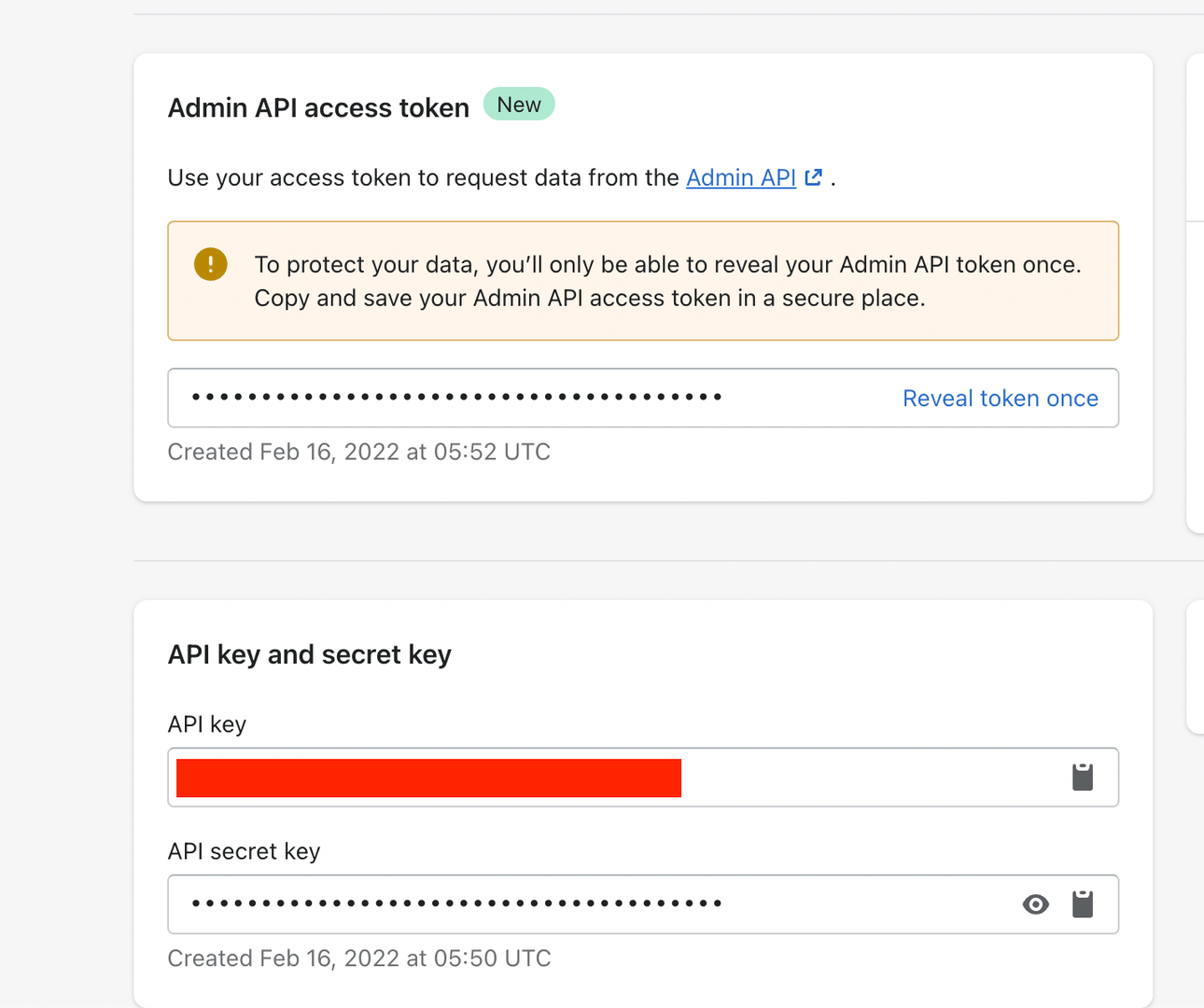
- กรอก Shopify site URL, Access Token และ API Secret จาก Private App ของ Shopify

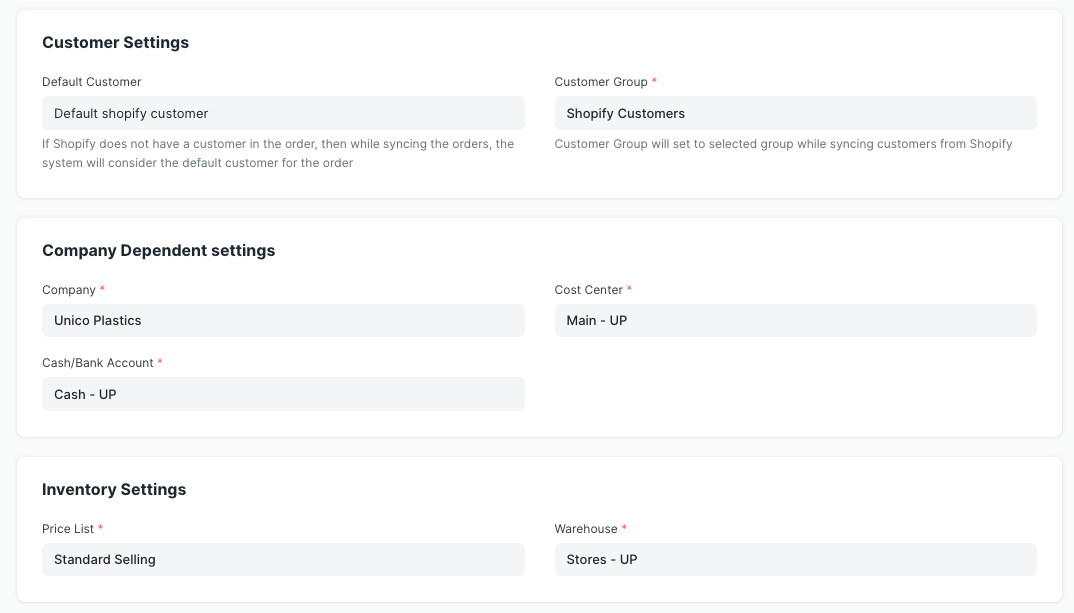
- ตั้งค่าการกำหนดค่า Customer, Company และ Inventory
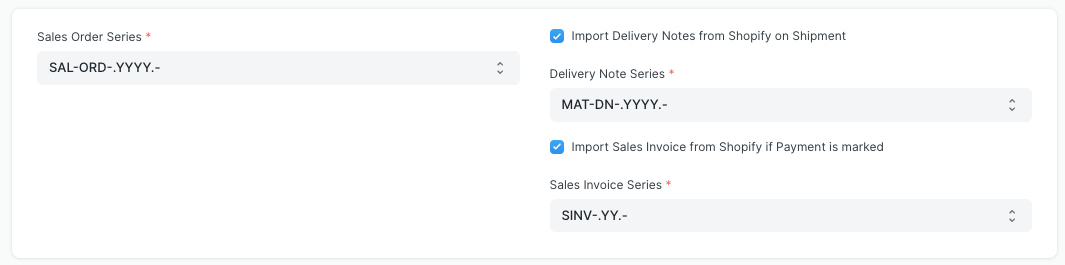
- ตั้งค่า Sync Configurations ระบบดึงคำสั่งจาก Shopify และสร้างใบสั่งขายใน ERPNext คุณสามารถกำหนดค่าระบบ ERPNext เพื่อบันทึกการชำระเงินและการดำเนินการตามคำสั่ง
- ตั้งค่า Tax Mapper เตรียมตัวแมปภาษีและค่าธรรมเนียมการจัดส่งสำหรับภาษีและค่าธรรมเนียมการจัดส่งแต่ละรายการที่คุณใช้ใน Shopify คุณสามารถค้นหาชื่อภาษีของคุณจากหน้า Shopify Admin ของคุณ
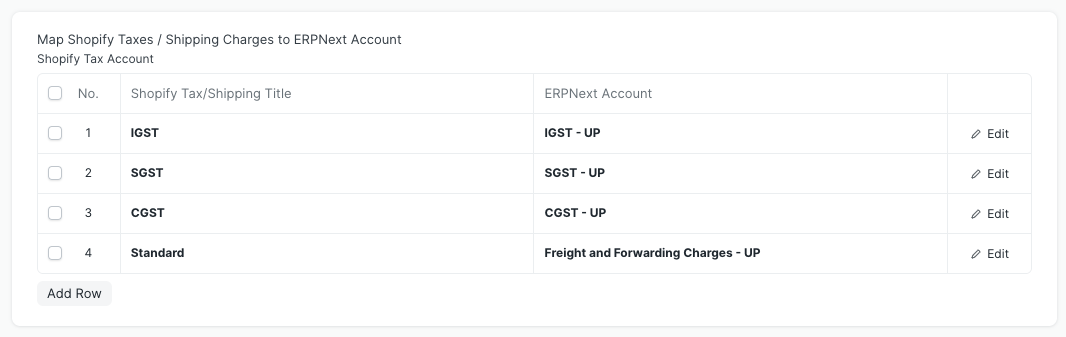
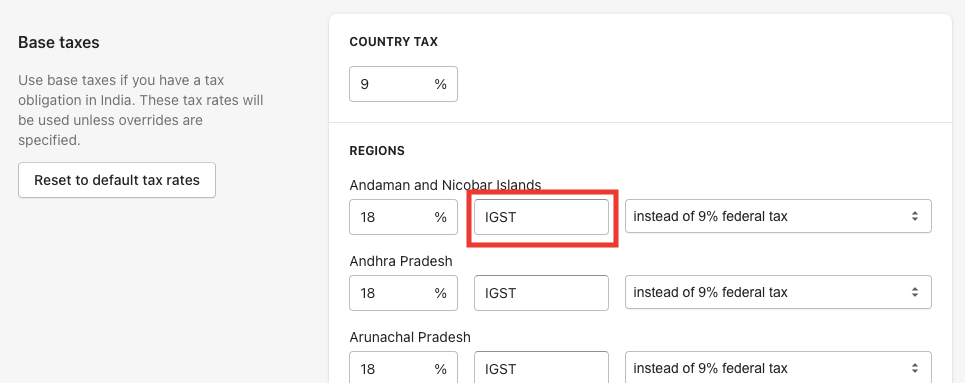
หลังจากตั้งค่าการกำหนดค่าทั้งหมดแล้ว ให้เปิดใช้งานการซิงค์ Shopify และบันทึกการตั้งค่า สิ่งนี้จะลงทะเบียน API ไปยัง Shopify และระบบจะเริ่มการซิงค์คำสั่งระหว่าง Shopify และ ERPNext
การซิงค์คำสั่งเก่าจาก Shopify
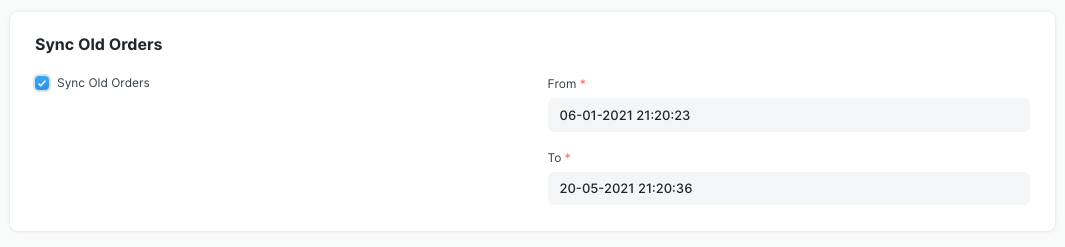
เมื่อคุณเสร็จสิ้นการกำหนดค่า Shopify และเปิดใช้งานการซิงค์ Shopify แล้ว คุณยังได้รับบริการในการซิงค์คำสั่งเก่าของคุณจาก Shopify ไปยัง ERPNext การซิงค์นี้จะเกิดขึ้นในพื้นหลังและอาจใช้เวลาสองสามชั่วโมงขึ้นอยู่กับจำนวนคำสั่งที่คุณมี
- เปิดใช้งาน "Sync Old Shopify Orders"
- ป้อนวันที่ From และ To ระหว่างที่คำสั่งต้องถูกซิงค์
การซิงค์ Inventory
คุณสามารถอัปเดต inventory ของคุณกับ Shopify สำหรับสินค้าที่ถูกซิงค์จาก Shopify การซิงค์ inventory ทำทุกชั่วโมงด้วยงานที่กำหนดเวลาไว้ ระดับ inventory ของสินค้าที่เปลี่ยนแปลงตั้งแต่การซิงค์ครั้งล่าสุดจะถูกผลักไปยัง Shopify ระดับ inventory ของคลังสินค้า ERPNext ถูกแมป 1 ต่อ 1 กับตำแหน่ง Shopify
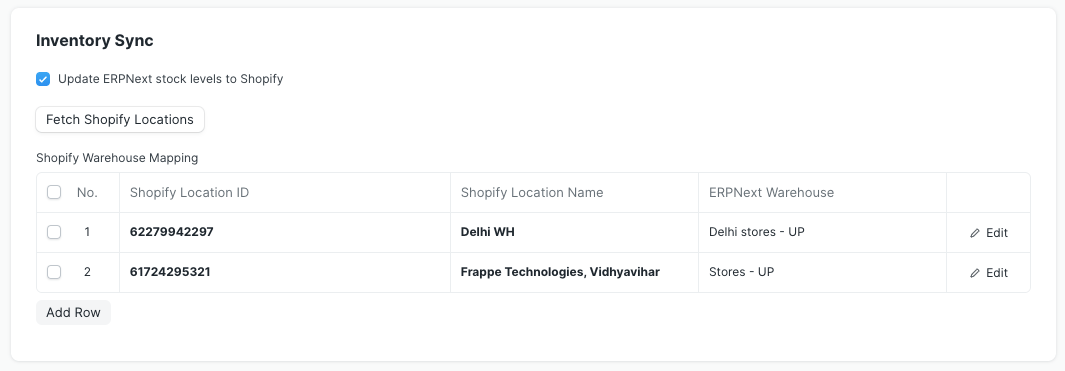
- หากต้องการเปิดใช้งานการซิงค์ inventory ให้คลิกที่ช่องทำเครื่องหมาย สิ่งนี้จะแสดงตารางเพื่อแมปคลังสินค้า ERPNext กับตำแหน่ง Shopify
- เลือกความถี่การซิงค์ 30 ถึง 60 นาทีเป็นความถี่ที่แนะนำ
- คลิกที่ปุ่ม "Fetch Shopify Locations" เพื่อเติมตำแหน่ง Shopify ในตาราง
- เชื่อมโยงแต่ละตำแหน่งกับคลังสินค้า ERPNext
- บันทึกการตั้งค่า
หมายเหตุ: connector นี้ถือว่า ERPNext เป็นแหล่งข้อมูลหลักเกี่ยวกับระดับ inventory การเปลี่ยนแปลงใดๆ ที่ทำกับระดับ inventory ของ Shopify จะถูกเขียนทับโดย ERPNext หากระดับ inventory ของ ERPNext เปลี่ยน
หมายเหตุ: Shopify ไม่รองรับปริมาณเศษ หากพบปริมาณเศษใน ERPNext ระดับ inventory บน Shopify จะถูกตั้งโดยปัดเศษลงเป็นจำนวนเต็มที่ใกล้ที่สุด
การซิงค์สินค้า
คุณสามารถเปิดใช้งานการซิงค์สินค้า ERPNext ใหม่ไปยัง Shopify โดยทำเครื่องหมาย "Upload new ERPNext items to Shopify"
คุณยังสามารถอัปเดตสินค้า Shopify เมื่ออัปเดตสินค้า ERPNext
ฟิลด์ต่อไปนี้ถูกอัปโหลด / อัปเดต:
| ERPNext Field | Shopify Field |
|---|---|
| Item Name | Title |
| Item Code | SKU |
| Description body | Description |
| Item Group | Product Type |
| Weight per Unit | Weight |
| Weight UOM | Weight UOM |
โดยค่าเริ่มต้นสินค้าทั้งหมดถูกทำเครื่องหมายเป็น Draft บน Shopify และไม่ได้เผยแพร่ในร้านค้าใดๆ
วัตถุประสงค์ของการให้ฟังก์ชันนี้คือเพื่อซิงค์สินค้ากับ Shopify ไม่สามารถแมปฟิลด์ทุกฟิลด์ 1 ต่อ 1 ได้ เมื่อสร้างสินค้าบน Shopify โดยใช้วิธีนี้ มันจะถูกเชื่อมโยงกับ ERPNext สิ่งนี้กำจัดความเป็นไปได้ของการทำซ้ำ คุณสามารถแก้ไขสินค้าบน Shopify ในภายหลังเพื่อเพิ่มรายละเอียดเพิ่มเติม
หมายเหตุ: ฟีเจอร์นี้ไม่ได้รับการรองรับในการนำเข้าข้อมูลหรือสำหรับสินค้า variant / template
การยกเลิกคำสั่ง
connector นี้จัดการสถานการณ์การยกเลิกต่างๆ ในลักษณะต่อไปนี้:
- หากคำสั่งบน Shopify ถูกยกเลิกและไม่มีใบแจ้งหนี้หรือ Delivery note ที่เชื่อมโยงกับคำสั่งนั้น ใบสั่งขาย ERPNext จะถูกยกเลิก
- หากใบสั่งขาย ERPNext มีเอกสารที่เชื่อมโยงใดๆ สถานะของคำสั่งบน Shopify จะถูกเพิ่มลงในเอกสารที่เกี่ยวข้อง การยกเลิกและการเตรียมเอกสารที่เหมาะสมต้องทำโดยผู้ใช้โดยอิงจากข้อมูลนี้