
การตั้งค่าอีคอมเมิร์ซ
การตั้งค่าตะกร้าสินค้า และ การตั้งค่าสินค้า แบบเดิมถูกรวมเข้าด้วยกันในหน้า การตั้งค่าอีคอมเมิร์ซ หน้าเดียว
การตั้งค่าอีคอมเมิร์ซใน ERPNext สามารถใช้โดยผู้ใช้เพื่อจัดการและปรับปรุงกระบวนการขายออนไลน์ การตั้งค่าเหล่านี้สามารถเปิดใช้งานให้ผู้ใช้จัดการรายการสินค้า การจัดการลูกค้า และการเชื่อมต่อกับโมดูล ERPNext อื่นๆ ได้อย่างมีประสิทธิภาพ
การตั้งค่าอีคอมเมิร์ซ / การตั้งค่า Webshop ใน awesomebar (แถบค้นหา)
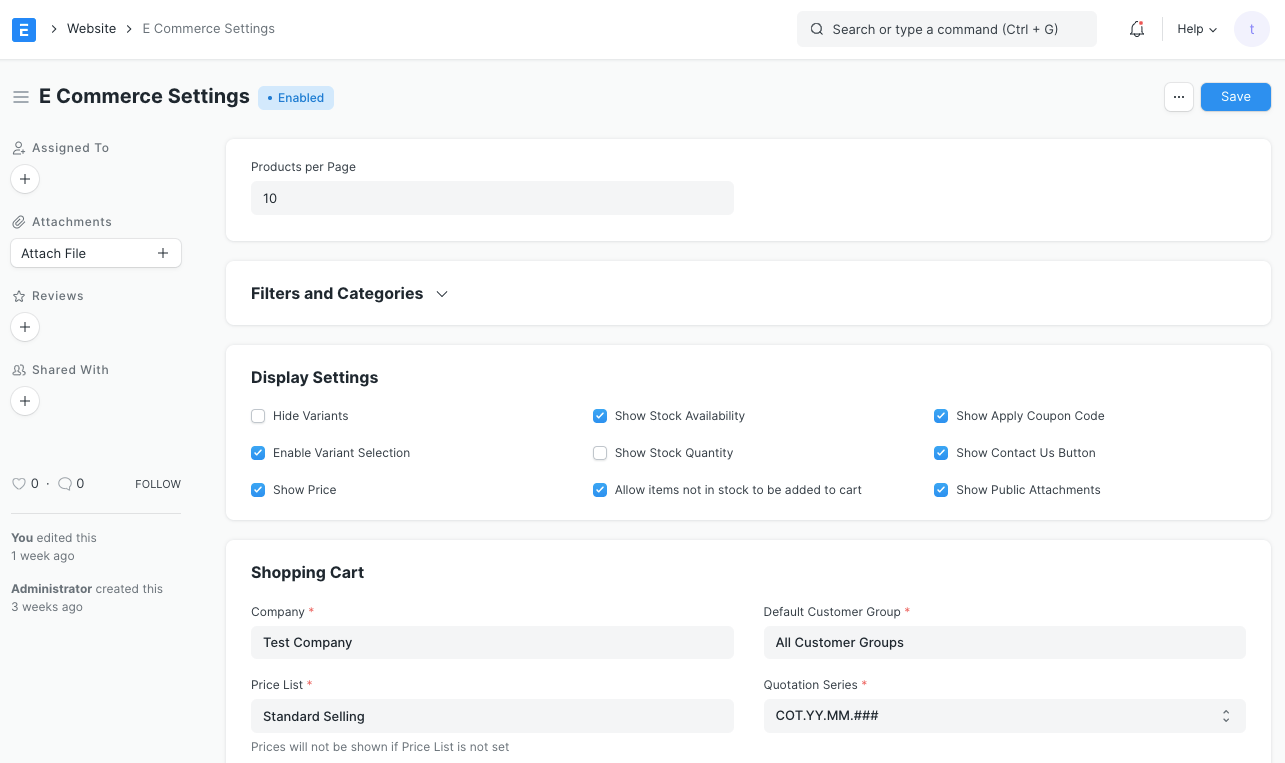 การตั้งค่าอีคอมเมิร์ซ
สินค้าต่อหน้า
กำหนดจำนวนสินค้าที่จะแสดงต่อหน้าในรายการสินค้าในหน้า สินค้าทั้งหมด (/all-products)
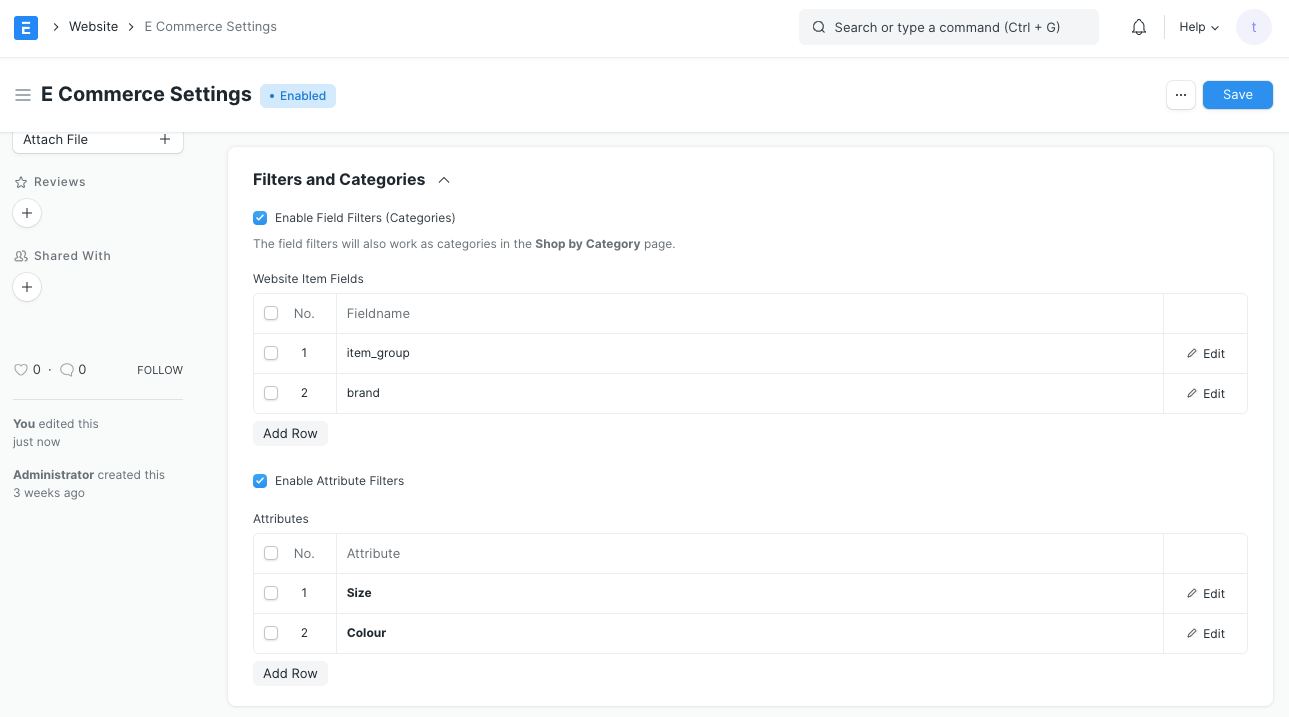
ตัวกรองและหมวดหมู่
 ตัวกรองและหมวดหมู่
คุณยังสามารถเพิ่มตัวกรองในรายการของคุณได้ มีสองประเภทของตัวกรอง:
- ตัวกรองฟิลด์ : เปิดใช้งานช่องทำเครื่องหมาย ตัวกรองฟิลด์ และเพิ่มฟิลด์ตามที่คุณต้องการให้มีตัวกรอง ฟิลด์เหล่านี้จะถูกใช้เป็นหมวดหมู่สำหรับหน้า ร้านค้าตามหมวดหมู่ ด้วย
- ตัวกรองแอตทริบิวต์ : เปิดใช้งานช่องทำเครื่องหมาย ตัวกรองแอตทริบิวต์ และเพิ่มแอตทริบิวต์ตามที่คุณต้องการให้มีตัวกรอง
การตั้งค่าการแสดงผล
- ซ่อนตัวแปร : แสดงเฉพาะเทมเพลตสินค้าเว็บไซต์ในรายการสินค้า
- เปิดใช้งานการเลือกตัวแปร : แสดงปุ่มกำหนดค่าหากสินค้ามีตัวแปร สามารถใช้เพื่อคัดกรองสินค้าเฉพาะตามแอตทริบิวต์
- แสดงราคา : แสดงราคาสินค้าในหน้าสินค้า
- แสดงความพร้อมของสต็อก : แสดงว่าสินค้ามีในสต็อกหรือไม่
- แสดงปริมาณสต็อก : แสดงสต็อกที่มีในหน้าสินค้า
- อนุญาตให้เพิ่มสินค้าที่ไม่มีในสต็อกลงในตะกร้า : อนุญาตให้เพิ่มสินค้าที่ไม่มีในสต็อกลงในตะกร้า
- แสดงปุ่มใช้รหัสคูปอง : ตัวเลือกเพิ่มเติมในการใช้รหัสคูปองเมื่อชำระเงิน
- แสดงปุ่มติดต่อเรา : แสดงปุ่มติดต่อเราซึ่งลูกค้าสามารถใช้เพื่อสอบถามเกี่ยวกับสินค้า มันจะสร้าง Lead ในระบบ
- แสดงไฟล์แนบสาธารณะ : แสดงไฟล์แนบสาธารณะในใบสั่งขายที่สร้างขึ้นหลังจากชำระเงินสำหรับลูกค้า
คุณสามารถ ซ่อนตัวแปร ได้เฉพาะเมื่อตัวกรองแอตทริบิวต์ถูกปิดใช้งาน
ตะกร้าสินค้า
- บริษัท : ระบุบริษัทที่ร้านค้าเว็บถูกตั้งค่าไว้
- รายการราคา : ระบุรายการราคาที่จะพิจารณาเมื่อดึงราคาสินค้า
- เปิดใช้งานตะกร้าสินค้า : เพิ่มบัญชีในการเพิ่มสินค้าลงในตะกร้า
- กลุ่มลูกค้าเริ่มต้น : เพิ่มกลุ่มลูกค้าเริ่มต้นที่จะตั้งค่าเมื่อสร้างลูกค้าอัตโนมัติเมื่อเพิ่มลงในตะกร้า
การตั้งค่าการชำระเงิน
- เปิดใช้งานการชำระเงิน : หากการชำระเงินถูกปิดใช้งาน เมื่อลูกค้าของคุณเพิ่มสินค้าลงในตะกร้า พวกเขาสามารถคลิกที่ปุ่ม ขอใบเสนอราคา เพื่อรับใบเสนอราคา ใบเสนอราคา จะถูกสร้างในระบบ หากเปิดใช้งาน ใบสั่งขาย จะถูกสร้างเมื่อคลิกที่ปุ่ม สั่งซื้อ ในตะกร้า
- บัญชี Payment Gateway : หากการชำระเงินถูกเปิดใช้งาน คุณต้องมี การเชื่อมต่อ PayPal หรือ การเชื่อมต่อ Razorpay
- URL ความสำเร็จในการชำระเงิน : หลังจากชำระเงินเสร็จสิ้น เปลี่ยนเส้นทางผู้ใช้ไปยังตัวเลือกที่เลือก
- แสดงราคาในใบเสนอราคา : หากการชำระเงินถูกปิดใช้งาน คุณสามารถเลือกว่าจะแสดงราคากับสินค้าเว็บไซต์ในใบเสนอราคาหรือไม่
- บันทึกใบเสนอราคาเป็นฉบับร่าง : หากการชำระเงินถูกปิดใช้งาน เมื่อคลิกที่ปุ่ม ขอใบเสนอราคา คุณสามารถเลือกว่าใบเสนอราคาที่สร้างอัตโนมัติต้องถูกส่งอัตโนมัติหรือเก็บไว้ในสถานะฉบับร่าง
Add-ons
- เปิดใช้งาน Wishlist : เพิ่มบัญชีในการเพิ่มสินค้าลงใน Wishlist
- เปิดใช้งานรีวิวและการให้คะแนน : เพิ่มบัญชีสำหรับ ลูกค้า ในการแสดงความคิดเห็นและให้คะแนนกับสินค้าเว็บไซต์
- เปิดใช้งานคำแนะนำ : เพิ่มบัญชีในการแสดง สินค้าที่แนะนำ ที่เลือกด้วยตนเองกับสินค้าเว็บไซต์
ร้านค้าตามหมวดหมู่
หน้า ร้านค้าตามหมวดหมู่ เป็นหน้าที่พร้อมใช้งานซึ่งแสดงหมวดหมู่ที่เชื่อมโยงกับสินค้าเว็บไซต์ หมวดหมู่เหล่านี้สามารถกำหนดค่าได้ในตาราง ตัวกรองฟิลด์ ในส่วน ตัวกรองและหมวดหมู่
คุณยังสามารถเลือกสไลด์โชว์เป็นแบนเนอร์ของหน้าได้
การตั้งค่าการแสดงผลสำหรับผู้เยี่ยมชม
- ซ่อนราคาสำหรับผู้เยี่ยมชม : คุณสามารถแสดงหรือซ่อนราคากับสินค้าเว็บไซต์สำหรับผู้ใช้ผู้เยี่ยมชม (ผู้ใช้ที่ไม่ได้ล็อกอิน)
- เปลี่ยนเส้นทางเมื่อดำเนินการ : หากผู้ใช้ผู้เยี่ยมชมพยายามเพิ่มสินค้าเว็บไซต์ลงในตะกร้าหรือ Wishlist คุณสามารถเลือก URL เพื่อเปลี่ยนเส้นทางพวกเขา โดยค่าเริ่มต้น ผู้ใช้ผู้เยี่ยมชมจะถูกเปลี่ยนเส้นทางไปยังหน้า
/loginคุณสามารถเปลี่ยนเส้นทางพวกเขาไปยังแบบฟอร์มเว็บที่กำหนดเองโดยเพิ่ม URL ที่นี่ เช่น/contact-us