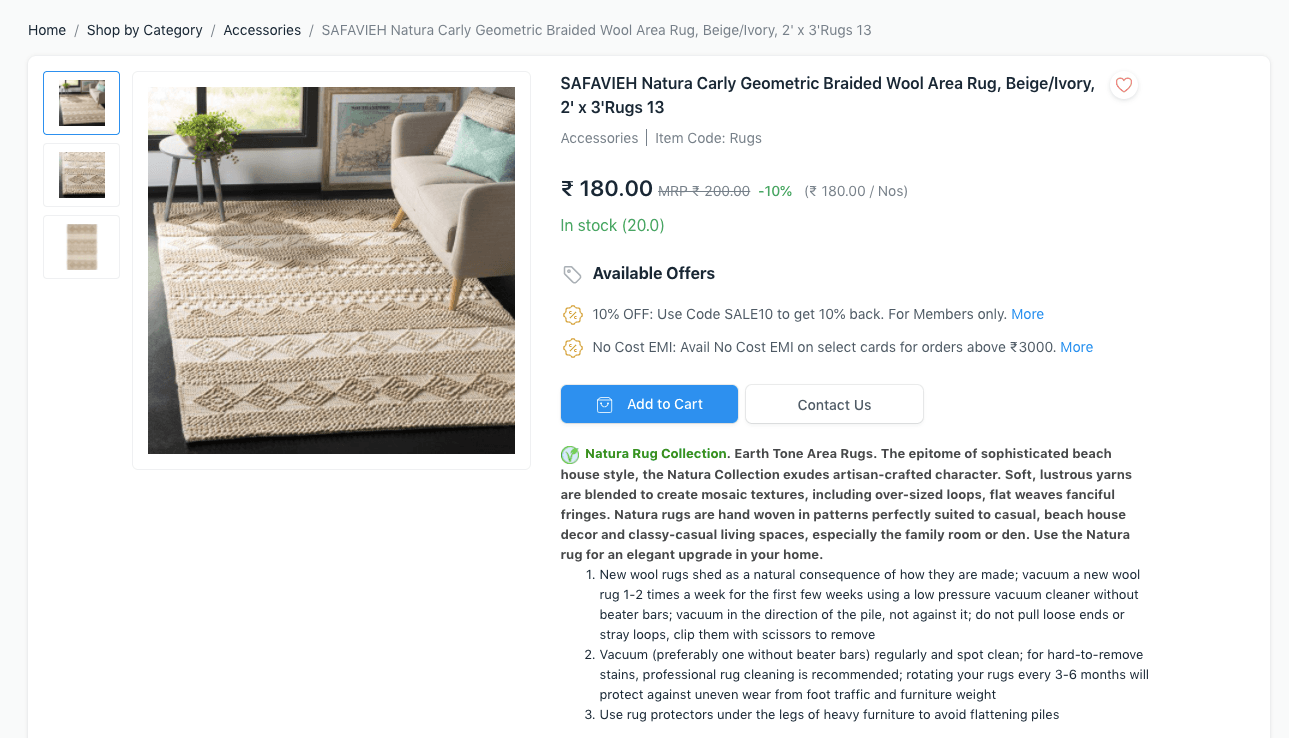
สินค้าเว็บไซต์
ข้อมูลเว็บไซต์เกี่ยวกับสินค้าถูกย้ายไปยัง DocType ใหม่ที่เรียกว่า สินค้าเว็บไซต์ การเผยแพร่สินค้านั้นง่ายเหมือนการคลิกปุ่ม เมื่อสินค้ามีสินค้าเว็บไซต์ที่สร้างขึ้นต่อกับมัน สินค้าจะถูกเผยแพร่สำเร็จ
ข้อกำหนดเบื้องต้นที่นี่คือ สินค้า
การเผยแพร่สินค้า
ปุ่ม เผยแพร่ในเว็บไซต์ มองเห็นได้ในทุกสินค้าที่ ยังไม่ได้เผยแพร่ ภายใต้ การดำเนินการ ปุ่มนี้จะสร้าง สินค้าเว็บไซต์ และด้วยเหตุนี้จะเผยแพร่สินค้าบนเว็บไซต์
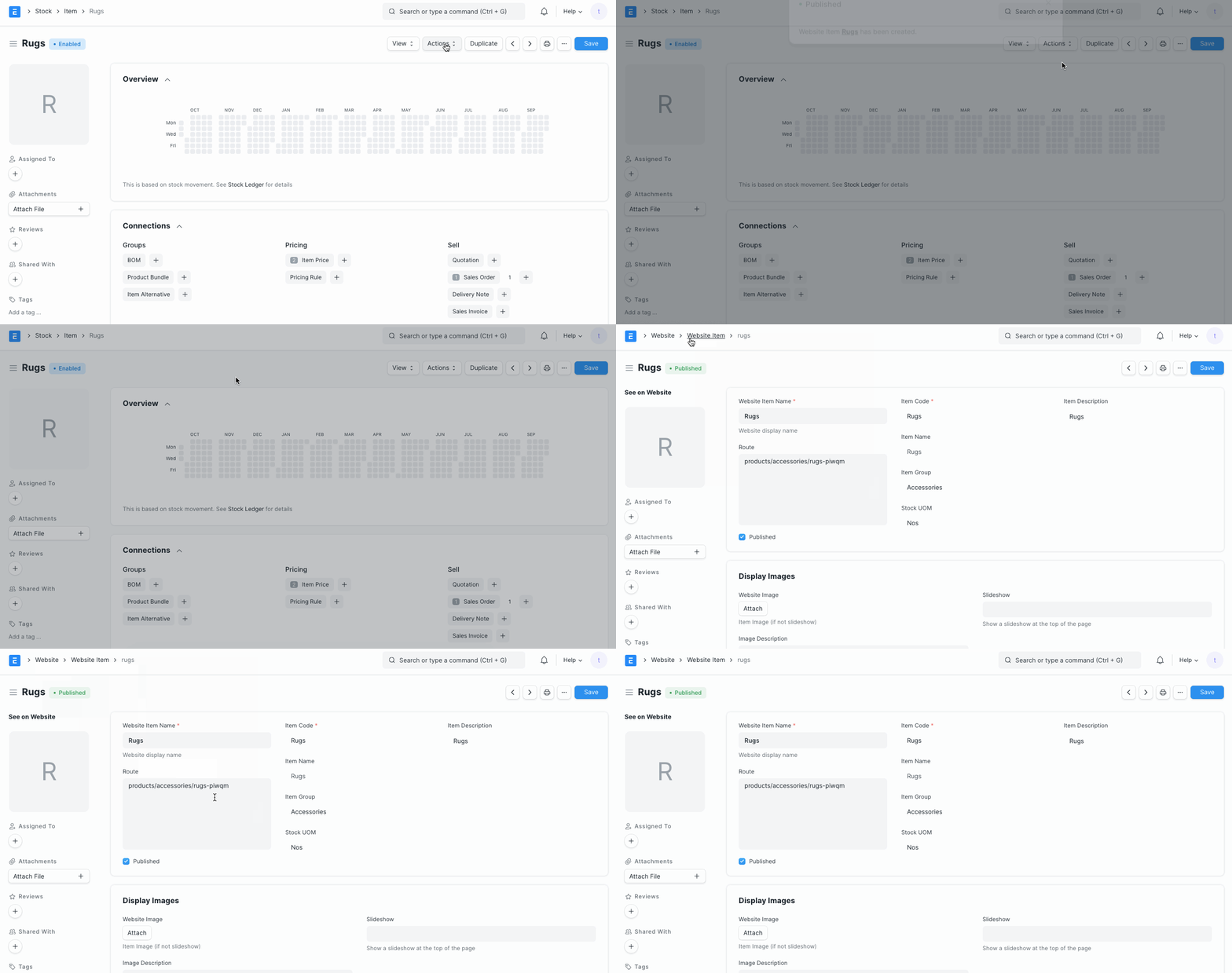
หากคุณเยี่ยมชม your-site-name/all-products คุณจะเห็นสินค้าเว็บไซต์ที่สร้างขึ้นใหม่รายการที่นี่
หากต้องการดูหน้าสินค้าเว็บไซต์บนเว็บไซต์ ให้คลิกที่ลิงก์ ดูบนเว็บไซต์ ที่มุมซ้ายบนเหนือรูปภาพสินค้าในเอกสารสินค้าเว็บไซต์
การอัปเดตสินค้าเว็บไซต์
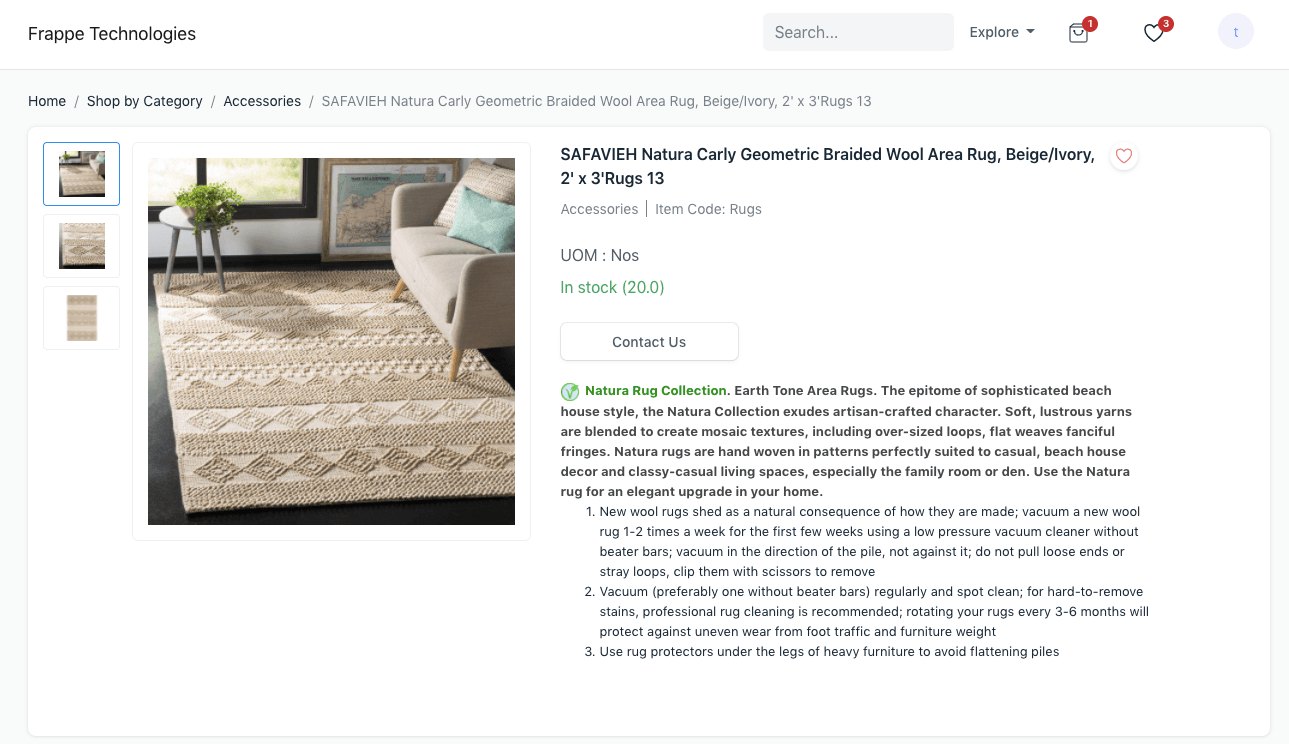 หน้าสินค้าเว็บไซต์
เมื่อสร้างสินค้าเว็บไซต์แล้ว คุณสามารถอัปเดตข้อมูลในมันที่จะแสดงบนเว็บไซต์ นี่คือฟิลด์:
ทั่วไป
- ชื่อสินค้าเว็บไซต์ : ชื่อเรื่องของสินค้าเว็บไซต์บนเว็บไซต์ถูกเลือกจากฟิลด์นี้
- Route : สิ่งนี้ถูกสร้างขึ้นอัตโนมัติและเพียงระบุเส้นทางที่หน้าดูสินค้าแบบเต็มของคุณจะใช้ได้
- Published : หากคุณต้องการซ่อนหรือถอดสินค้าที่เผยแพร่ของคุณ คุณสามารถยกเลิกการเลือก checkbox นี้
การแสดงรูปภาพ
- Website Image : ถูกเติมโดยอัตโนมัติด้วยรูปภาพจาก Item master คุณสามารถเปลี่ยนมันได้เช่นกัน
- Slideshow : หากคุณเพิ่ม Slideshow มันจะถูกแสดงในหน้าสินค้าเว็บไซต์ หากไม่มี slideshow มันจะแสดงรูปภาพเว็บไซต์โดยค่าเริ่มต้น (หากมี)
- Image Description : เป็นข้อความทดแทนในกรณีที่รูปภาพแสดงไม่ได้
ข้อมูลสต็อก
- Website Warehouse : เลือก Warehouse ที่จะเก็บสต็อกสำหรับสินค้าเว็บไซต์นี้ ความพร้อมของสินค้าเว็บไซต์จะถูกแสดงขึ้นอยู่กับยอดสต็อกคงเหลือใน Warehouse ที่เลือกนี้
- On Backorder : หากเปิดใช้งาน จะระบุว่าสินค้าเว็บไซต์พร้อมใน backorder และไม่ได้เก็บสต็อกไว้ล่วงหน้าตามปกติ Available on Backorder จะปรากฏแทน Out of Stock หรือ In Stock
หมายเหตุ: หากไม่ได้ตั้งค่า Website Warehouse และ 'Maintain Stock' สำหรับสินค้าถูกเลือก หน้าสินค้าจะแสดงสินค้าเป็น 'Not in Stock'
การแสดงข้อมูล
- Short Website Description : นี่คือฟิลด์ข้อความที่คุณสามารถระบุคำอธิบายสั้นๆ สำหรับ List View คุณยังสามารถเพิ่ม HTML ที่นี่ซึ่งจะแสดงใน List View เช่น
This item is <b>100%</b> pure! - Website Description : นี่คือฟิลด์ rich text editor ที่คุณสามารถจัดรูปแบบคำอธิบายสินค้าเว็บไซต์ของคุณให้น่าสนใจและมีข้อมูล Item Description ถูกใช้เป็นทางเลือกสำรองหากไม่ได้ระบุ Website Description
- Website Specifications : คุณสามารถระบุข้อมูลจำเพาะของสินค้าเว็บไซต์ เช่น น้ำหนัก ผู้ผลิต ขนาด วัสดุ ฯลฯ คุณยังสามารถเพิ่มข้อมูลจำเพาะทั่วไปใน Item Group ที่สินค้าเว็บไซต์นี้สังกัด และคัดลอกมาที่นี่โดยคลิกที่ Copy From Item Group ข้อมูลนี้จะปรากฏในส่วน Product Details ในหน้าสินค้าเว็บไซต์
การแสดงข้อมูลเพิ่มเติม
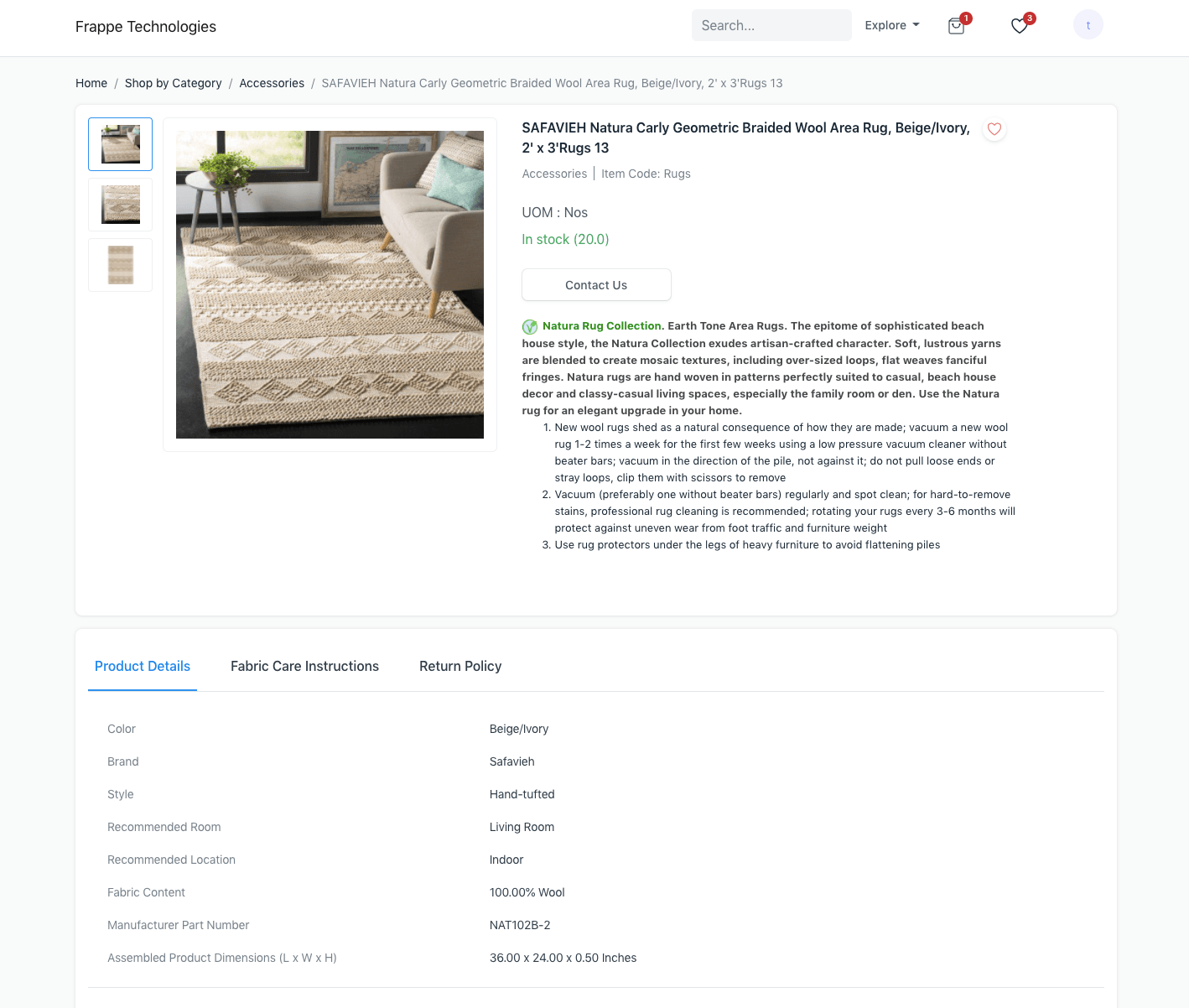
ส่วน Product Details สามารถดูได้ในส่วนแบบแท็บพร้อมข้อมูลอื่นๆ ด้วย สำหรับสิ่งนี้:
- ในส่วน Display Additional Information ให้เปิดใช้งาน Add Section with Tabs
- ตอนนี้คุณสามารถเพิ่มแท็บในตาราง Tabs โดยเพิ่ม label และเนื้อหาให้มัน ฟิลด์เนื้อหาเป็น HTML editor ที่คุณสามารถเพิ่ม HTML ขั้นสูงเพื่อตกแต่งแท็บของคุณ หรือย่อหน้าง่ายๆ
- ส่วนแท็บนี้จะตั้งค่า Product Details เป็นแท็บแรกซึ่งจะมี Website Specifications ที่ระบุไว้ข้างต้น (หากมี)
- ตามด้วยแท็บจากตาราง Tabs
สินค้าแนะนำ
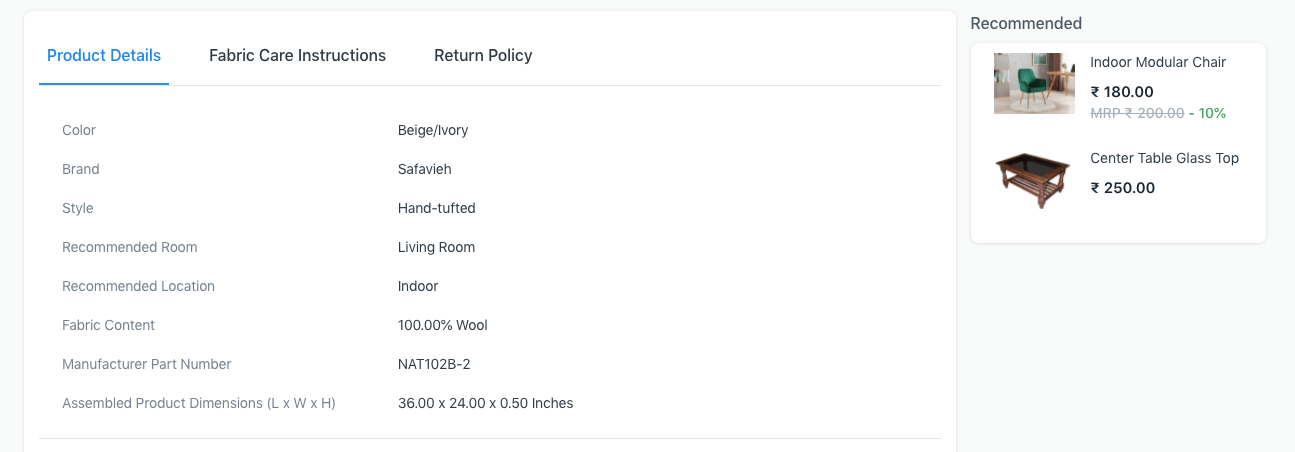
คุณสามารถแสดง Recommended Items ต่อสินค้าเว็บไซต์เพื่อกระตุ้นให้ผู้ใช้สนใจสินค้าที่เกี่ยวข้องอย่างใกล้ชิด นี่สามารถเปิดใช้งานได้โดยไปที่ E Commerce Settings > Add-ons > Enable Recommendations
จากนั้นคุณสามารถเพิ่ม Recommended Items ต่อสินค้าเว็บไซต์ในส่วน Recommended Items และเพิ่มสินค้าที่จะแนะนำ สิ่งเหล่านี้จะปรากฏในหน้าสินค้าเว็บไซต์
ข้อเสนอ
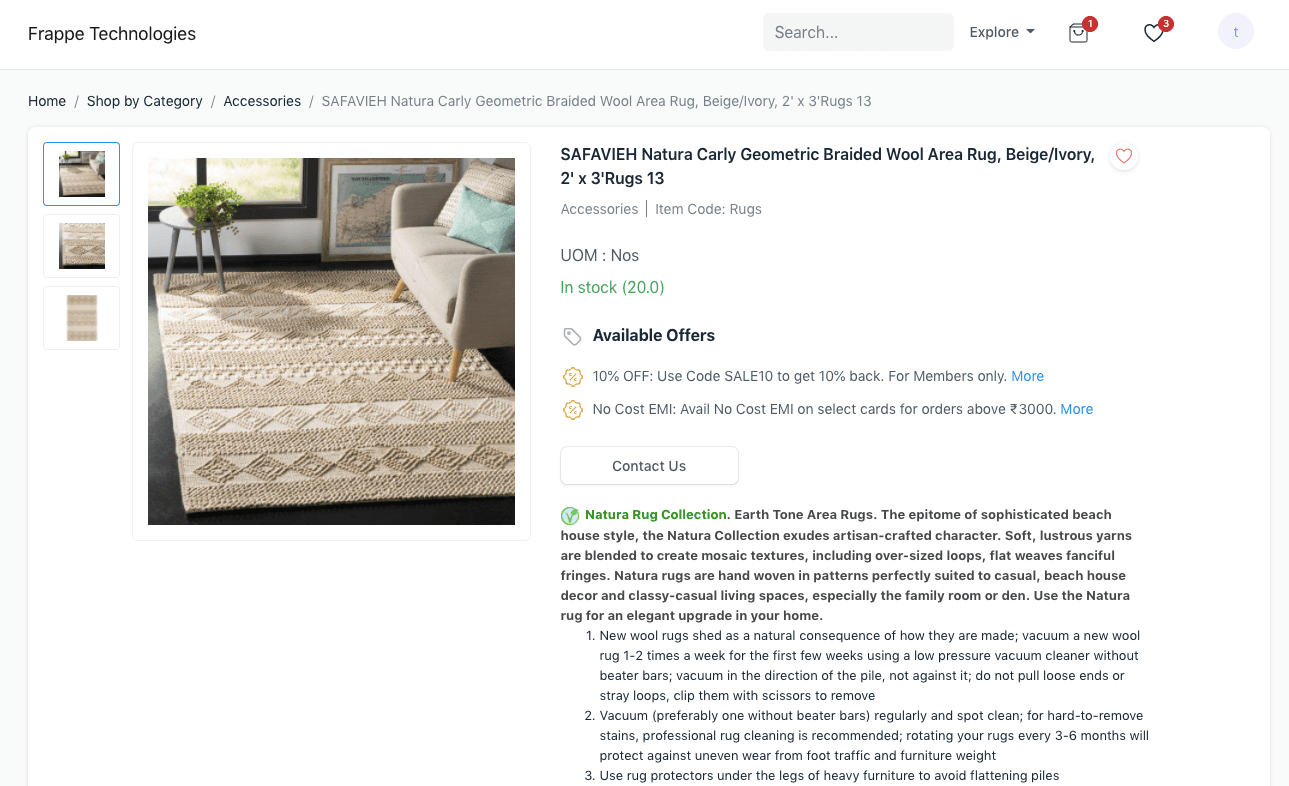
Coupon Codes สามารถเพิ่มได้ที่ขั้นตอนชำระเงิน แต่ลูกค้าต้องทราบเกี่ยวกับรหัสเหล่านี้ สำหรับสิ่งนี้ Offers สามารถเพิ่มได้ในสินค้าเว็บไซต์เพื่อแสดง
- ไปที่ส่วน Offers ในสินค้าเว็บไซต์
- เพิ่มชื่อ offer สั้นๆ ที่มีคำหนึ่งหรือสองคำ ใน Offer Title
- เพิ่ม subtitle ที่ยาวกว่าเล็กน้อย หนึ่งประโยค ใน Offer Subtitle
- เพิ่มรายละเอียดเกี่ยวกับ offer อย่างละเอียดใน Offer Description Save
การค้นหาและ SEO
- Ranking : กำหนดอันดับให้สินค้าเว็บไซต์เพื่อควบคุมตำแหน่งของมันใน Product Listing สินค้าเว็บไซต์ที่มีอันดับสูงกว่าจะถูกแสดงสูงกว่า
- Set Meta Tags : Meta tags ช่วยเรื่อง SEO ดู Web Page เพื่อทราบวิธีการเพิ่มมัน
- Website Item Groups : ในตารางนี้คุณสามารถเลือกที่มีอยู่หรือสร้าง Item Groups ใหม่เพื่อจัดประเภทสินค้าบนเว็บไซต์ของคุณ สินค้าเว็บไซต์จะปรากฏภายใต้หน้า Item Group Pages ของ Item Groups ที่ระบุในตารางนี้
เนื้อหาการแสดงผลขั้นสูง
คุณสามารถเพิ่มส่วนที่จัดสไตล์เพิ่มเติมโดยใช้ Bootstrap 4 markup สำหรับหน้าสินค้าเว็บไซต์ 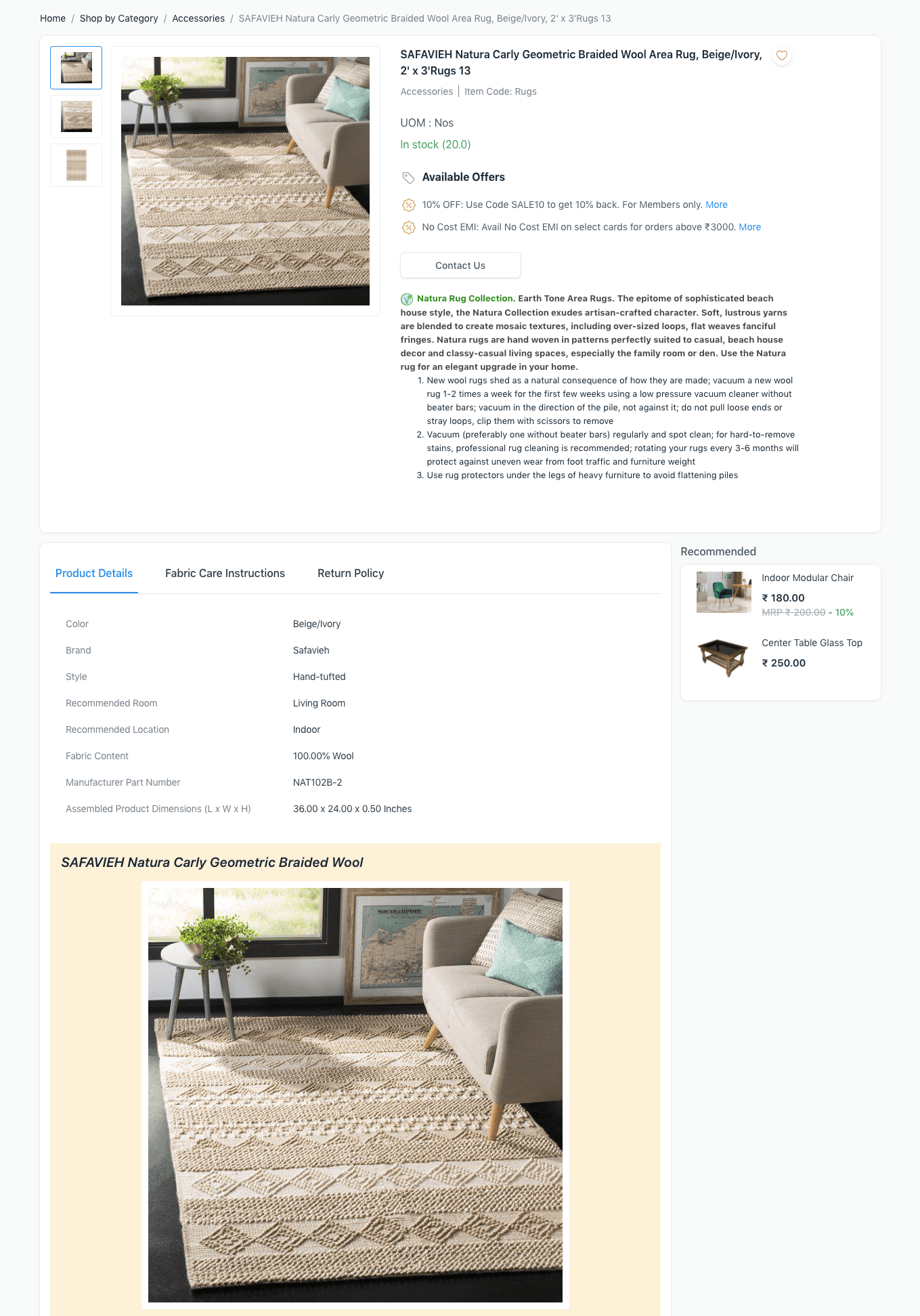
การเพิ่มรายละเอียดราคา
ราคาสามารถเพิ่มต่อสินค้าเว็บไซต์ผ่าน Item Price ก่อนเพิ่ม Item Price ให้ไปที่ E Commerce Settings และตรวจสอบให้แน่ใจว่า Company, Price List , Default Customer Group ถูกตั้งค่าแล้ว
ตอนนี้คุณสามารถดำเนินการสร้าง Item Price สำหรับสินค้าเว็บไซต์ และเลือก Price List เป็นอันที่อยู่ใน E Commerce Settings
คุณยังสามารถเพิ่ม Pricing Rule ด้วย Discount Percentage หรือ Discount Amount บนราคาสินค้าที่มีอยู่ เพื่อแสดง striked prices