
ใบแจ้งหนี้การขาย
ใบแจ้งหนี้การขายเป็นบิลที่คุณส่งให้ลูกค้าซึ่งลูกค้าจะใช้ชำระเงิน
ใบแจ้งหนี้การขายเป็นธุรกรรมทางการบัญชี เมื่อส่งใบแจ้งหนี้การขาย ระบบจะอัปเดตยอดลูกหนี้และบันทึกรายได้กับบัญชีลูกค้า
ในการเข้าถึงรายการใบแจ้งหนี้การขาย ให้ไปที่: > หน้าแรก > การบัญชี > บัญชีลูกหนี้ > Sales Invoice
ข้อกำหนดเบื้องต้น
ก่อนสร้างและใช้ใบแจ้งหนี้การขาย ขอแนะนำให้สร้างสิ่งต่อไปนี้ก่อน:
- Item
- Customer
- ไม่บังคับ:
- Sales Order
- Delivery Note
วิธีสร้างใบแจ้งหนี้การขาย
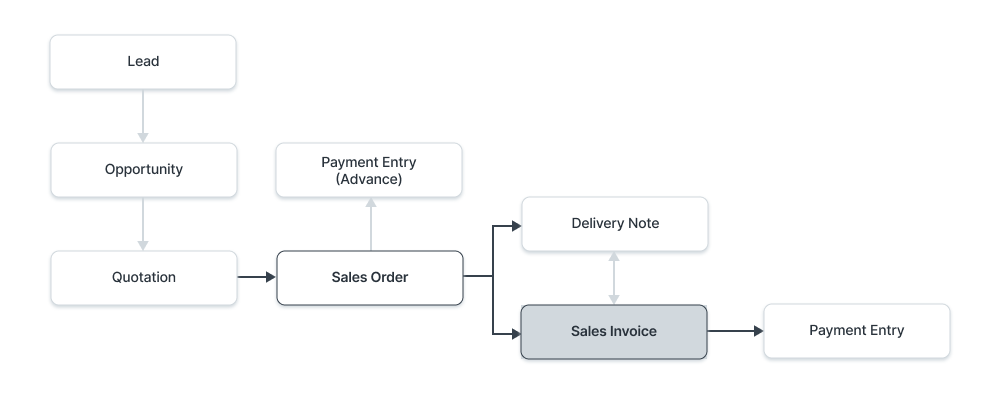
ใบแจ้งหนี้การขายมักถูกสร้างจาก Sales Order หรือ Delivery Note รายละเอียดสินค้าของลูกค้าจะถูกดึงเข้าสู่ใบแจ้งหนี้การขาย อย่างไรก็ตาม คุณยังสามารถสร้างใบแจ้งหนี้การขายโดยตรงได้ เช่น ใบแจ้งหนี้ POS
ในการดึงรายละเอียดอัตโนมัติในใบแจ้งหนี้การขาย ให้คลิกที่ Get Items from รายละเอียดสามารถดึงจาก Sales Order, Delivery Note หรือ Quotation
สำหรับการสร้างด้วยตนเอง ให้ทำตามขั้นตอนต่อไปนี้:
- ไปที่รายการใบแจ้งหนี้การขายแล้วคลิกที่ New
- เลือก Customer
- ตั้งค่า Payment Due Date
- ในตาราง Items เลือกสินค้าและตั้งปริมาณ
- ราคาจะถูกดึงอัตโนมัติหากเพิ่ม Item Price แล้ว มิฉะนั้นให้เพิ่มราคาในตาราง
- วันที่และเวลาลงรายการจะถูกตั้งเป็นปัจจุบัน คุณสามารถแก้ไขได้หลังจากทำเครื่องหมายช่องถูกใต้ Posting Time เพื่อสร้างรายการย้อนหลัง
- บันทึกและส่ง
ตัวเลือกเพิ่มเติมเมื่อสร้างใบแจ้งหนี้การขาย
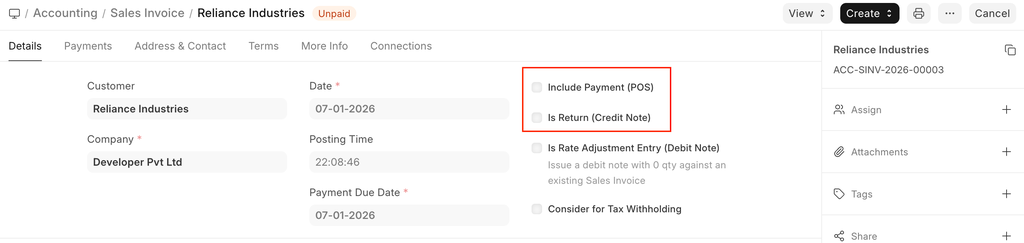
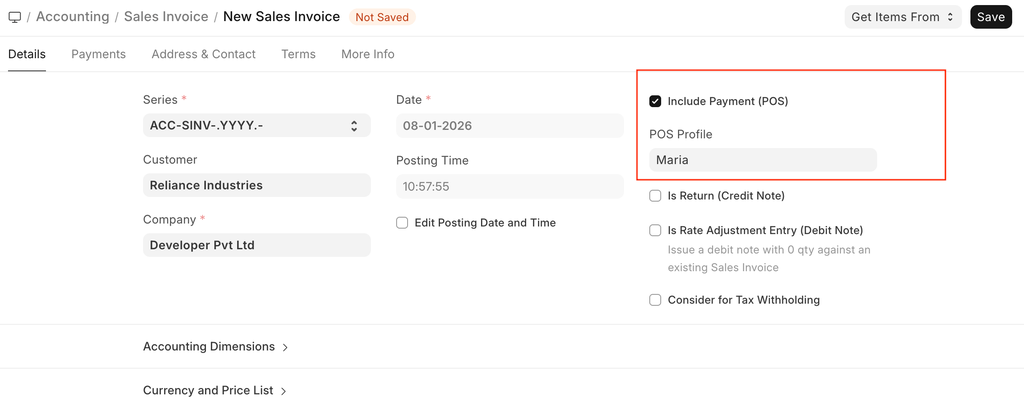
- Include Payment (POS) : หากใบแจ้งหนี้นี้สำหรับการขายปลีก / Point of Sale ดูข้อมูลเพิ่มเติมที่นี่
- Is Return Credit Note : ทำเครื่องหมายถูกหากลูกค้าส่งคืนสินค้า ดูรายละเอียดเพิ่มเติมได้ที่หน้าใบลดหนี้
สำหรับอินเดีย: e-Way Bill No : ตามกฎ GST ผู้ขนส่งต้องมี e-Way Bill ดูวิธีสร้าง e-Way Bill ได้ที่หน้านี้
สถานะ
นี่คือสถานะที่ถูกกำหนดอัตโนมัติให้กับใบแจ้งหนี้การขาย
- Draft : ฉบับร่างถูกบันทึกแล้วแต่ยังไม่ถูกส่ง
- Submitted : ใบแจ้งหนี้ถูกส่งไปยังระบบและบัญชีแยกประเภททั่วไปถูกอัปเดตแล้ว
- Paid : ลูกค้าได้ชำระเงินแล้วและ Payment Entry ถูกส่งแล้ว
- Unpaid : ใบแจ้งหนี้ถูกสร้างแล้วแต่การชำระเงินยังค้างอยู่แต่ยังอยู่ในวันครบกำหนดชำระ
- Overdue : การชำระเงินค้างเกินวันครบกำหนดชำระ
- Canceled : ใบแจ้งหนี้การขายถูกยกเลิกด้วยเหตุผลใดๆ เมื่อใบแจ้งหนี้ถูกยกเลิก ผลกระทบต่อบัญชีและสต็อกจะถูกยกเลิก
- Credit Note Issued : สินค้าถูกส่งคืนโดยลูกค้าและใบลดหนี้ถูกสร้างโดยอ้างอิงกับใบแจ้งหนี้นี้
- Return : ถูกกำหนดให้กับใบลดหนี้ที่สร้างโดยอ้างอิงกับใบแจ้งหนี้การขายต้นฉบับ แม้คุณจะสามารถสร้างใบลดหนี้แบบสแตนด์อโลนได้
- Unpaid and Discounted : การชำระเงินค้างอยู่และการสมัครสมาชิกที่กำลังดำเนินอยู่ถูกลดราคาโดยใช้ Invoice Discounting
- Overdue and Discounted : การชำระเงินค้างเกินวันครบกำหนดชำระและการสมัครสมาชิกที่กำลังดำเนินอยู่ถูกลดราคาโดยใช้ Invoice Discounting
คุณลักษณะ
วันที่
- Posting Date : วันที่ที่ใบแจ้งหนี้การขายจะมีผลต่อสมุดบัญชีของคุณ กล่าวคือบัญชีแยกประเภททั่วไปของคุณ นี่จะมีผลต่อยอดดุลทั้งหมดของคุณในรอบบัญชีนั้น
- Due Date : วันที่ที่การชำระเงินครบกำหนด (หากคุณขายเครดิต) วงเงินเครดิตสามารถตั้งได้จากระเบียนหลักลูกค้า
มิติทางการบัญชี
Accounting Dimensions ช่วยให้คุณติดป้ายธุรกรรมตาม Territory, Branch, Customer ฯลฯ เฉพาะ นี่ช่วยในการดูงบการเงินแยกต่างหากตามมิติที่เลือก ดูข้อมูลเพิ่มเติมได้ที่ความช่วยเหลือเกี่ยวกับคุณลักษณะ Accounting Dimensions
หมายเหตุ: Project และ Cost Center ถูกปฏิบัติเป็นมิติโดยค่าเริ่มต้น
รายละเอียด PO ของลูกค้า
- Customer's Purchase Order : ติดตามเลข PO ของลูกค้าที่ได้รับ ส่วนใหญ่เพื่อป้องกันการสร้าง Sales Order หรือใบแจ้งหนี้ซ้ำสำหรับ PO เดียวกันที่ได้รับจากลูกค้า คุณสามารถทำการตั้งค่าเพิ่มเติมที่เกี่ยวข้องกับการตรวจสอบเลข PO ของลูกค้าใน Selling Settings
- Customer's Purchase Order Date : วันที่ที่ลูกค้าสั่งซื้อ

ที่อยู่และรายชื่อติดต่อ
- Customer Address: นี่คือที่อยู่เรียกเก็บเงินของลูกค้า
- Contact Person : หากลูกค้าเป็นบริษัท บุคคลที่จะติดต่อจะถูกดึงในฟิลด์นี้หากตั้งไว้ในฟอร์มลูกค้า
- Territory: Territory คือภูมิภาคที่ลูกค้าสังกัด ดึงจากฟอร์มลูกค้า ค่าเริ่มต้นคือ All Territories
- Shipping Address: ที่อยู่ที่สินค้าจะถูกจัดส่งไป
สำหรับอินเดีย รายละเอียดต่อไปนี้สามารถบันทึกสำหรับวัตถุประสงค์ GST คุณสามารถจับรายละเอียดเหล่านี้ในที่อยู่และระเบียนหลักลูกค้า ซึ่งจะถูกดึงในใบแจ้งหนี้การขาย
- Billing Address GSTIN
- Customer GSTIN
- Place of Supply
- Company GSTIN
สกุลเงิน
คุณสามารถตั้งค่าสกุลเงินที่ใบสั่งใบแจ้งหนี้การขายจะถูกส่ง นี่สามารถดึงจากระเบียนหลักลูกค้าหรือธุรกรรมก่อนหน้าเช่น Sales Order
- ต้องการเลือกสกุลเงินของลูกค้าเพื่ออ้างอิงเท่านั้น ในขณะที่การลงรายการบัญชีจะทำในสกุลเงินหลักของบริษัทเท่านั้น ดูข้อมูลเพิ่มเติมที่นี่
- รักษาบัญชีลูกหนี้แยกต่างหากในสกุลเงินของลูกค้า ลูกหนี้สำหรับใบแจ้งหนี้นี้ควรถูกลงรายการในสกุลเงินนั้น อ่านการบัญชีหลายสกุลเงินเพื่อทราบเพิ่มเติม
Price list
หากคุณเลือก Price List ราคาสินค้าจะถูกดึงจากรายการนั้น การทำเครื่องหมายที่ 'Ignore Pricing Rule' จะละเว้น Pricing Rules ที่ตั้งไว้ใน Accounts > Pricing Rule
อ่านเอกสาร Price List เพื่อทราบเพิ่มเติม
ตาราง Items
หมายเหตุ: ตั้งแต่เวอร์ชัน 13 เป็นต้นไป เราได้แนะนำ immutable ledger ซึ่งเปลี่ยนกฎสำหรับการยกเลิกรายการสต็อกและการลงรายการสต็อกย้อนหลังใน ERPNext ดูข้อมูลเพิ่มเติมที่นี่
- Update Stock การทำเครื่องหมายช่องนี้จะอัปเดต Stock Ledger เมื่อส่งใบแจ้งหนี้การขาย หากคุณได้สร้าง Delivery Note แล้ว Stock Ledger จะเปลี่ยนแปลง หากคุณ ข้าม การสร้าง Delivery Note ให้ทำเครื่องหมายช่องนี้
- Scan Barcode : คุณสามารถเพิ่มสินค้าในตาราง Items โดยสแกนบาร์โค้ดหากคุณมีเครื่องสแกนบาร์โค้ด อ่านเอกสารสำหรับการติดตามสินค้าด้วยบาร์โค้ดเพื่อทราบเพิ่มเติม
- Grant Commission : ให้ค่าคอมมิชชั่นแก่ Sales Person และ Sales Partner ในยอดสุทธิของรายการนี้ หากปิดใช้งาน รายการนี้จะถูกละเว้นในการคำนวณค่าคอมมิชชั่น
- Item Code ชื่อ คำอธิบาย รูปภาพ และ Manufacturer จะถูกดึงจากระเบียนหลัก Item
- Discount and Margin : คุณสามารถใช้ส่วนลดกับสินค้าแต่ละรายการตามเปอร์เซ็นต์หรือยอดรวมของสินค้า อ่านการใช้ส่วนลดสำหรับรายละเอียดเพิ่มเติม
- Rate : Rate จะถูกดึงหากตั้งไว้ใน Price List และยอด Amount รวมจะถูกคำนวณ
- Drop Ship : Drop Shipping คือเมื่อคุณทำธุรกรรมการขาย แต่สินค้าถูกจัดส่งโดยผู้จัดจำหน่าย ดูข้อมูลเพิ่มเติมที่หน้า Drop Shipping
- Accounting Details : บัญชีรายได้และค่าใช้จ่ายสามารถเปลี่ยนได้ที่นี่หากคุณต้องการ หากสินค้านี้เป็นสินทรัพย์ สามารถเชื่อมโยงได้ที่นี่ นี่มีประโยชน์เมื่อคุณขายสินทรัพย์
- Deferred Revenue : หากรายได้สำหรับสินค้านี้จะถูกเรียกเก็บในช่วงเดือนข้างหน้าเป็นส่วนๆ ให้ทำเครื่องหมายที่ 'Enable Deferred Revenue' ดูข้อมูลเพิ่มเติมที่หน้า Deferred Revenue
- Item Weight : รายละเอียดน้ำหนักสินค้าต่อหน่วยและ Weight UOM จะถูกดึงหากตั้งไว้ในระเบียนหลัก Item
- Stock Details : รายละเอียดต่อไปนี้จะถูกดึงจากระเบียนหลัก Item:
- Warehouse : คลังสินค้าที่สต็อกจะถูกส่งออก
- Available Qty at Warehouse : ปริมาณที่มีอยู่ในคลังสินค้าที่เลือก
- Batch No and Serial No : หากสินค้าของคุณเป็นแบบ serial หรือ batch คุณจะต้องป้อน Serial Number และ Batch ในตาราง Items คุณสามารถป้อน Serial Numbers หลายตัวในหนึ่งแถว (แต่ละตัวบนบรรทัดแยก) และคุณต้องป้อน Serial Numbers จำนวนเท่ากับปริมาณ
- Item Tax Template : คุณสามารถตั้งค่า Item Tax Template เพื่อใช้ภาษีเฉพาะกับสินค้านี้ ดูข้อมูลเพิ่มเติมที่หน้านี้
- References: หากใบแจ้งหนี้การขายนี้ถูกสร้างจาก Sales Order/Delivery Note จะถูกอ้างอิงที่นี่ นอกจากนี้ Delivered Quantity จะถูกแสดง
- Page Break จะสร้างการแบ่งหน้าก่อนสินค้านี้เมื่อพิมพ์
Timesheet
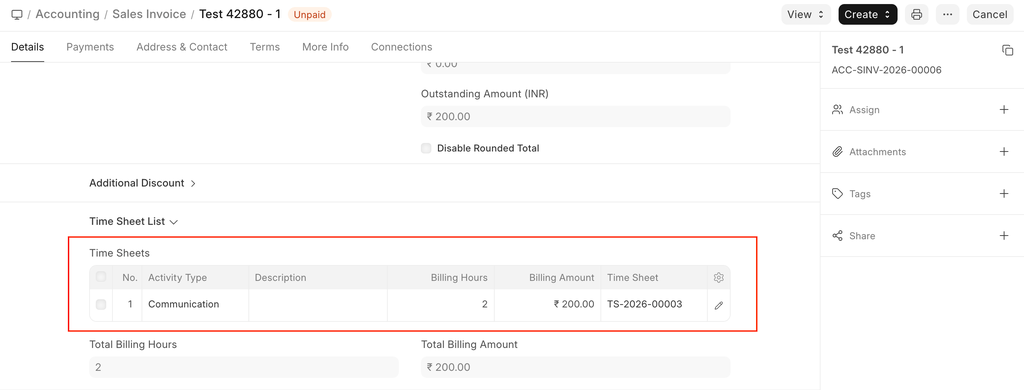
หากคุณต้องการเรียกเก็บเงินจากพนักงานที่ทำงานใน Project ตามชั่วโมง (ตามสัญญา) พวกเขาสามารถกรอก Timesheets ซึ่งประกอบด้วยอัตราการเรียกเก็บเงินของพวกเขา เมื่อคุณสร้างใบแจ้งหนี้การขายใหม่ ให้เลือก Project ที่จะเรียกเก็บเงิน และรายการ Timesheet ที่เกี่ยวข้องสำหรับ Project นั้นจะถูกดึง
หากพนักงานของบริษัทคุณทำงานที่สถานที่หนึ่งและต้องเรียกเก็บเงิน คุณสามารถสร้างใบแจ้งหนี้ตาม Timesheet
ดูข้อมูลเพิ่มเติมที่หน้านี้
Taxes and Charges
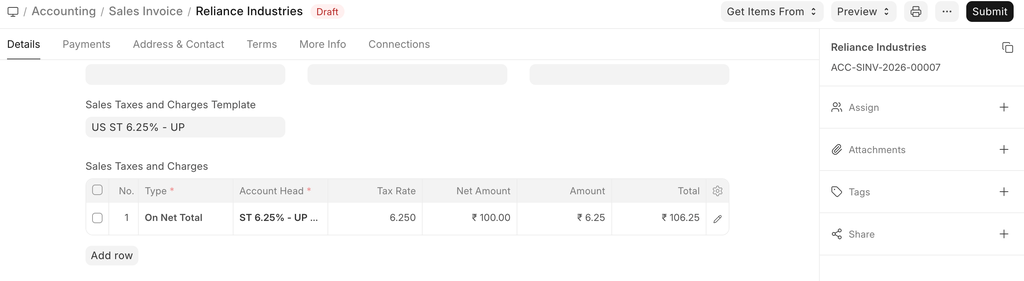
Taxes and Charges จะถูกดึงจาก Sales Order หรือ Delivery Note
ดูหน้า Sales Taxes and Charges Template เพื่อทราบเพิ่มเติมเกี่ยวกับภาษี
ภาษีและค่าใช้จ่ายรวมจะถูกแสดงด้านล่างตาราง
ในการเพิ่มภาษีอัตโนมัติผ่าน Tax Category ดูที่หน้านี้
ตรวจสอบให้แน่ใจว่าได้ทำเครื่องหมายภาษีทั้งหมดของคุณในตาราง Taxes and Charges อย่างถูกต้องเพื่อการประเมินที่แม่นยำ
Shipping Rule
Shipping Rule ช่วยตั้งค่าต้นทุนการจัดส่งสินค้า ต้นทุนมักจะเพิ่มขึ้นตามระยะทางจัดส่ง ดูข้อมูลเพิ่มเติมที่หน้า Shipping Rule
การแลกคะแนนสะสม
หากลูกค้าสมัครใน Loyalty Program พวกเขาสามารถเลือกแลกคะแนนได้ ดูข้อมูลเพิ่มเติมที่หน้า Loyalty Program
Additional Discount
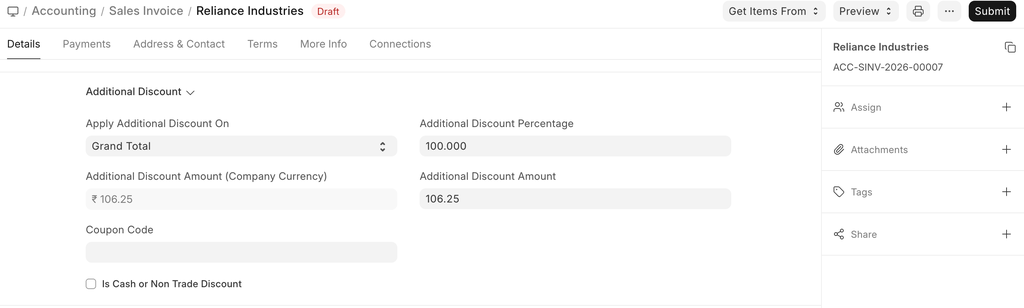
ส่วนลดเพิ่มเติมใดๆ ในทั้งใบแจ้งหนี้สามารถตั้งได้ในส่วนนี้ ส่วนลดนี้อาจอิงจาก Grand Total กล่าวคือ หลังภาษี/ค่าใช้จ่าย หรือ Net total กล่าวคือ ก่อนภาษี/ค่าใช้จ่าย ส่วนลดเพิ่มเติมสามารถใช้เป็นเปอร์เซ็นต์หรือยอดเงิน ดูหน้าการใช้ส่วนลดสำหรับรายละเอียดเพิ่มเติม
Advance Payment
สำหรับสินค้ามูลค่าสูง ผู้ขายสามารถร้องขอการชำระเงินล่วงหน้าก่อนดำเนินการคำสั่ง ปุ่ม Get Advances Received เปิด popup ที่คุณสามารถดึงคำสั่งที่มีการชำระเงินล่วงหน้า ดูข้อมูลเพิ่มเติมที่หน้า Advance Payment Entry
Payment Terms
การชำระเงินสำหรับใบแจ้งหนี้อาจทำเป็นส่วนๆ ขึ้นอยู่กับข้อตกลงของคุณกับผู้จัดจำหน่าย นี่ถูกดึงหากตั้งไว้ใน Sales Order ดูข้อมูลเพิ่มเติมที่หน้า Payment Terms
Write Off
การยกเลิกเกิดขึ้นเมื่อลูกค้าชำระยอดน้อยกว่ายอดใบแจ้งหนี้ นี่อาจเป็นความแตกต่างเล็กน้อยเช่น 0.50 ในหลายคำสั่ง นี่อาจรวมเป็นจำนวนมาก เพื่อความแม่นยำทางการบัญชี ยอดความแตกต่างนี้ถูก 'ยกเลิก' ดูข้อมูลเพิ่มเติมที่หน้า Payment Terms
Terms and Conditions
อาจมีข้อกำหนดและเงื่อนไขบางประการเกี่ยวกับสินค้าที่คุณขาย สามารถใช้ที่นี่ อ่านเอกสาร Terms and Condition เพื่อทราบวิธีเพิ่ม
Printing Settings
Letterhead
คุณสามารถพิมพ์ใบแจ้งหนี้การขายบนหัวจดหมายของบริษัทคุณ ดูข้อมูลเพิ่มเติมที่นี่
'Group same items' จะจัดกลุ่มสินค้าเดียวกันที่เพิ่มหลายครั้งในตาราง Items นี่สามารถเห็นได้เมื่อคุณพิมพ์
Print Headings
หัวเรื่องใบแจ้งหนี้การขายยังสามารถเปลี่ยนได้เมื่อพิมพ์เอกสาร คุณสามารถทำได้โดยเลือก Print Heading ในการสร้าง Print Headings ใหม่ ไปที่: Home > Settings > Printing > Print Heading ดูข้อมูลเพิ่มเติมที่นี่
มีช่องทำเครื่องหมายเพิ่มเติมสำหรับการพิมพ์ใบแจ้งหนี้การขายโดยไม่มียอดเงิน นี่อาจมีประโยชน์เมื่อสินค้ามีมูลค่าสูง คุณยังสามารถจัดกลุ่มสินค้าเดียวกันในหนึ่งแถวเมื่อพิมพ์
GST Details (สำหรับอินเดีย)
รายละเอียดต่อไปนี้สามารถตั้งค่าสำหรับ GST:
- GST Category
- Invoice Copy
- Reverse Charge
- E-commerce GSTIN
- Print Heading
ข้อมูลเพิ่มเติม
รายละเอียดการขายต่อไปนี้สามารถบันทึกได้:
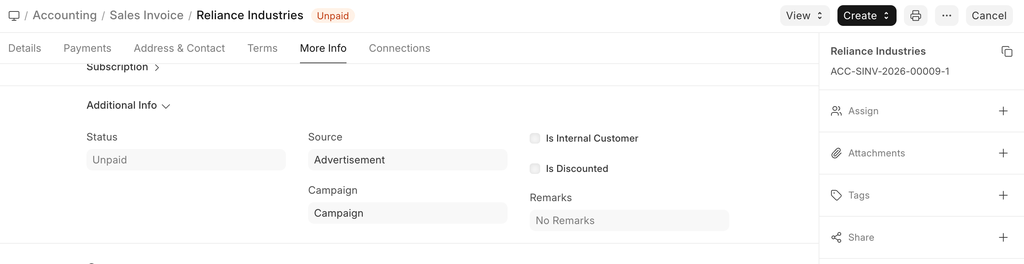
- Campaign : หากใบแจ้งหนี้นี้เป็นส่วนหนึ่งของ Campaign การขายที่กำลังดำเนินอยู่ สามารถเชื่อมโยงได้ ดูข้อมูลเพิ่มเติมที่หน้า Campaign
- Source : Lead Source สามารถติดป้ายที่นี่เพื่อทราบแหล่งที่มาของการขาย ดูข้อมูลเพิ่มเติมที่หน้า Lead Source
Accounting Details
- Debit To : บัญชีที่ลูกหนี้จะถูกบันทึกสำหรับลูกค้านี้
- Is Opening Entry : หากนี่เป็นรายการเปิดที่จะมีผลต่อบัญชีของคุณ ให้เลือก 'Yes' กล่าวคือ หากคุณกำลังย้ายจาก ERP อื่นไป ERPNext กลางปี คุณอาจต้องการใช้ Opening Entry เพื่ออัปเดตยอดดุลบัญชีใน ERPNext
- Remarks : หมายเหตุเพิ่มเติมใดๆ เกี่ยวกับใบแจ้งหนี้การขายสามารถเพิ่มได้ที่นี่

Commission
หากการขายเกิดขึ้นผ่าน Sales Partners คนใดคนหนึ่งของคุณ คุณสามารถเพิ่มรายละเอียดค่าคอมมิชชั่นของพวกเขาที่นี่ นี่มักถูกดึงจาก Sales Order/Delivery Note
Sales Team
Sales Persons: ERPNext อนุญาตให้คุณเพิ่ม Sales Persons หลายคนที่อาจทำงานในข้อเสนอนี้ นี่ยังถูกดึงจาก Sales Order/Delivery Note
การดึงหมายเลข Batch ของสินค้าอัตโนมัติ
หากคุณขายสินค้าจาก Batch ERPNext จะดึงหมายเลข batch ให้คุณโดยอัตโนมัติหากเลือก "Update Stock" หมายเลข batch จะถูกดึงตามหลัก First Expiring First Out (FEFO) นี่เป็นรูปแบบหนึ่งของ First In First Out (FIFO) ที่ให้ความสำคัญสูงสุดกับสินค้าที่ใกล้หมดอายุที่สุด
โปรดทราบว่าหาก batch แรกในคิวไม่สามารถตอบสนองคำสั่งในใบแจ้งหนี้ batch ถัดไปในคิวที่สามารถตอบสนองคำสั่งได้จะถูกเลือก หากไม่มี batch ใดตอบสนองคำสั่งได้ ERPNext จะยกเลิกความพยายามดึงหมายเลข batch ที่เหมาะสมโดยอัตโนมัติ
ใบแจ้งหนี้ POS
พิจารณาสถานการณ์ที่ทำธุรกรรมการขายปลีก เช่น ร้านค้าปลีก หากคุณทำเครื่องหมายช่อง Is POS ข้อมูล POS Profile ทั้งหมดของคุณจะถูกดึงเข้าสู่ใบแจ้งหนี้การขายและคุณสามารถทำการชำระเงินได้ง่าย
นอกจากนี้ หากคุณทำเครื่องหมาย Update Stock สต็อกจะถูกอัปเดตอัตโนมัติ โดยไม่ต้องมี Delivery Note
หลังจากส่ง
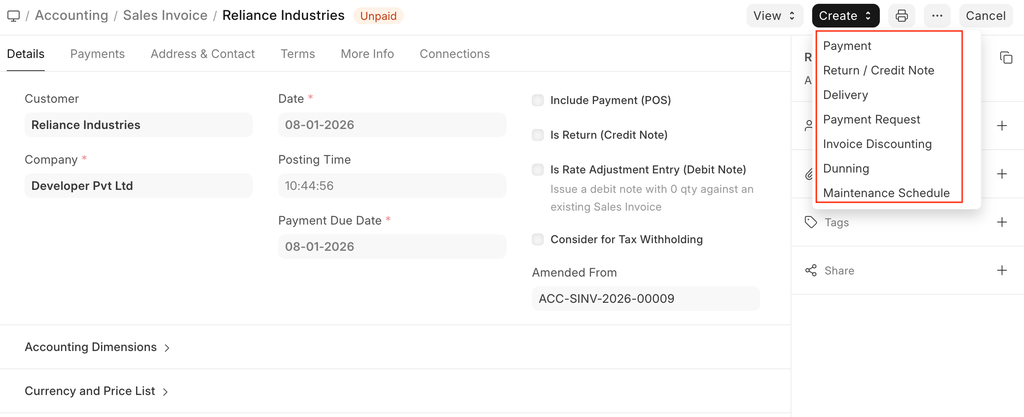
เมื่อส่งใบแจ้งหนี้การขาย เอกสารต่อไปนี้สามารถสร้างขึ้นโดยอ้างอิงกับมัน:
- Journal Entry
- Payment Entry
- Payment Request
- Invoice Discounting
- Delivery Note
เพิ่มเติม
ผลกระทบทางบัญชี
การขายทั้งหมดต้องบันทึกกับ "Income Account" นี่หมายถึงบัญชีในส่วน "Income" ของผังบัญชีของคุณ เป็นแนวปฏิบัติที่ดีในการจัดประเภทรายได้ตามประเภท (เช่น รายได้สินค้า รายได้บริการ ฯลฯ) Income Account ต้องถูกตั้งสำหรับแต่ละแถวของตาราง Items
เคล็ดลับ: ในการตั้งค่า Income Accounts เริ่มต้นสำหรับสินค้า คุณสามารถตั้งได้ใน Item หรือ Item Group
บัญชีอื่นที่ได้รับผลกระทบคือบัญชีของลูกค้า นี่ถูกตั้งโดยอัตโนมัติจาก "Debit To" ในส่วนหัว
คุณยังสามารถระบุ Cost Centers ที่รายได้ของคุณต้องบันทึก โปรดจำว่า Cost Centers ของคุณบอกความสามารถในการทำกำไรของสายธุรกิจหรือผลิตภัณฑ์ต่างๆ คุณยังสามารถตั้งค่า Cost Center เริ่มต้นในระเบียนหลัก Item ดูเพิ่มเติม: Accounting Dimensions
รายการบัญชี (GL Entry) สำหรับการขายแบบ double entry ปกติ:
เมื่อบันทึกการขาย (accrual):
- Debit: ลูกค้า (grand total)
- Credit: รายได้ (net total หักภาษีสำหรับแต่ละสินค้า)
- Credit: ภาษี (หนี้สินที่ต้องจ่ายให้รัฐบาล)
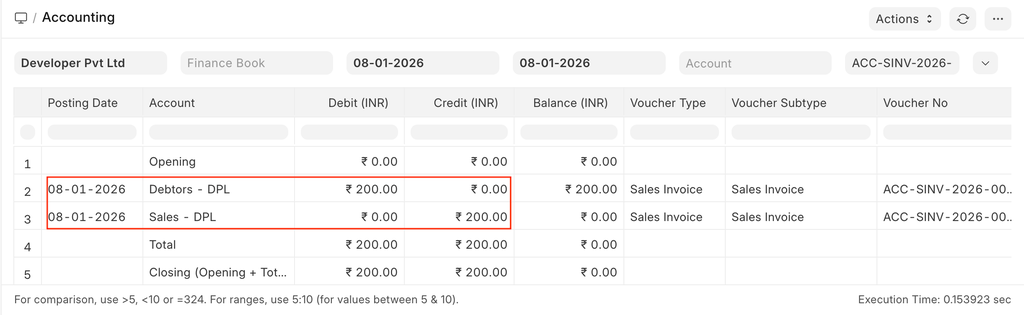
เพื่อดูรายการในใบแจ้งหนี้การขายหลังจากคุณ "Submit" ให้คลิกที่ "View Ledger"
หัวข้อที่เกี่ยวข้อง
- Cost Center
- Journal Entry
- Payment Entry
- Purchase Invoice
- Purchase Receipt
- Item Wise Taxation
- Sales Order
- Quotation
- Delivery Note