
ผู้จัดจำหน่าย
ผู้จัดจำหน่ายคือบริษัทหรือบุคคลที่จัดหน่ายสินค้าหรือบริการให้คุณ
หากต้องการเข้าถึงรายการผู้จัดจำหน่าย ให้ไปที่: > หน้าแรก > การซื้อ > ผู้จัดจำหน่าย > ผู้จัดจำหน่าย
- วิธีสร้างผู้จัดจำหน่าย
- ไปที่รายการผู้จัดจำหน่ายและคลิกใหม่
- ป้อนชื่อสำหรับผู้จัดจำหน่าย
- เลือกกลุ่มผู้จัดจำหน่ายไม่ว่าจะเป็น เภสัชชกรรม ฮาร์ดแวร์ เป็นต้น
- บันทึก
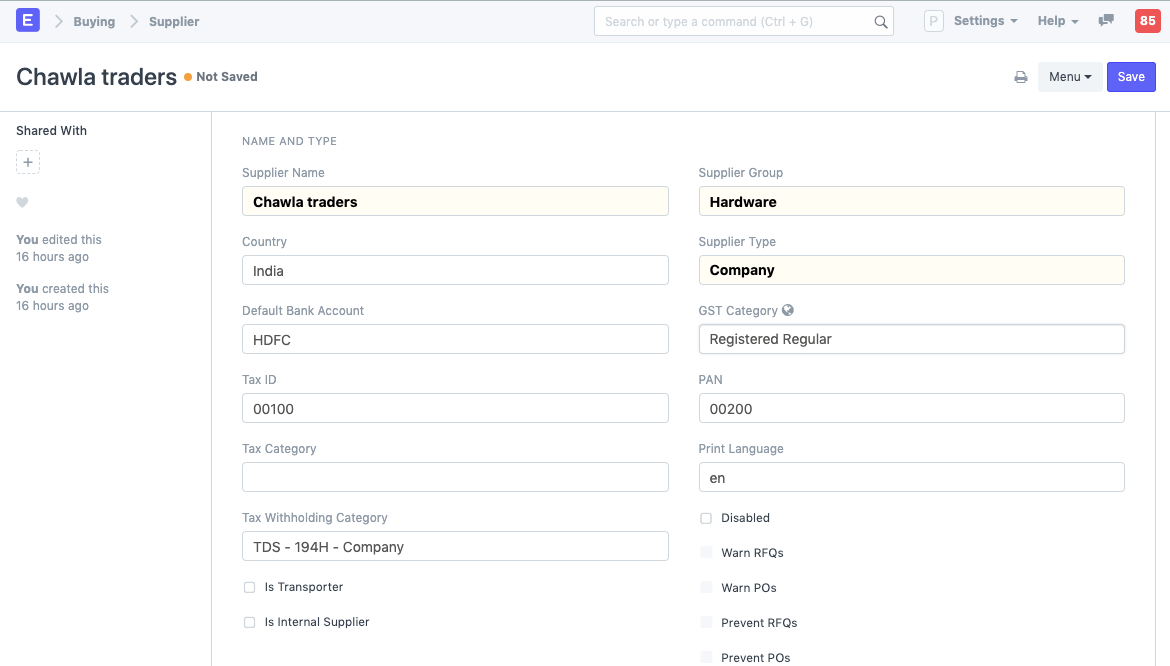
ตัวเลือกในการเตือน RFQs, POs, ป้องกัน RFQs, POs จะพร้อมใช้งานเมื่อคุณสร้างบัตรคะแนนผู้จัดจำหน่ายและทำธุรกรรมแล้ว
- คุณสมบัติ
ฟิลด์ในธุรกรรมในอนาคตจะถูกเติมข้อมูลโดยอัตโนมัติหากฟิลด์ 'เริ่มต้น' เช่น บัญชีธนาคารเริ่มต้น เทมเพลตเงื่อนไขการชำระเงินเริ่มต้น เป็นต้น ถูกตั้งค่าในผู้จัดจำหน่าย
2.1 รายละเอียดภาษี
- ประเทศ : หากผู้จัดจำหน่ายมาจากประเทศอื่น คุณสามารถเปลี่ยนได้ที่นี่
- เลขประจำตัวผู้เสียภาษี : หมายเลขประจำตัวผู้เสียภาษีของผู้จัดจำหน่าย
- หมวดหมู่ภาษี : นี่เชื่อมโยงกับกฎภาษี หากตั้งค่าหมวดหมู่ภาษีไว้ที่นี่ เมื่อคุณเลือกผู้จัดจำหน่ายนี้ เทมเพลตภาษีและค่าธรรมเนียมการซื้อที่เกี่ยวข้องจะถูกนำไปใช้ เทมเพลตนี้เชื่อมโยงกับกฎภาษีและกฎภาษีเชื่อมโยงกับหมวดหมู่ภาษี หมวดหมู่ภาษีสามารถใช้เพื่อจัดกลุ่มผู้จัดจำหน่ายที่จะใช้ภาษีเดียวกัน ตัวอย่างเช่น: รัฐบาล การค้า เป็นต้น
- ภาษาพิมพ์ : ภาษาที่จะใช้พิมพ์เอกสาร
- หมวดหมู่การหักภาษี ณ ที่จ่าย : สำหรับอินเดีย หมวดหมู่ TDS สำหรับผู้จัดจำหน่าย เมื่อตั้งค่าหมวดหมู่ที่นี่ จะถูกดึงมาไปยังใบแจ้งหนี้การซื้อ สำหรับข้อมูลเพิ่มเติม ให้ไปที่หน้าหมวดหมู่การหักภาษี ณ ที่จ่าย
- ปิดใช้งาน : ปิดใช้งานผู้จัดจำหน่ายและจะไม่แสดงในรายการผู้จัดจำหน่าย
- เป็นผู้ขนส่ง : หากผู้จัดจำหน่ายขายบริการขนส่งให้คุณ ให้ทำเครื่องหมายในช่องนี้ ฟิลด์ 'รหัสผู้ขนส่ง GST' จะปรากฏหากทำเครื่องหมายในฟิลด์นี้
- ผู้จัดจำหน่ายภายใน : หากผู้จัดจำหน่ายมาจากบริษัทพี่น้องหรือบริษัทแม่/บริษัทลูก ให้ทำเครื่องหมายในฟิลด์นี้และเลือกบริษัทที่พวกเขาเป็นตัวแทน
สำหรับอินเดีย:
- หมวดหมู่ GST : เลือกหมวดหมู่ GST ของผู้จัดจำหน่าย
- PAN : สำหรับอินเดีย รายละเอียดบัตร PAN (หมายเลขบัญชีถาวร) ของผู้จัดจำหน่าย
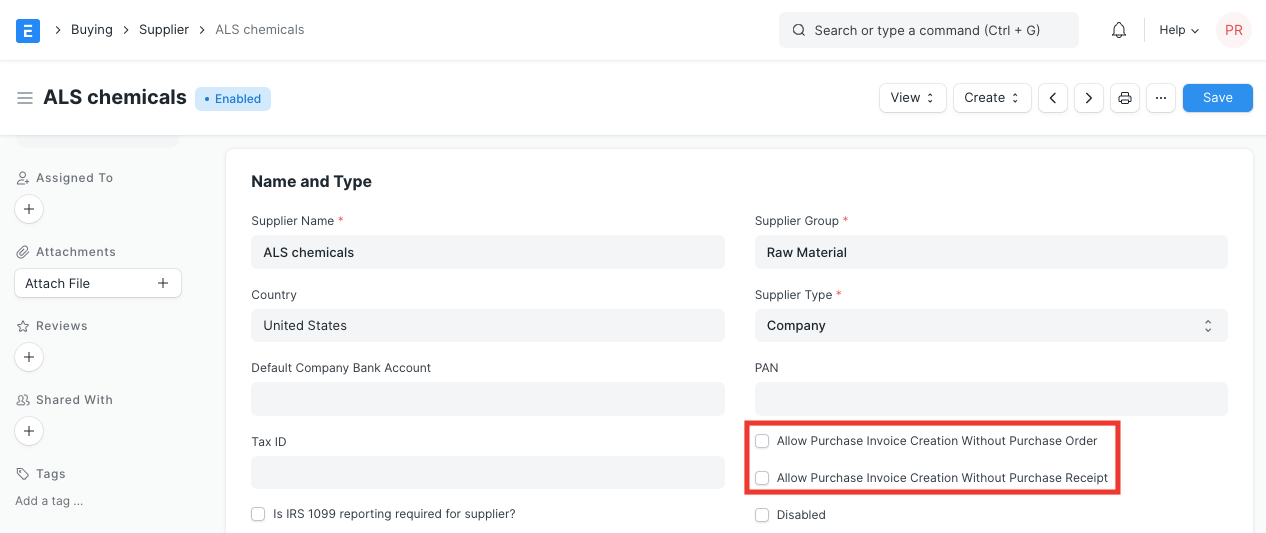
2.2 อนุญาตการสร้างใบแจ้งหนี้การซื้อโดยไม่มีใบสั่งซื้อและใบรับสินค้า
หากตัวเลือก "ต้องการใบสั่งซื้อ" หรือ "ต้องการใบรับสินค้า" ถูกกำหนดค่าเป็น "ใช่" ในการตั้งค่าการซื้อ สามารถแทนที่ได้สำหรับผู้จัดจำหน่ายเฉพาะโดยเปิดใช้งาน "อนุญาตการสร้างใบแจ้งหนี้การซื้อโดยไม่มีใบสั่งซื้อ" หรือ "อนุญาตการสร้างใบแจ้งหนี้การซื้อโดยไม่มีใบรับสินค้า" ในระเบียนหลักผู้จัดจำหน่าย
2.3 สกุลเงินและรายการราคา
สกุลเงินการเรียกเก็บเงิน : สกุลเงินของผู้จัดจำหน่ายของคุณอาจแตกต่างจากสกุลเงินของบริษัทของคุณ หากคุณเลือก JPY สำหรับผู้จัดจำหน่าย สกุลเงินจะถูกเติมเป็น JPY และอัตราแลกเปลี่ยนจะแสดงสำหรับธุรกรรมการซื้อในอนาคต
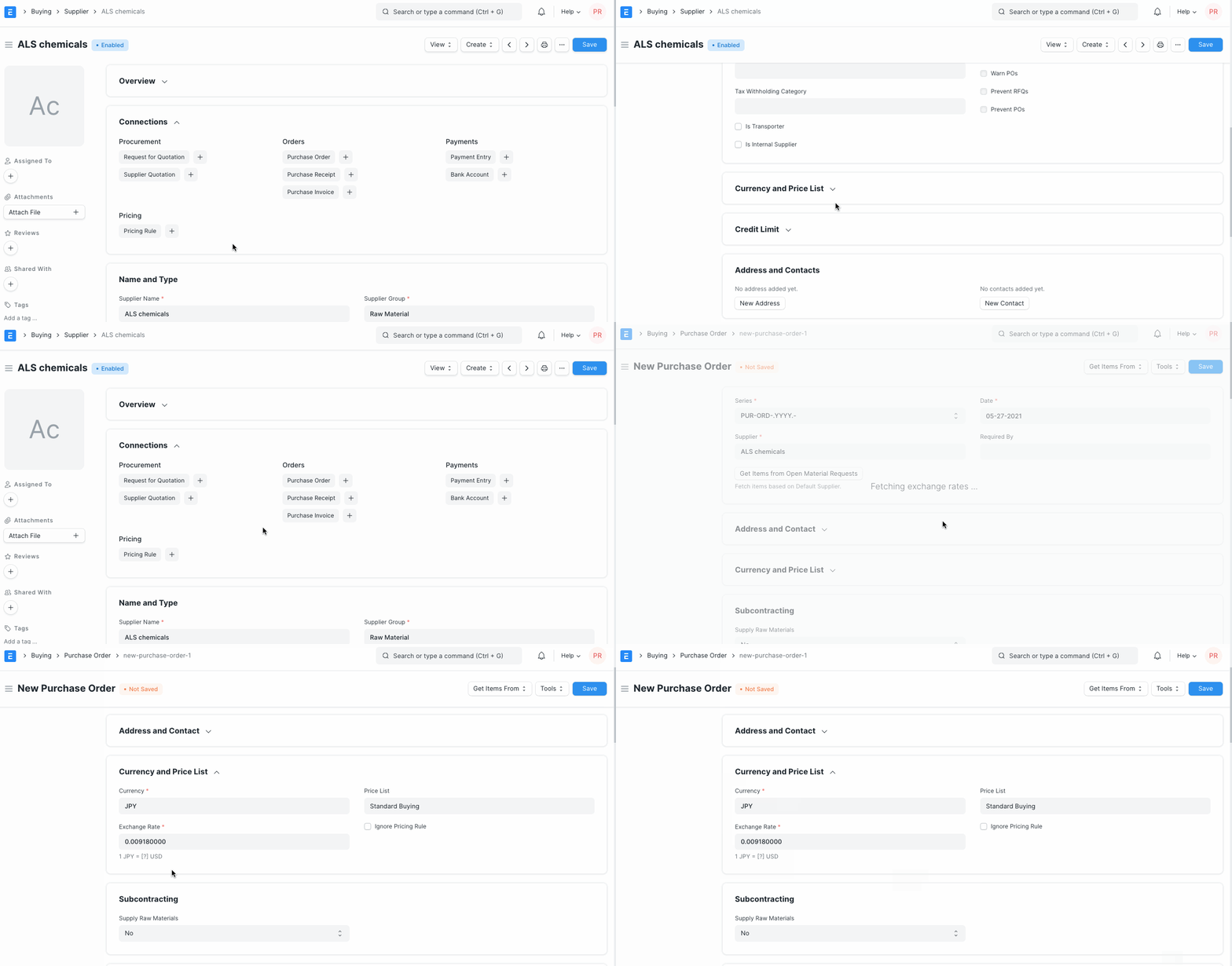
ผู้จัดจำหน่ายแต่ละรายสามารถมี รายการราคา เริ่มต้นเพื่อให้ทุกครั้งที่คุณซื้อรายการใหม่จากผู้จัดจำหน่ายนี้ในราคาที่แตกต่างกัน รายการราคาที่เกี่ยวข้องกับผู้จัดจำหน่ายจะถูกอัปเดตเช่นกัน ภายใต้รายการราคาคือราคารายการ คุณสามารถดู่ราคาใน การซื้อ > รายการ และ การกำหนดราคา > ราคารายการ
หากคุณเลือกผู้จัดจำหน่ายเฉพาะนี้ รายการราคาที่เกี่ยวข้องจะถูกดึงมาในธุรกรรมการซื้อ
2.4 เงื่อนไขการชำระเงินและการบล็อกผู้จัดจำหน่าย
- เทมเพลตเงื่อนไขการชำระเงินเริ่มต้น : หากตั้งค่าเทมเพลตเงื่อนไขการชำระเงินไว้ที่นี่ จะถูกเลือกโดยอัตโนมัติสำหรับธุรกรรมการซื้อในอนาคต
- บล็อกผู้จัดจำหน่าย : คุณสามารถบล็อกใบแจ้งหนี้ การชำระเงิน หรือทั้งสองอย่างจากผู้จัดจำหน่ายจนถึงวันที่ระบุ เลือก 'ประเภทการระงับ' หากคุณไม่เลือกประเภทการระงับ ERPNext จะตั้งค่าเป็น "ทั้งหมด" เมื่อผู้จัดจำหน่ายถูกบล็อก สถานะของพวกเขาจะแสดงเป็น 'ระงับไว้'
ประเภทการระงับมีดังนี้:
+ ใบแจ้งหนี้: ERPNext จะไม่อนุญาตให้สร้างใบแจ้งหนี้การซื้อหรือใบสั่งซื้อสำหรับผู้จัดจำหน่าย
+ การชำระเงิน: ERPNext จะไม่อนุญาตให้สร้างรายการการชำระเงินสำหรับผู้จัดจำหน่าย
+ ทั้งหมด: ERPNext จะใช้ทั้งสองประเภทการระงับข้างต้นหากคุณไม่ตั้งวันที่ปล่อย ERPNext จะระงับผู้จัดจำหน่าย **ตลอดไป**
2.5 บัญชีเจ้าหนี้เริ่มต้น
เพิ่มบัญชีเริ่มต้นที่จะชำระเงินใบแจ้งหนี้ที่เกี่ยวข้องกับผู้จัดจำหน่ายนี้ เพิ่มแถวเพิ่มเติมสำหรับบริษัทเพิ่มเติม คุณสามารถเลือกได้เพียงบัญชีเดียวต่อบริษัท
คุณสามารถ ผสาน ผู้จัดจำหน่ายกับบัญชีได้ สำหรับผู้จัดจำหน่ายทั้งหมด บัญชี "เจ้าหนี้" ถูกตั้งค่าเป็นบัญชีเจ้าหนี้เริ่มต้น เมื่อสร้างใบแจ้งหนี้การซื้อ เจ้าหนี้ที่ต้องจ่ายต่อผู้จัดจำหน่ายจะถูกบันทึกกับบัญชี "เจ้าหนี้"
หากคุณต้องการปรับแต่งบัญชีเจ้าหนี้สำหรับผู้จัดจำหน่าย คุณควรเพิ่มบัญชีเจ้าหนี้ในแผนภูมิบัญชีก่อน จากนั้นเลือกบัญชีเจ้าหนี้นั้นในระเบียนหลักผู้จัดจำหน่าย
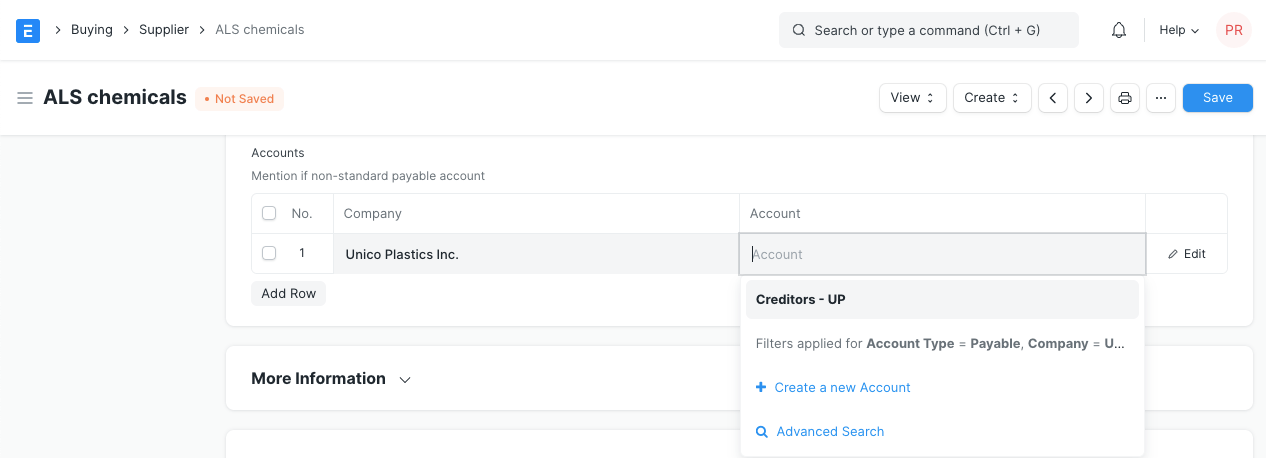
หากคุณไม่ต้องการปรับแต่งบัญชีเจ้าหนี้ และดำเนินการต่อด้วยบัญชีเจ้าหนี้เริ่มต้น "เจ้าหนี้" อย่าอัปเดตค่าใดๆ ในตารางบัญชีผู้จัดจำหน่ายเริ่มต้น
เคล็ดลับ: บัญชีเจ้าหนี้เริ่มต้นถูกตั้งค่าในระเบียนหลักบริษัท หากคุณต้องการตั้งบัญชีอื่นเป็นบัญชีเริ่มต้นสำหรับเจ้าหนี้แทนบัญชีเจ้าหนี้ ให้ไปที่ระเบียนหลักบริษัท และตั้งบัญชีนั้นเป็น "บัญชีเจ้าหนี้เริ่มต้น"
ขึ้นอยู่กับแผนของคุณ คุณสามารถเพิ่มบริษัทหลายแห่งในอินสแตนซ์ ERPNext ของคุณ ผู้จัดจำหน่ายรายเดียวสามารถใช้ได้ข้ามบริษัทหลายแห่ง ในกรณีนี้ คุณควรกำหนดบัญชีเจ้าหนี้ตามบริษัทสำหรับผู้จัดจำหน่ายในตาราง "บัญชีเจ้าหนี้เริ่มต้น" กล่าวคือ เพิ่มแถวหลายแถว
2.6 ข้อมูลเพิ่มเติม
คุณสามารถเพิ่มเว็บไซต์ของผู้จัดจำหน่ายและรายละเอียดเพิ่มเติมใดๆ เกี่ยวกับผู้จัดจำหน่ายของคุณในส่วนนี้ หากคุณแช่แข็งผู้จัดจำหน่ายด้วยตัวเลือก 'แช่แข็งแล้ว' รายการบัญชีสำหรับผู้จัดจำหน่ายจะถูกแช่แข็ง ในกรณีนี้ผู้ใช้เพียงคนเดียวที่รายการจะเกิน 'การแช่แข็ง' คือบทบาทที่ได้รับมอบหมายใน 'บทบาทที่อนุญาตให้ตั้งบัญชีที่แช่แข็งและแก้ไขรายการที่แช่แข็งแล้ว' ในบัญชี > การตั้งค่า > การตั้งค่าบัญชี สิ่งนี้มีประโยชน์เมื่อชื่อหรือรายละเอียดธนาคารของผู้จัดจำหน่ายกำลังถูกแก้ไข
2.7 ที่อยู่และรายชื่อติดต่อ
รายชื่อติดต่อและที่อยู่ใน ERPNext ถูกจัดเก็บแยกกันเพื่อให้คุณสามารถสร้างรายชื่อติดต่อและที่อยู่หลายรายการสำหรับผู้จัดจำหน่ายรายเดียว เมื่อบันทึกผู้จัดจำหน่ายแล้ว คุณจะพบตัวเลือกในการสร้างรายชื่อติดต่อและที่อยู่สำหรับผู้จัดจำหน่ายนั้น
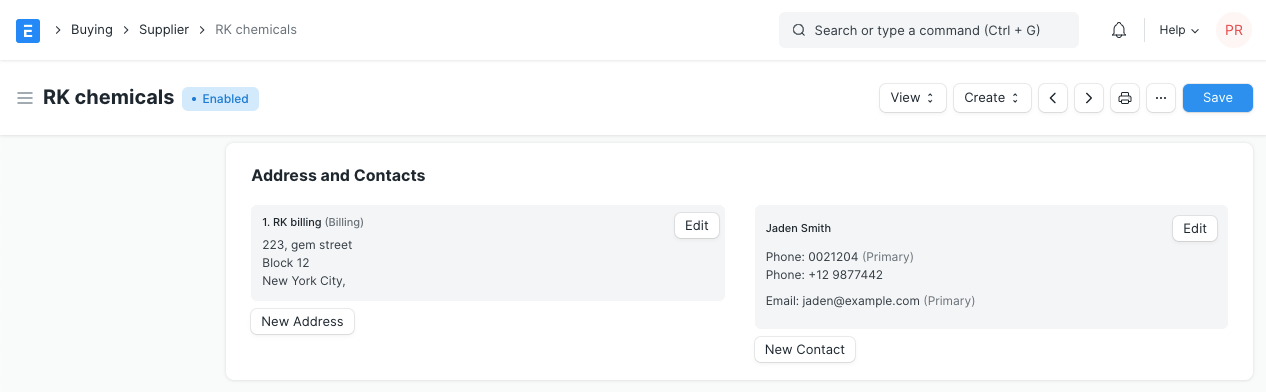
เคล็ดลับ: เมื่อคุณเลือกผู้จัดจำหน่ายในธุรกรรมใดๆ รายชื่อติดต่อที่ฟิลด์ "เป็นหลัก" ถูกทำเครื่องหมาย จะถูกดึงโดยอัตโนมัติพร้อมรายละเอียดผู้จัดจำหน่าย
2.8 หลังจากบันทึก
เมื่อกรอกรายละเอียดที่จำเป็นทั้งหมดแล้ว ให้บันทึกเอกสาร เมื่อบันทึกแล้ว จะเห็นตัวเลือกในการสร้างสิ่งต่อไปนี้ในแดชบอร์ด:
- คำขอใบเสนอราคา : RFQ ที่เกี่ยวข้องกับผู้จัดจำหน่ายนี้
- ใบเสนอราคาผู้จัดจำหน่าย : ใบเสนอราคาใดๆ ที่ผู้จัดจำหน่ายส่งให้คุณและคุณได้ส่งเข้าสู่ระบบ
- ใบสั่งซื้อ : ใบสั่งซื้อที่คุณได้ทำกับผู้จัดจำหน่ายนี้
- ใบรับสินค้า : ใบรับสินค้าที่ผู้จัดจำหน่ายนี้ให้ที่คุณได้บันทึกไว้ในระบบ
- ใบแจ้งหนี้การซื้อ : ใบแจ้งหนี้การซื้อที่คุณได้ทำกับผู้จัดจำหน่ายนี้
- รายการการชำระเงิน : รายการการชำระเงินสำหรับใบแจ้งหนี้การซื้อที่เกี่ยวข้องกับผู้จัดจำหน่ายนี้
- กฎการกำหนดราคา : กฎการกำหนดราคาใดๆ ที่เชื่อมโยงกับผู้จัดจำหน่ายนี้ ดูส่วน 2.2 สกุลเงินและรายการราคา เพื่อทราบวิธีการทำงาน
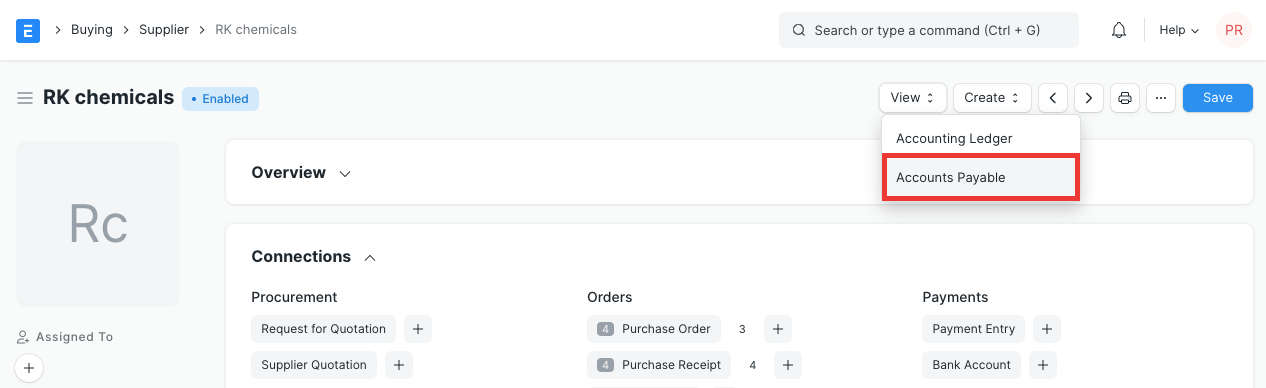
โดยคลิกที่ปุ่มดู คุณสามารถดูบัญชีแยกประเภทหรือบัญชีเจ้าหนี้โดยตรงสำหรับผู้จัดจำหน่ายนี้ได้
มีปุ่ม 'ส่งการแจ้งเตือน GST' ไปยังผู้จัดจำหน่าย คุณต้องมีการตั้งค่าบัญชีอีเมลเริ่มต้นก่อน
- วิดีโอ
4. หัวข้อที่เกี่ยวข้อง
- ใบเสนอราคาผู้จัดจำหน่าย
- บัตรคะแนนผู้จัดจำหน่าย
- การรักษารหัสรายการของผู้จัดจำหน่ายในระเบียนหลักรายการ