
คำขอใบเสนอราคา
Request for Quotation เป็นเอกสารที่องค์กรส่งถึงผู้จัดจำหน่ายหนึ่งรายหรือมากกว่าเพื่อขอใบเสนอราคาสำหรับสินค้า
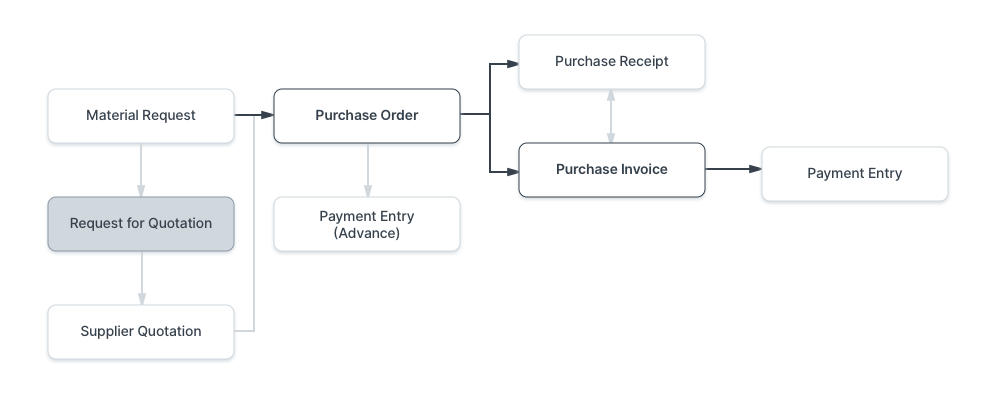
ในการเข้าถึง Request for Quotation ให้เปิดเวิร์กสเปซ "Buying" และภายใต้ "Reports & Masters" > "Buying" คลิกที่ "Request for Quotation"
- ข้อกำหนดเบื้องต้น
ก่อนสร้างและใช้งาน Request for Quotation ขอแนะนำให้คุณสร้างสิ่งต่อไปนี้ก่อน:
- วิธีสร้าง Request For Quotation
- ไปที่รายการ Request For Quotation และคลิกที่ "+ Add Request for Quotation"
- กรอก Required Date ซึ่งเป็นวันที่คุณจะต้องการวัสดุที่ขอ
- กรอกรายการ "Suppliers" ด้วยผู้จัดจำหน่ายที่เป็นไปได้
หากคุณตั้งค่า Contact และ Email Id สามารถใช้ในภายหลังเพื่อส่ง Request For Quotation ทางอีเมลและให้สิทธิ์การเข้าถึง supplier portal ได้ - ในตารางถัดไป ให้กรอกสินค้าที่ต้องการพร้อมกับ UOM และปริมาณ ตลอดจนคลังสินค้าเป้าหมาย
- Warehouse สามารถปล่อยว่างได้หากไม่ได้เปิดใช้งาน Maintain Stock สำหรับสินค้า
- หากคุณต้องการส่ง Request for Quotation ให้แก่ผู้จัดจำหน่ายของคุณทางอีเมล คุณสามารถสร้าง Email Template และเลือกได้ที่นี่ ในเทมเพลต คุณสามารถใช้ตัวแปรพิเศษสำหรับข้อมูลเฉพาะของผู้จัดจำหน่าย:
{{ update_password_link }}: ลิงก์ที่ผู้จัดจำหน่ายของคุณสามารถตั้งรหัสผ่านใหม่เพื่อเข้าสู่ระบบพอร์ทัลของคุณ{{ portal_link }}: ลิงก์ไปยัง RFQ นี้ใน supplier portal ของคุณ{{ supplier_name }}: ชื่อบริษัทของผู้จัดจำหน่ายของคุณ{{ contact.salutation }} {{ contact.last_name }}: ผู้ติดต่อของผู้จัดจำหน่ายของคุณ{{ user_fullname }}: ชื่อเต็มของคุณ
นอกจากนี้ คุณยังสามารถเข้าถึงค่าทั้งหมดใน RFQ นี้ได้ เช่น {{ message_for_supplier }} หรือ {{ terms }}
- คุณสามารถตรวจสอบว่าอีเมลจะมีลักษณะอย่างไรสำหรับผู้จัดจำหน่ายรายใดรายหนึ่งได้โดยใช้ปุ่ม "Preview Email"
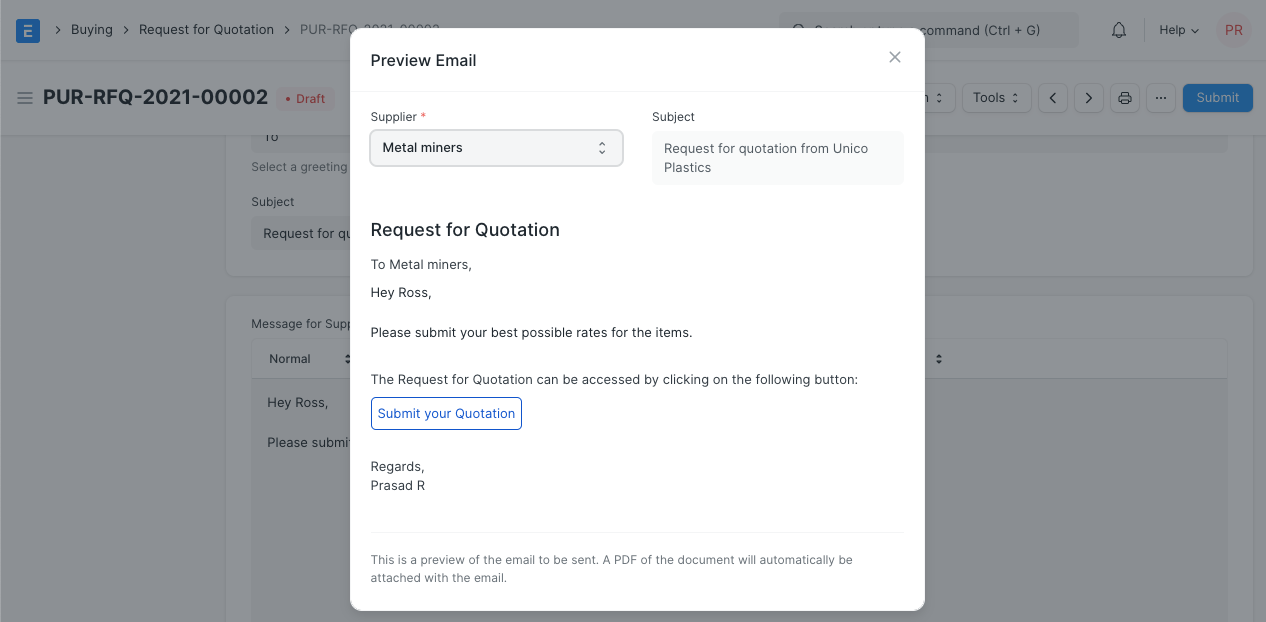 8. หากคุณต้องการส่งไฟล์แนบเพิ่มเติมให้แก่ผู้จัดจำหน่ายของคุณ คุณสามารถเปิดใช้งานกล่องกาเครื่องหมาย
Send Attached Files สิ่งนี้จะเพิ่มไฟล์ที่แนบมากับ Request for Quotation แต่ละไฟล์เป็นสิ่งที่แนบมากับอีเมลของผู้จัดจำหน่ายแต่ละราย 9. เมื่อคุณทำเสร็จแล้ว ให้บันทึก Request for Quotation เป็นฉบับร่าง 10. เมื่อพร้อมแล้ว คุณสามารถส่ง Request for Quotation ได้ ซึ่งจะทริกเกอร์อีเมลไปยังผู้จัดจำหน่ายแต่ละรายที่เปิดใช้งาน Send Email
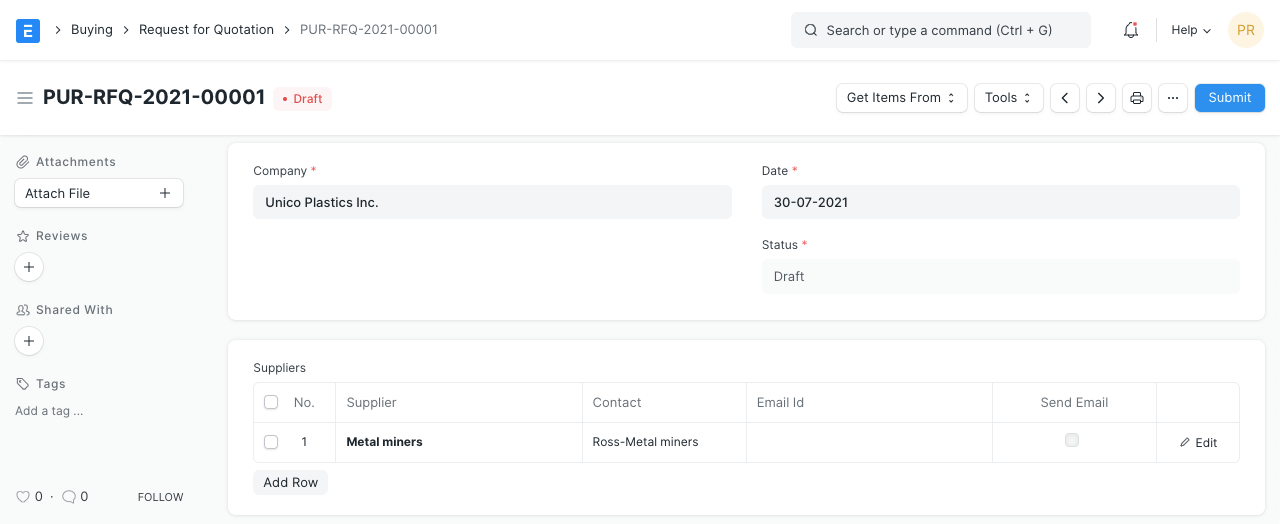
Request for Quotation (RFQ) ยังสามารถสร้างจาก Material Request ที่ส่งแล้วได้ เมื่อสร้าง RFQ แล้ว คุณสามารถพิมพ์และส่ง PDF ให้ผู้จัดจำหน่ายซึ่งจะมีรายละเอียดทั้งหมดที่คุณกรอกที่เกี่ยวข้องกับ RFQ คุณยังสามารถรับคำตอบ (Supplier Quotation) ใน ERPNext เองได้ ดูส่วน 4.1 Supplier Quotation by User อย่างไรก็ตาม สำหรับจำนวนสินค้าจำนวนมาก ผู้จัดจำหน่ายของคุณอาจสะดวกกับไฟล์ Excel มากกว่า เป็นต้น
- คุณสมบัติ
3.1 ดึงสินค้าจาก
สินค้าในตารางสินค้าสามารถดึงมาจากเอกสารอื่นได้ ตัวเลือกคือ Material Request, Opportunity และ Possible Supplier
- Material Request : สินค้าจะถูกดึงจาก Material Request ที่ส่งแล้วที่คุณเลือก สามารถค้นหา Material Request ด้วยคำที่ตรงกันบางคำ และสามารถเลือกช่วงวันที่เพื่อกรอง Material Request ได้
- Opportunity : สินค้าจะถูกดึงจาก Opportunity ที่บันทึกไว้ สามารถเลือกช่วงวันที่ได้ที่นี่เช่นกัน
- Possible Supplier : เลือกผู้จัดจำหน่ายที่เป็นไปได้ จากนั้นหากคุณมี Material Request ที่ส่งแล้วเทียบกับผู้จัดจำหน่ายนี้ สินค้าสามารถดึงมาจากเอกสารนั้นได้

3.2 ดึง Suppliers
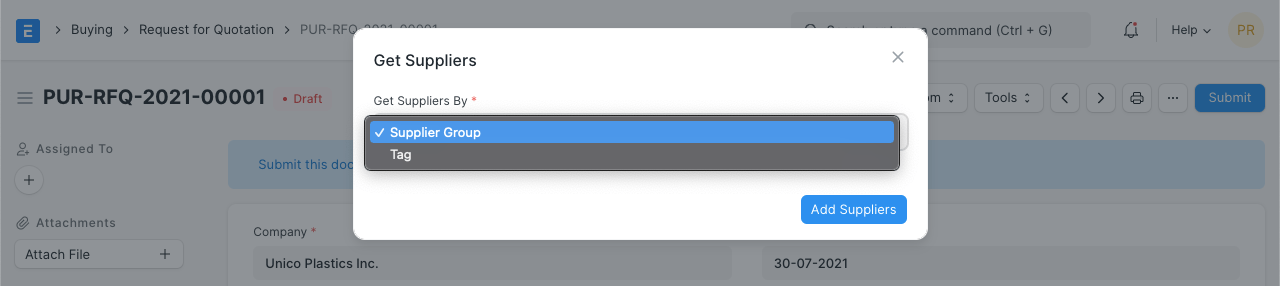
แทนที่จะกรอกผู้จัดจำหน่ายด้วยตนเองในตาราง คุณยังสามารถดึงข้อมูลโดยใช้ปุ่ม 'Get Suppliers' เมื่อคุณคลิกที่ Tools > Get Suppliers คุณจะเห็นฟิลด์ 'Get Suppliers By' มีสองตัวเลือกในการดึงผู้จัดจำหน่าย: By Tag หรือ By Group
- By tag : ไปที่ 'Tag Category' โดยค้นหาจากแถบค้นหา คุณต้องสร้างแท็กที่นี่ก่อนและกำหนดให้กับ Supplier ในโมดูล Buying จากนั้นคุณสามารถเลือก 'By Tag' เมื่อคลิก Add 'All Suppliers' ผู้จัดจำหน่ายที่มีแท็กที่ตรงกันจะถูกดึงมา
- By Group : เลือก 'Supplier Group' และเลือกกลุ่มผู้จัดจำหน่ายที่ต้องการเพิ่มผู้จัดจำหน่าย ตัวอย่างเช่น หากคุณเลือก Hardware ผู้จัดจำหน่ายฮาร์ดแวร์ทั้งหมดของคุณจะถูกเพิ่มเพื่อให้คุณสามารถขอใบเสนอราคาจากทุกรายได้
ในตาราง Supplier เมื่อขยายแถวด้วยรูปสามเหลี่ยมคว่ำ คุณจะเห็นตัวเลือก 'Download PDF' ซึ่งจะเปิด PDF ของ RFQ
3.3 เชื่อมโยงกับ Material Requests:
เมื่อคุณคลิกที่ Tools > Link to Material Requests จะเชื่อมโยง Request for Quotation กับ Material Request ที่มีอยู่ สินค้าควรเป็นสินค้าเดียวกันใน Request for Quotation และ Material Request
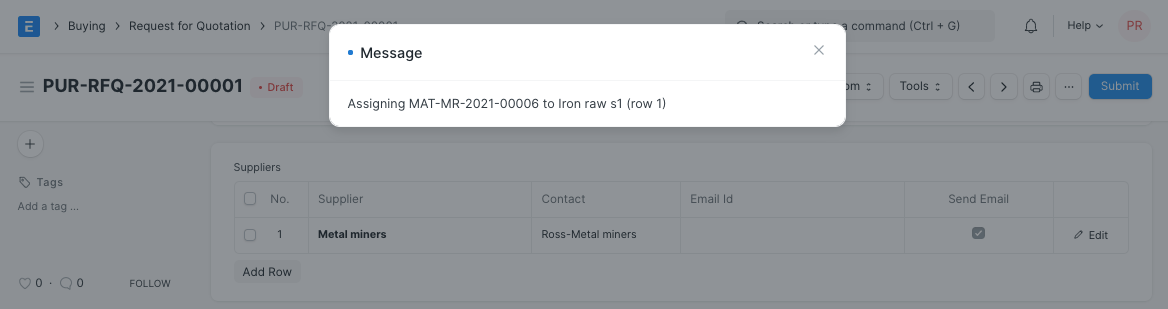
ตอนนี้ เมื่อบันทึก Request for Quotation แล้ว คุณสามารถเห็นใน Dashboard ว่ามันถูกเชื่อมโยงกับ Material Request หากมี Material Request หลายรายการที่มีสินค้าเดียวกัน ลิงก์จะถูกสร้างขึ้นกับ Material Request ใหม่ล่าสุด
3.5 Terms and Conditions
ในธุรกรรมการขาย/การซื้อ อาจมี Terms and Conditions บางอย่างที่ Supplier ให้สินค้าหรือบริการแก่ลูกค้า คุณสามารถใช้ Terms and Conditions กับธุรกรรมได้ และจะปรากฏเมื่อพิมพ์เอกสาร หากต้องการทราบเกี่ยวกับ Terms and Conditions คลิกที่นี่
3.6 การตั้งค่าการพิมพ์
Letterhead
คุณสามารถพิมพ์ request for quotation/purchase order บน Letterhead ของบริษัทคุณ ทราบข้อมูลเพิ่มเติม ที่นี่
'Group same items' จะจัดกลุ่มสินค้าเดียวกันที่เพิ่มหลายครั้งในตารางสินค้า สิ่งนี้สามารถเห็นได้เมื่อคุณพิมพ์
Print Headings
ชื่อเรื่องของเอกสารสามารถเปลี่ยนแปลงได้ ทราบข้อมูลเพิ่มเติม ที่นี่
คุณสมบัติพิเศษ
เมื่อพิมพ์ RFQ ผ่านปุ่ม "Tools > Download PDF" คุณจะได้รับการขอให้เลือกผู้จัดจำหน่ายเฉพาะที่คุณต้องการระบุ ใน Print Format สำหรับ RFQ ข้อมูลนี้สามารถเข้าถึงได้ผ่านคุณสมบัติพิเศษ:
{{ doc.vendor }}เก็บรหัสผู้จัดจำหน่ายที่เลือก{{ doc.items[i].supplier_part_no }}เก็บ Supplier Part Number ของรายการสินค้าที่ขอ
ข้อมูลของผู้จัดจำหน่ายรายแรกจะถูกใช้ขณะเรนเดอร์ตัวอย่างการพิมพ์มาตรฐาน หากคุณต้องการพิมพ์สำหรับผู้จัดจำหน่ายรายอื่น โปรดใช้ปุ่ม "Tools > Download PDF"
- การสร้าง Supplier Quotation หลังจาก RFQ
หลังจากสร้าง Request for Quotation มีสองวิธีในการสร้าง Supplier Quotation จาก Request for Quotation
4.1 Supplier Quotation โดยผู้ใช้
- เปิด Request for Quotation และคลิกที่ Supplier Quotation > Create
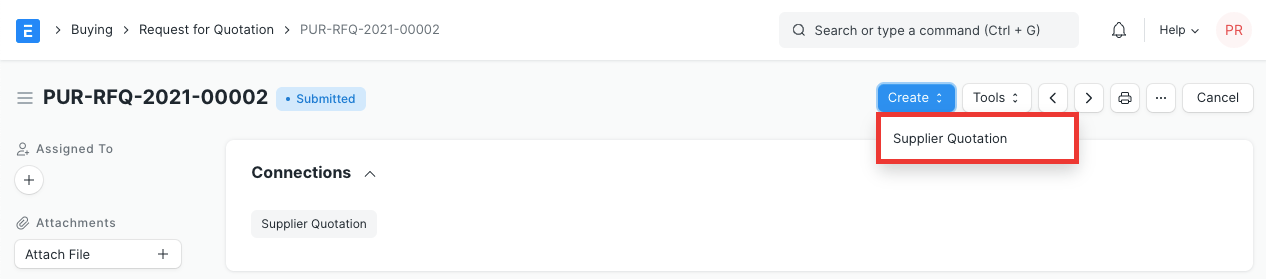 2. เลือก Supplier คลิกที่ผู้จัดจำหน่ายอีกครั้ง ในหน้านี้ คลิกที่ + ถัดจาก 'Supplier Quotation' หน้า Supplier Quotation ใหม่จะเปิดขึ้น ผู้ใช้ต้องกรอกปริมาณ อัตรา และส่ง
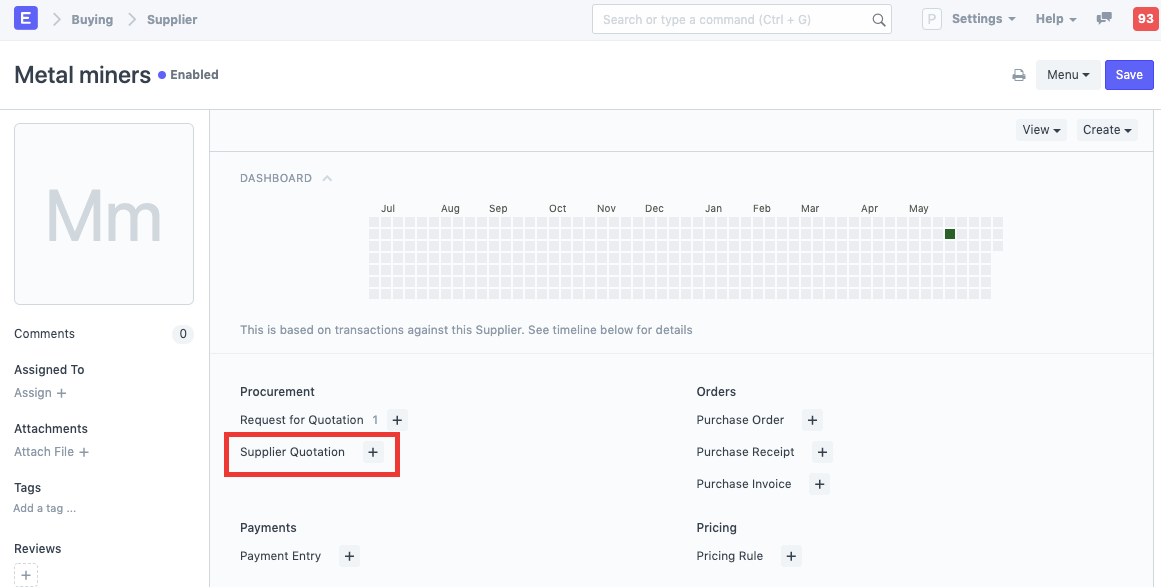
4.2 Supplier Quotation จาก Supplier
- หาก Contact ถูกสร้างขึ้นสำหรับ Supplier และมีที่อยู่อีเมลที่เชื่อมโยงกับ Contact รายละเอียด Contact และที่อยู่อีเมลจะถูกดึงมาเมื่อเลือก Supplier สร้าง Contact และที่อยู่อีเมลหากยังไม่มี
- คลิกที่ Tools > Send Emails to Suppliers
หากบัญชีของ Supplier ยังไม่มี : ระบบจะสร้างบัญชีของ Supplier และส่งรายละเอียดให้แก่ Supplier ผู้จัดจำหน่ายจะต้องคลิกที่ลิงก์ (Password Update) ที่อยู่ในอีเมล หลังจากอัปเดตรหัสผ่าน Supplier สามารถเข้าถึงพอร์ทัลของตนด้วยแบบฟอร์ม 'Request for Quotation' Supplier จะถูกสร้างเป็น Website User
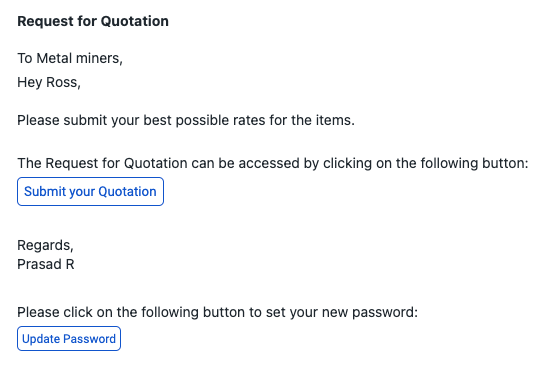
หากบัญชีของ Supplier มีอยู่แล้ว : ระบบจะส่งลิงก์ Request for Quotation ให้แก่ Supplier ผู้จัดจำหน่ายต้องเข้าสู่ระบบโดยใช้ข้อมูลประจำตัวของตนเพื่อดูแบบฟอร์ม Request for Quotation บนพอร์ทัล
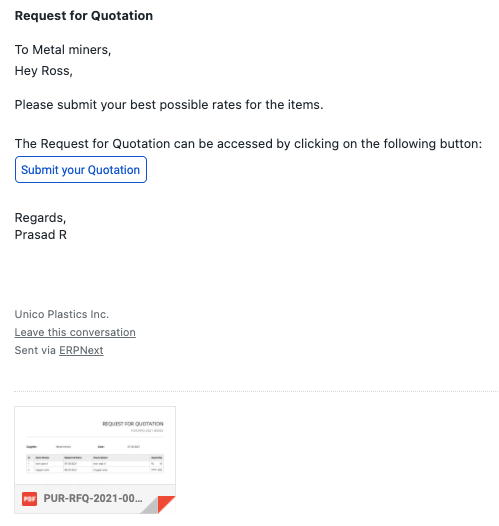 3. ไม่ว่ากรณีใดๆ เมื่อ Supplier เข้าสู่ระบบ หน้าจอต่อไปนี้จะปรากฏแก่พวกเขา จากที่นี่พวกเขาสามารถส่งใบเสนอราคาให้คุณได้:
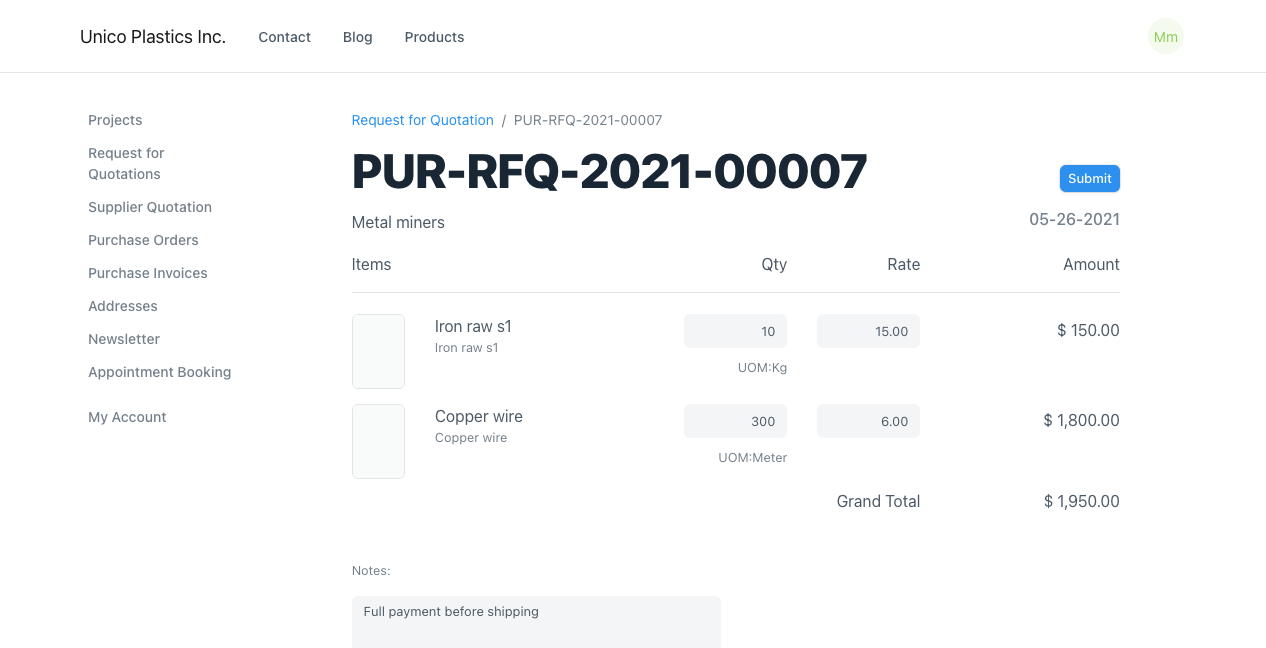
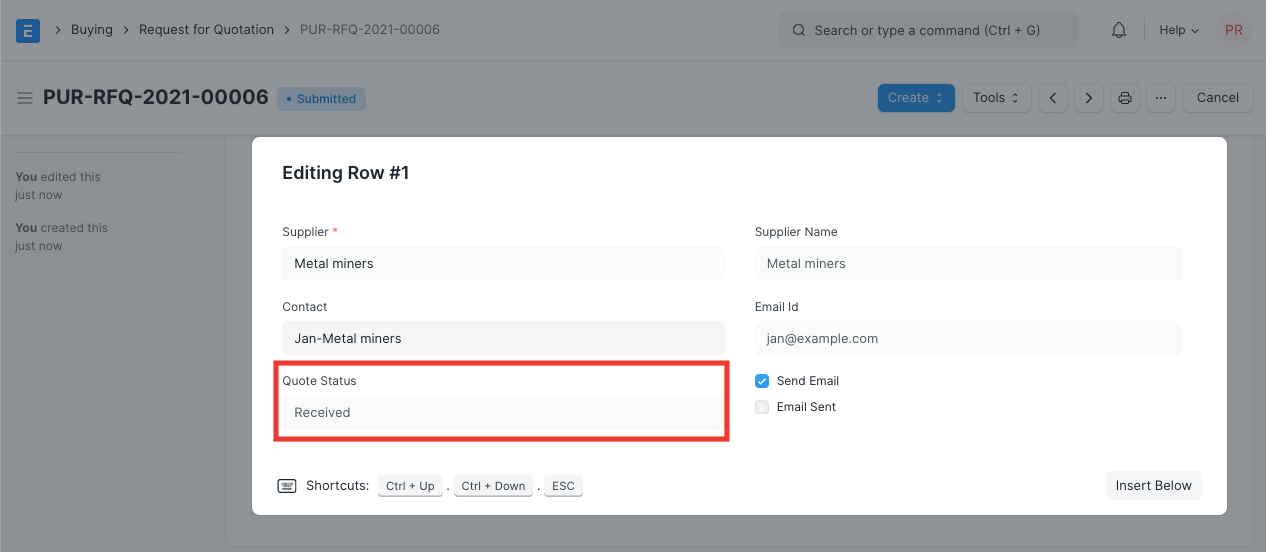
Supplier ต้องกรอกจำนวนเงินและหมายเหตุ (เงื่อนไขการชำระเงิน) ในแบบฟอร์มและคลิกที่ Submit ในส่วน Quotations จะมองเห็นใบเสนอราคาก่อนหน้าได้ 4. เมื่อส่ง ERPNext จะสร้าง Supplier Quotation (โหมด draft) เทียบกับ Supplier ผู้ใช้ต้องตรวจสอบ Supplier Quotation และส่ง เมื่อสินค้าทั้งหมดจาก Request for Quotation ได้รับการเสนอราคาโดย Supplier สถานะใบเสนอราคาจะถูกอัปเดตเป็น 'Received' ในตาราง 'Suppliers' ของ Request for Quotation
อ่าน Supplier Quotation เพื่อทราบข้อมูลเพิ่มเติม
- วิดีโอ