
Lead
ลีดคือลูกค้าเป้าหมายที่อาจสนใจสินค้าหรือบริการของคุณ
เพื่อดึงดูดลูกค้าให้เข้ามา คุณอาจทำสิ่งต่อไปนี้ทั้งหมดหรือบางส่วน:
- ลงรายการสินค้าของคุณบนไดเรกทอรี
- ดูแลเว็บไซต์ให้มีข้อมูลล่าสุดและค้นหาได้
- พบปะผู้คนในงานแสดงสินค้า
- โฆษณาสินค้าหรือบริการของคุณ
เมื่อคุณแพร่ข่าวว่าคุณพร้อมให้บริการและมีสิ่งที่มีคุณค่าเสนอ ผู้คนจะเข้ามาดูสินค้าของคุณ บุคคลเหล่านี้คือลีดของคุณ
เราเรียกว่าลีดเพราะพวกเขาอาจนำไปสู่การขาย ฝ่ายขายมักจะทำงานกับลีดโดยการโทรหา สร้างความสัมพันธ์ และส่งข้อมูลเกี่ยวกับสินค้าหรือบริการ การติดตามการสนทนาทั้งหมดนี้เป็นสิ่งสำคัญเพื่อให้บุคคลอื่นที่อาจต้องติดตามงานกับผู้ติดต่อนั้นสามารถทราบประวัติของลีดนั้นได้
ในการเข้าถึงรายการ Lead ให้ไปที่:
หน้าแรก > CRM > กระบวนการขาย > Lead
- วิธีการสร้าง Lead
- ไปที่รายการ Lead และคลิกที่ New
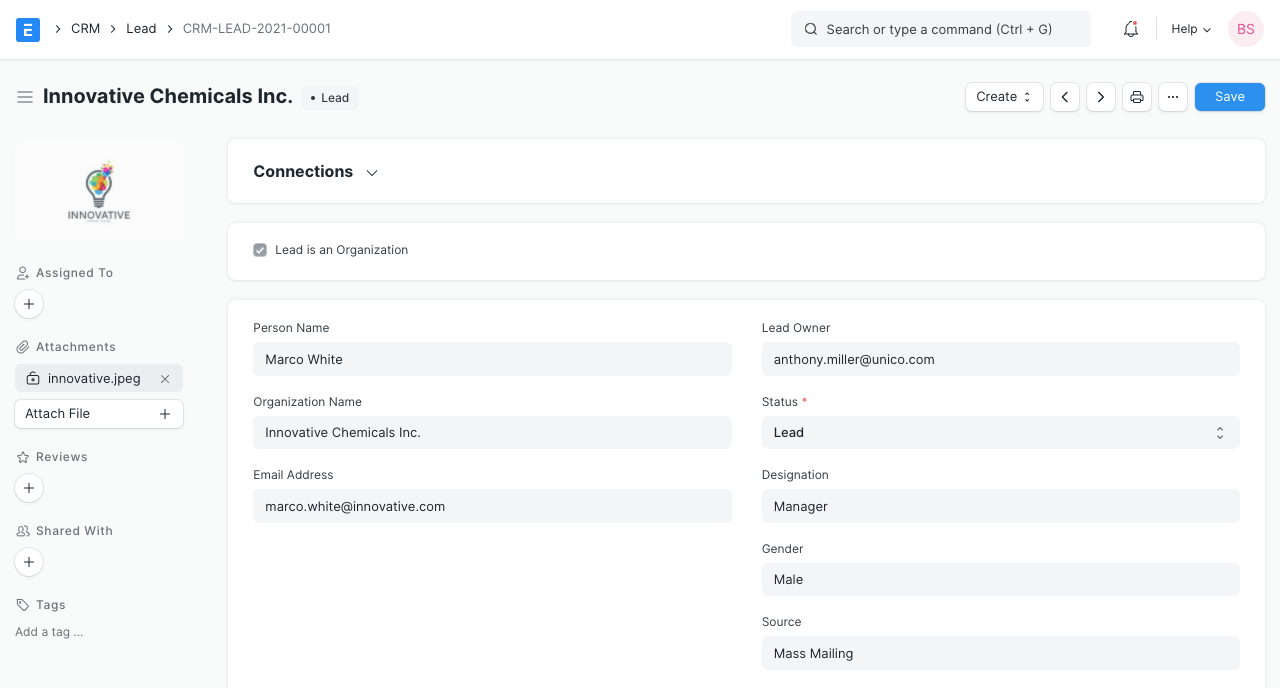
- หากบุคคลนั้นเป็นตัวแทนขององค์กร ให้ติ๊กที่ช่อง 'Lead is an Organization' โปรดสังเกตว่าเมื่อคุณติ๊กแล้ว ฟิลด์ 'Company Name' จะกลายเป็นฟิลด์บังคับ ให้กรอก Company Name
- หากบุคคลนั้นเป็นบุคคลธรรมดา ให้ปล่อยช่องติ๊กไว้โดยไม่เลือก และกรอก Person Name และ Gender
- กรอก 'Email Address'
- Status เป็นฟิลด์สำคัญ ใน Lead คุณสามารถตั้งค่าสถานะด้วยตนเอง และยังจะถูกอัปเดตโดยอัตโนมัติตามการดำเนินการของคุณกับลีดนั้น
- Lead: นี่คือสถานะเริ่มต้นที่กำหนดเมื่อสร้าง Lead และแสดงว่าจำเป็นต้องดำเนินการกับ Lead นี้
- Open: ฝ่ายขายต้องติดต่อ Lead
- Replied: ฝ่ายขายได้ให้ข้อมูลที่จำเป็นแล้วและกำลังรอการตอบกลับจาก Lead
- Opportunity: หากมีการสร้าง Opportunity สำหรับ Lead สถานะจะถูกตั้งเป็น Opportunity แสดงว่า Lead นั้นมีคุณสมบัติเหมาะสมและอาจนำไปสู่การขาย
- Quotation: หากมีการสร้างใบเสนอราคาสำหรับ Lead สถานะจะถูกตั้งเป็น Quotation
- Lost Quotation: หากใบเสนอราคาที่ให้กับลีดถูกทำเครื่องหมายว่าสูญเสีย สถานะจะถูกตั้งเป็น 'Lost Quotation'
- Interested: ลีดสนใจในสินค้าหรือบริการ
- Converted: หากใบเสนอราคาที่ให้กับ Lead ส่งผลให้มีการยืนยันคำสั่งซื้อและมีการสร้าง Sales Order สำหรับใบเสนอราคานั้น สถานะจะถูกตั้งเป็น Converted
- Do Not Contact: Lead ไม่สนใจและไม่จำเป็นต้องติดต่อเพิ่มเติม
- คุณสามารถตั้งค่า Lead Source ในฟิลด์ Source ได้
- กรอกอีเมลสำหรับการสื่อสาร
- คลิกที่ 'Save'
คุณยังสามารถบันทึกรายละเอียดของการสนทนาในส่วน NOTES ได้
รายละเอียดเพิ่มเติมเช่น Lead Type, Market Segment, Industry สามารถเพิ่มได้ในส่วน 'MORE INFORMATION'
หากคุณมีจำนวนลีดจำนวนมาก ข้อมูลทั้งหมดนี้จะช่วยให้คุณจัดลำดับความสำคัญของลีดที่คุณสามารถติดตามได้
คุณสามารถมอบหมาย Lead ให้ผู้ใช้โดยคลิกที่ปุ่ม 'Assign' บนแถบด้านซ้าย คุณยังสามารถแนบไฟล์/รูปภาพโดยคลิกที่ปุ่ม 'Attach File'
- ฟีเจอร์
2.1 การแจ้งเตือนเพื่อติดตาม Lead
การติดต่อลีดเป็นครั้งคราวและสร้างความสัมพันธ์เป็นสิ่งสำคัญ คุณสามารถสร้างกิจกรรมในปฏิทินจากแท็บ Activities สำหรับผู้ใช้ และจะมีการแจ้งเตือนแสดงในวันนั้น
2.2 การเพิ่มผู้ติดต่อและที่อยู่หลายรายการ
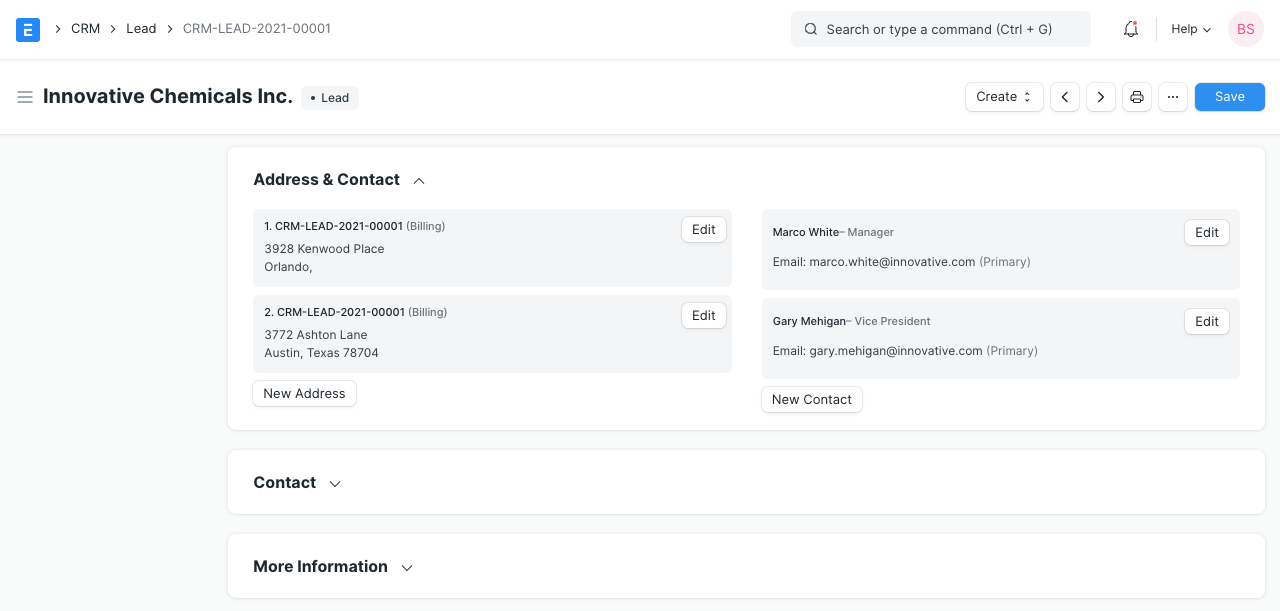
ในสถานการณ์ธุรกิจกับธุรกิจ (B2B) เพื่อปิดการขาย คุณจะต้องติดต่อบุคคลหลายคนที่ทำงานในบริษัทเป้าหมาย คุณสามารถเพิ่มรายละเอียดของบุคคลทั้งหมดในลีดเดียวกันได้ เมื่อคุณบันทึก Lead คุณจะมีตัวเลือกในการเพิ่มรายละเอียด Contact โดยคลิกที่ปุ่ม 'New Contact' ในทำนองเดียวกัน คุณสามารถเพิ่มรายละเอียด Address โดยคลิกที่ 'New Address'
2.3 การบันทึกความคิดเห็น อีเมล และกิจกรรม
- Comments : คุณสามารถเขียนความคิดเห็นในช่อง 'Add a comment' และคลิกที่ 'Comment'
- Emails : คุณสามารถส่งอีเมลไปยังลีดโดยคลิกที่ปุ่ม 'New Email' และเมื่อลีดตอบกลับอีเมลของคุณ จะถูกเพิ่มเข้าไปในอีเมลของคุณเพื่อสร้างเธรดอีเมล
- Events : คุณยังสามารถบันทึกการประชุม การโทร ฯลฯ ที่คุณมีกับ Lead โดยคลิกที่ 'New Event'
2.4 การสร้าง Opportunity, Customer และ Quotation
คุณสามารถสร้าง Opportunity, Customer หรือ Quotation จากเมนูดรอปดาวน์ Make ค่าฟิลด์ที่เกี่ยวข้องจะถูกคัดลอกไปด้วย
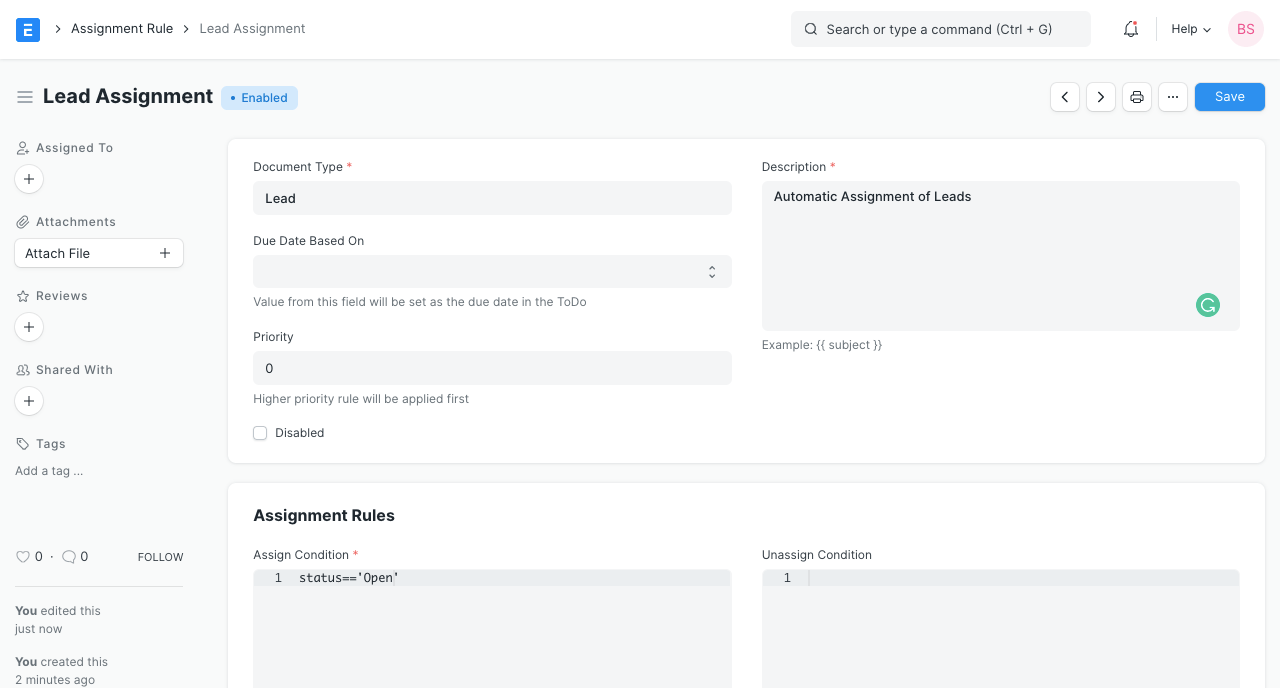
2.5 การมอบหมาย Lead ให้ฝ่ายขายโดยอัตโนมัติ
เปิดตัวในเวอร์ชัน 12
คุณสามารถกำหนด Assignment Rules เพื่อมอบหมายลีดให้ฝ่ายขายโดยอัตโนมัติ
- การเพิ่มฟิลด์ที่กำหนดเอง
คุณอาจต้องเพิ่มฟิลด์ที่กำหนดเองเพื่อรวบรวมรายละเอียดเพิ่มเติมตามความต้องการของคุณ
คุณสามารถปรับแต่ง Lead DocType โดยใช้เครื่องมือ Customize Form
- หัวข้อที่เกี่ยวข้อง