
ข้อตกลงระดับบริการ
ข้อตกลงระดับบริการ (SLA) เป็นสัญญาระหว่างผู้ให้บริการ (ภายในหรือภายนอก) และผู้ใช้ปลายทางเกี่ยวกับระดับบริการที่คาดหวังจากผู้ให้บริการ
SLA ขึ้นอยู่กับผลลัพธ์ วัตถุประสงค์คือเพื่อกำหนดกรอบเวลาที่ลูกค้าจะได้รับบริการโดยเฉพาะ SLA ไม่ได้กำหนดวิธีการให้หรือส่งมอบบริการเอง
เพื่อเข้าถึงรายการ Service Level Agreement ให้ไปที่:
หน้าแรก > การสนับสนุน > Service Level Agreement > Service Level Agreement
1.ข้อกำหนดเบื้องต้น
ก่อนสร้างและใช้ Service Level Agreement แนะนำให้คุณสร้าง/อัปเดตสิ่งต่อไปนี้ก่อน:
- Holiday List
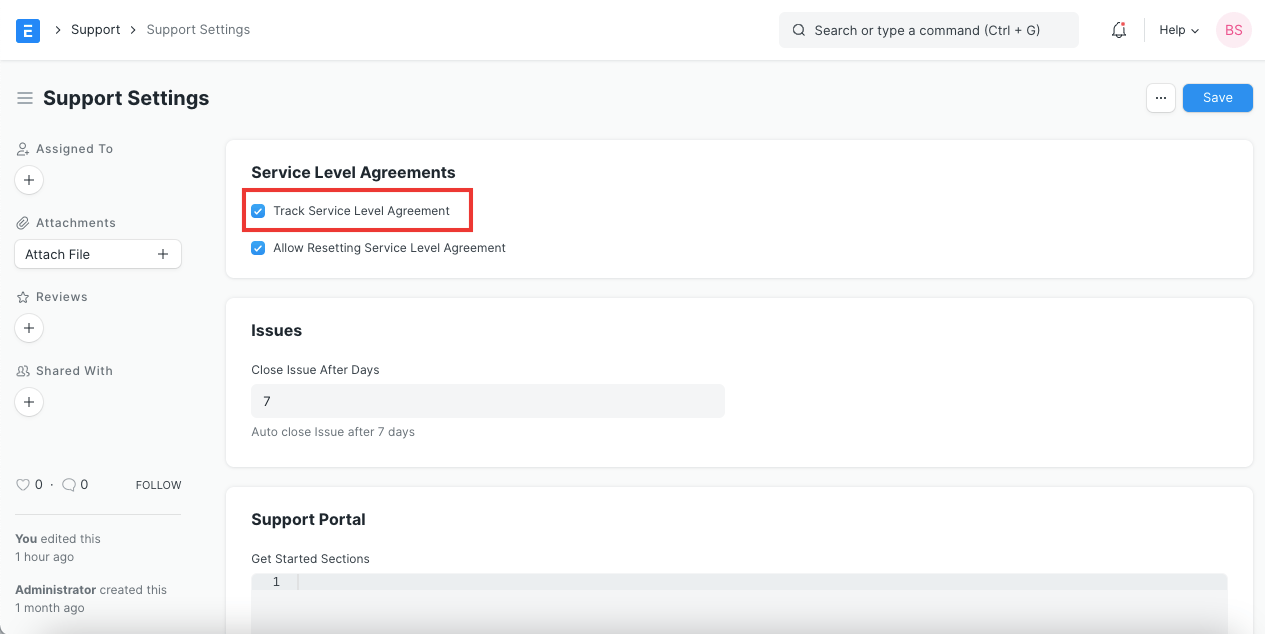
- เปิดใช้งาน Track Service Level Agreement ในการตั้งค่าการสนับสนุน
2. วิธีสร้าง Service Level Agreement
- ไปที่รายการ Service Level Agreement คลิกใหม่
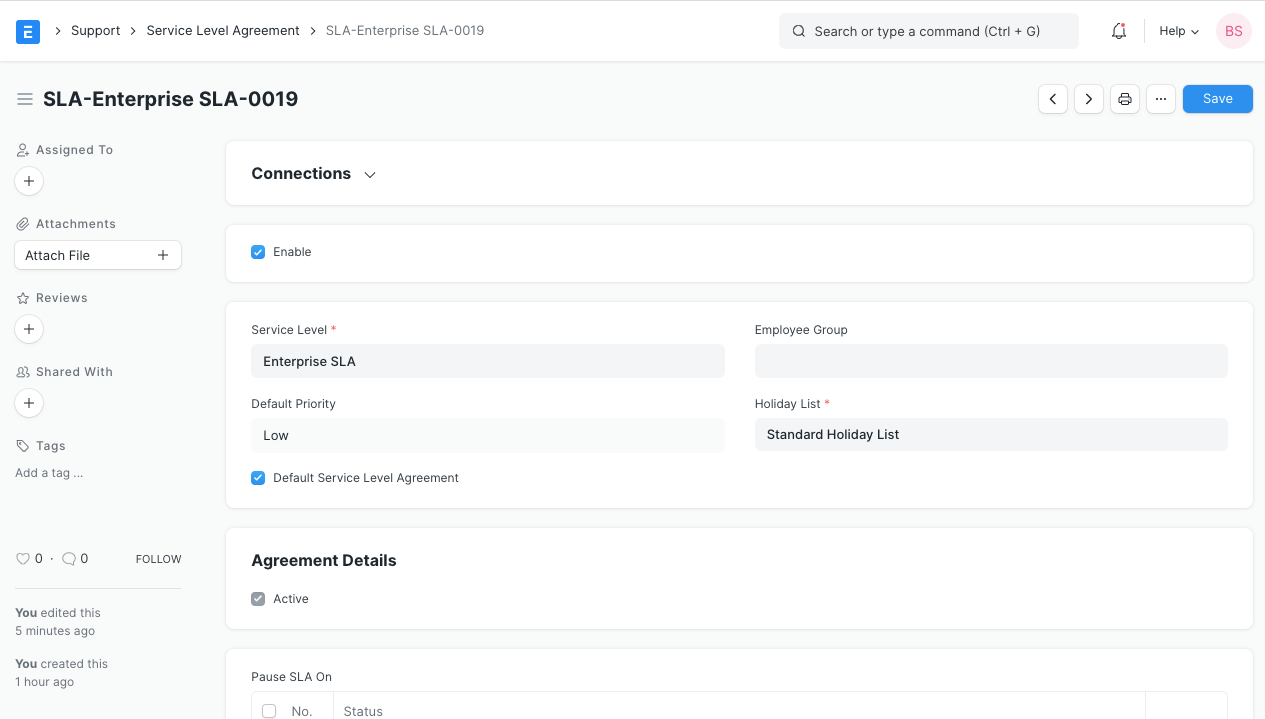
- ป้อนชื่อสำหรับ Service Level
- เลือกกลุ่มพนักงานที่จะจัดการ Service Level เฉพาะ
- ตั้งค่า Holiday List Service Level Agreement จะไม่ถูกนำไปใช้ในวันที่กล่าวถึงใน Holiday List
- 'เปิดใช้งาน' กำหนดว่า Service Level Agreement ถูกเปิดใช้งานหรือปิดใช้งาน
- การทำเครื่องหมาย 'Default Service Level Agreement' จะนำ SLA นี้ไปใช้กับลูกค้าหากพวกเขาไม่มี SLA เฉพาะที่ได้รับมอบหมาย
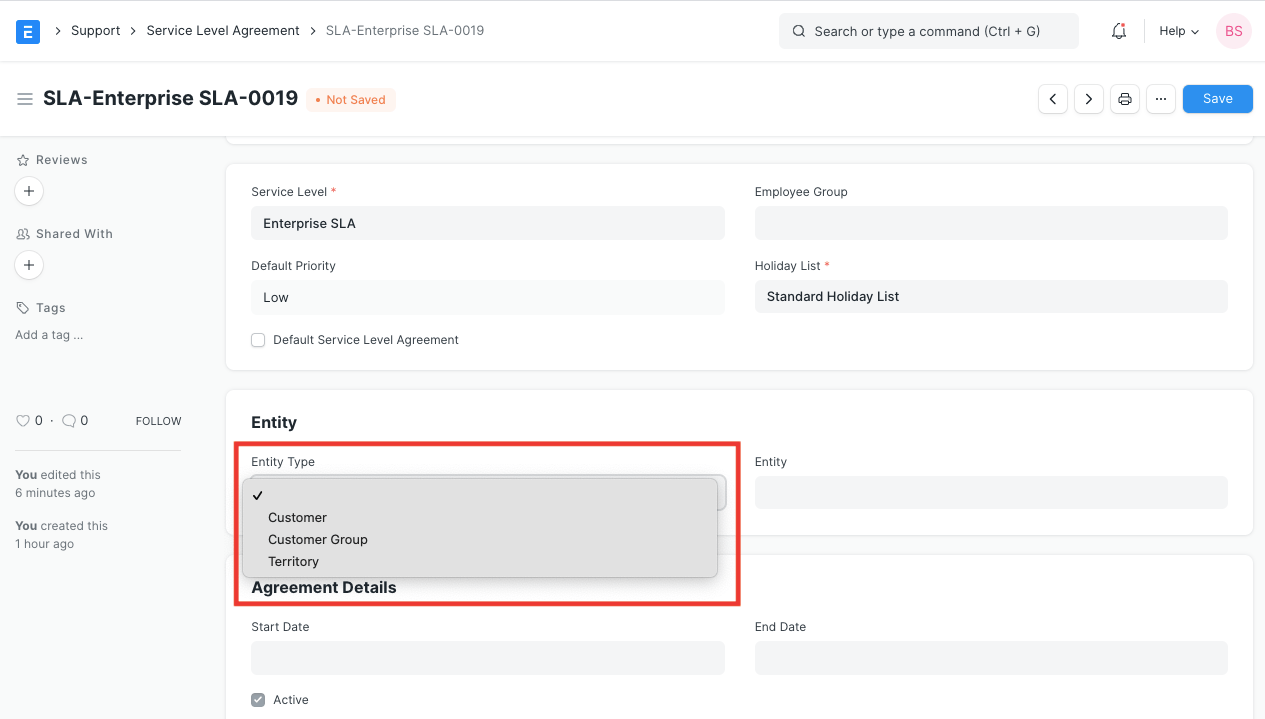
- Entity Type: Service Level Agreements สามารถมอบหมายให้ลูกค้า/กลุ่มลูกค้า/พื้นที่ ทำให้คุณสามารถใช้ Service Level Agreement ตามปัจจัยเหล่านี้
- Entity: เลือกลูกค้า/กลุ่มลูกค้า/พื้นที่เฉพาะ
- Start / End Date: กำหนดความถูกต้องของข้อตกลง
- Priorities: คุณสามารถตั้งค่าความสำคัญของปัญหาหลายรายการและเวลาในการตอบและแก้ไข (ในชั่วโมงและนาที)
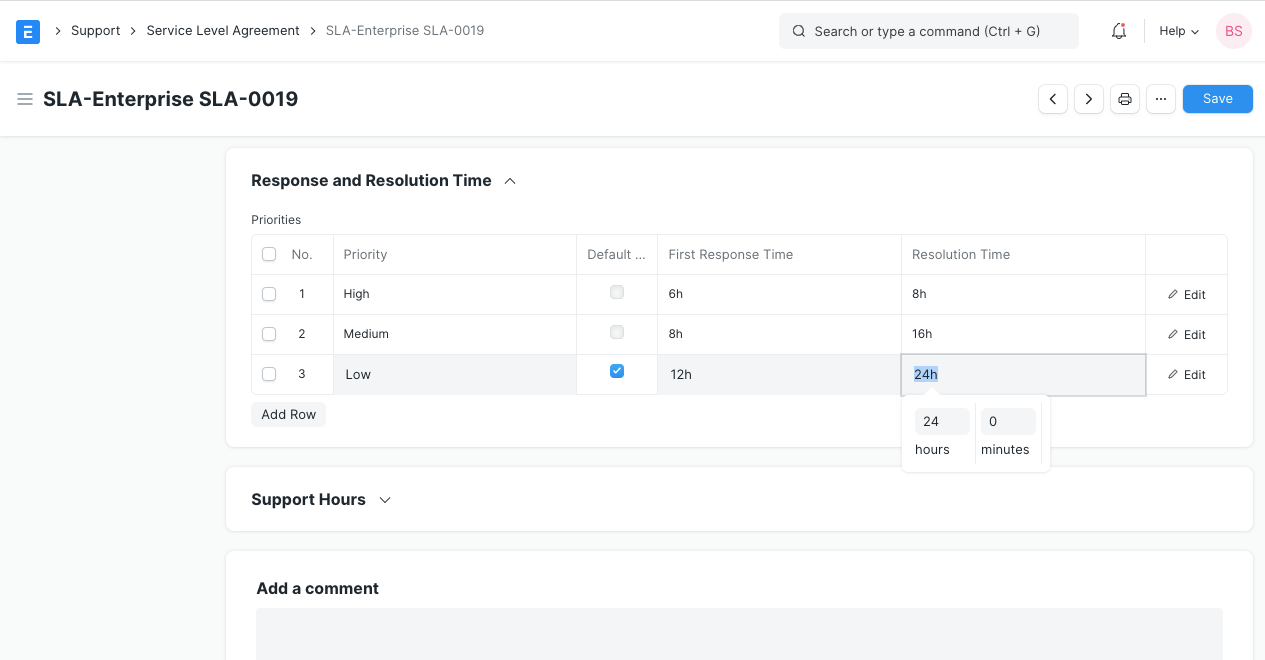
- Default Priority: Default Priority ที่เลือกในตาราง Priorities ที่จะถูกนำไปใช้ใน Service Level Agreement
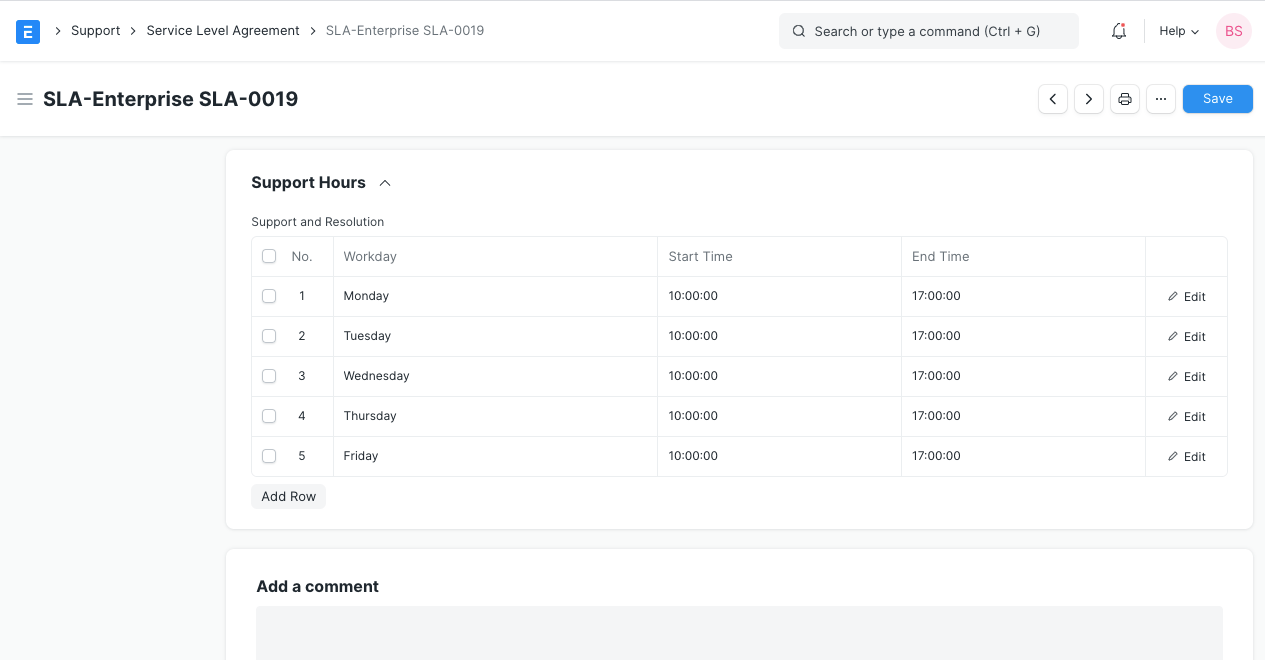
- Support Hours: มีวันของสัปดาห์ที่ให้การสนับสนุน มีเวลาเริ่มต้นและเวลาสิ้นสุดของวันทำงาน
- บันทึก
3. คุณสมบัติ
3.1 นำไปใช้กับปัญหาใหม่
เมื่อบันทึก SLA แล้ว มันจะถูกนำไปใช้กับปัญหาที่ยกขึ้นโดยลูกค้า/พื้นที่ตามตัวเลือกที่คุณเลือกใน 'Entity Type'
3.2 รีเซ็ต SLA
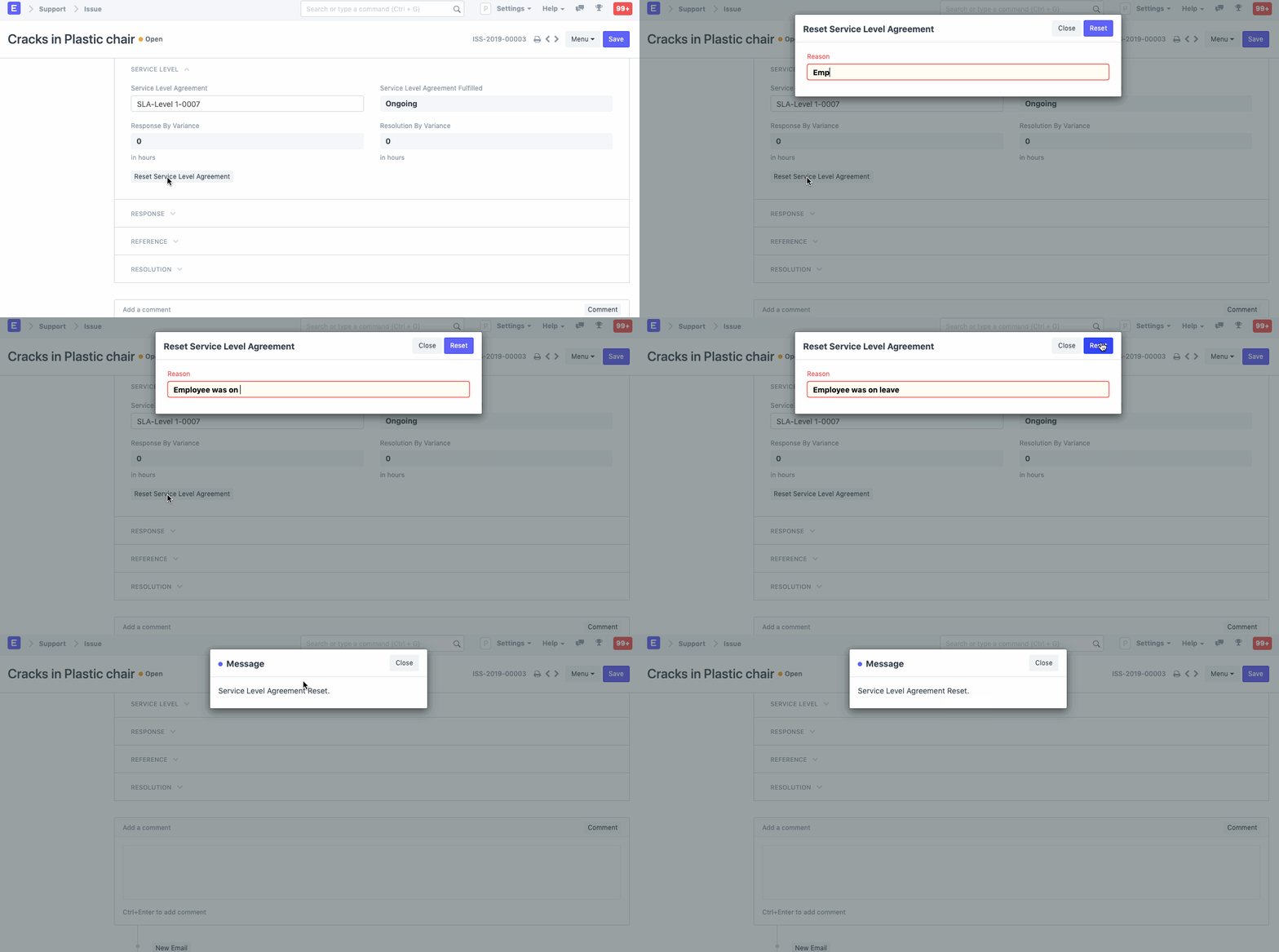
SLA ยังสามารถรีเซ็ตได้จนกว่าเวลาจะไม่ล้มเหลว ตัวอย่างเช่น หาก SLA เป็น 3 วัน คุณสามารถรีเซ็ต SLA ได้ภายใน 3 วันหลังจากสร้างปัญหา เมื่อผ่านไปแล้ว Service Level จะแสดงว่าล้มเหลว
3.3 เวลาตอบ / แก้ไขในปัญหา
เวลาในการตอบปัญหาและเวลาในการแก้ไขจะแสดง: 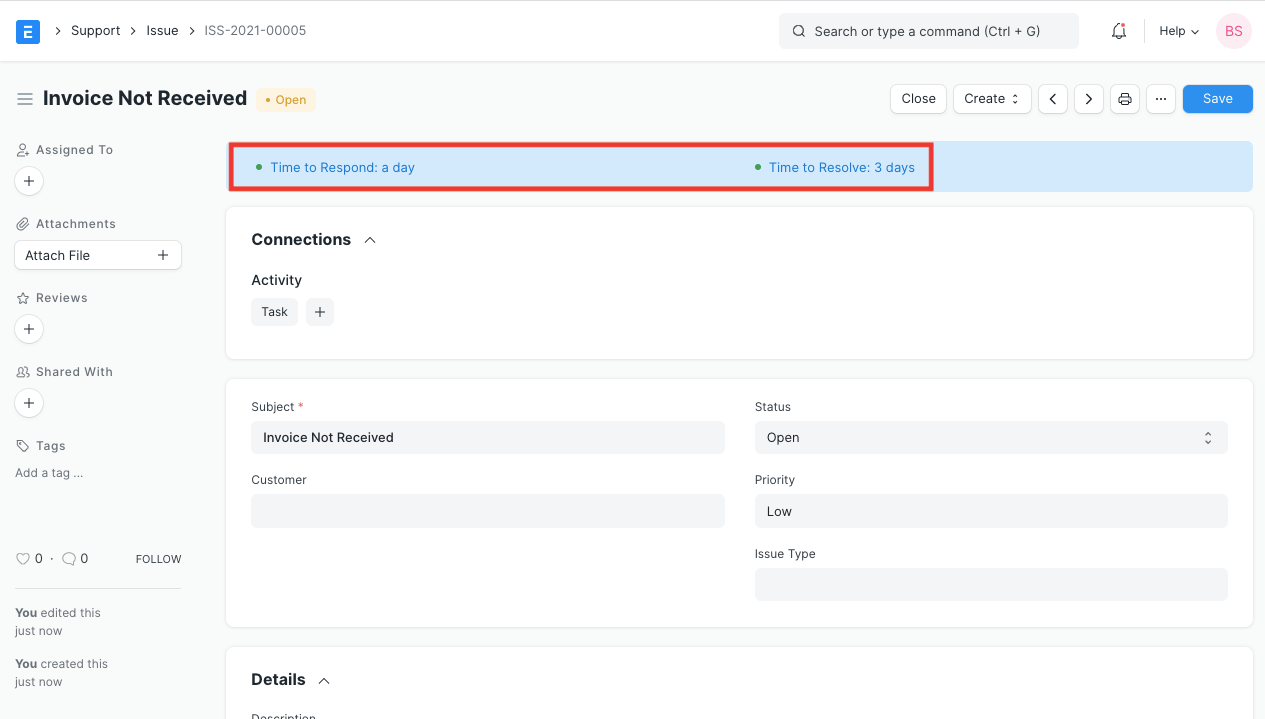
เวลาเหล่านี้ขึ้นอยู่กับกรอบเวลาที่ตั้งไว้ในฟิลด์ 'Priority' ในตาราง Priorities ของ Service Level
3.4 หยุด SLA บนสถานะ
ตั้งแต่เวอร์ชัน 13 เป็นต้นไป ERPNext อนุญาตให้คุณหยุด SLA บนปัญหาเมื่อคุณรอให้เหตุการณ์เกิดขึ้น คุณสามารถทำสิ่งนี้ได้โดยเลือกสถานะที่กำหนดค่าไว้ในตาราง "Pause SLA On" นี้
- ตั้งค่าสถานะที่คุณต้องการหยุด SLA ในเอกสาร SLA คุณยังสามารถเพิ่มสถานะที่กำหนดเองได้ที่นี่
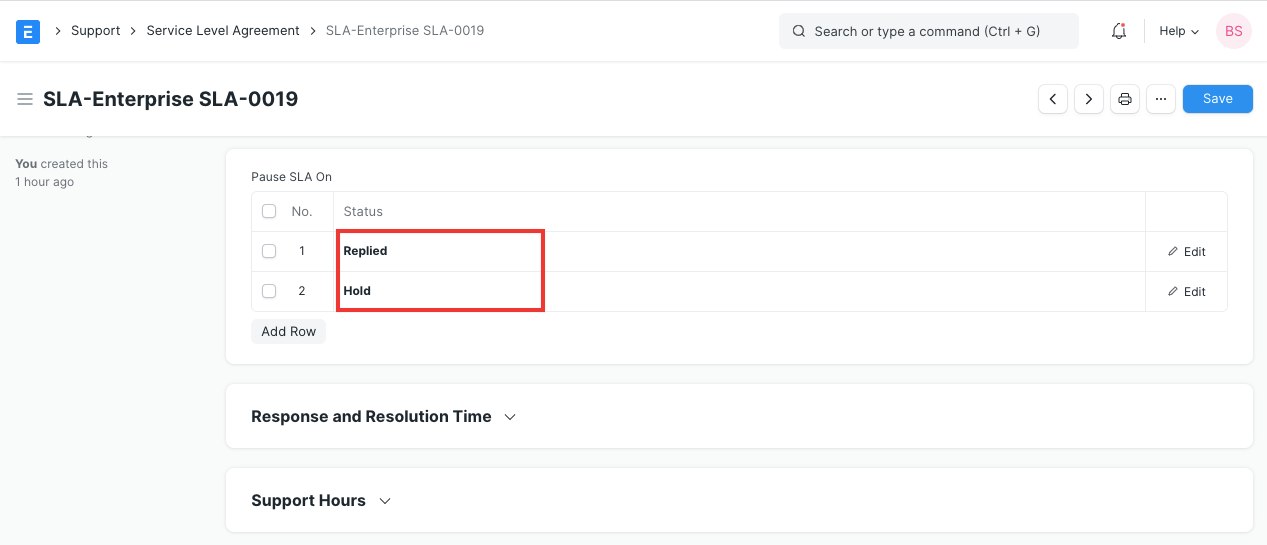
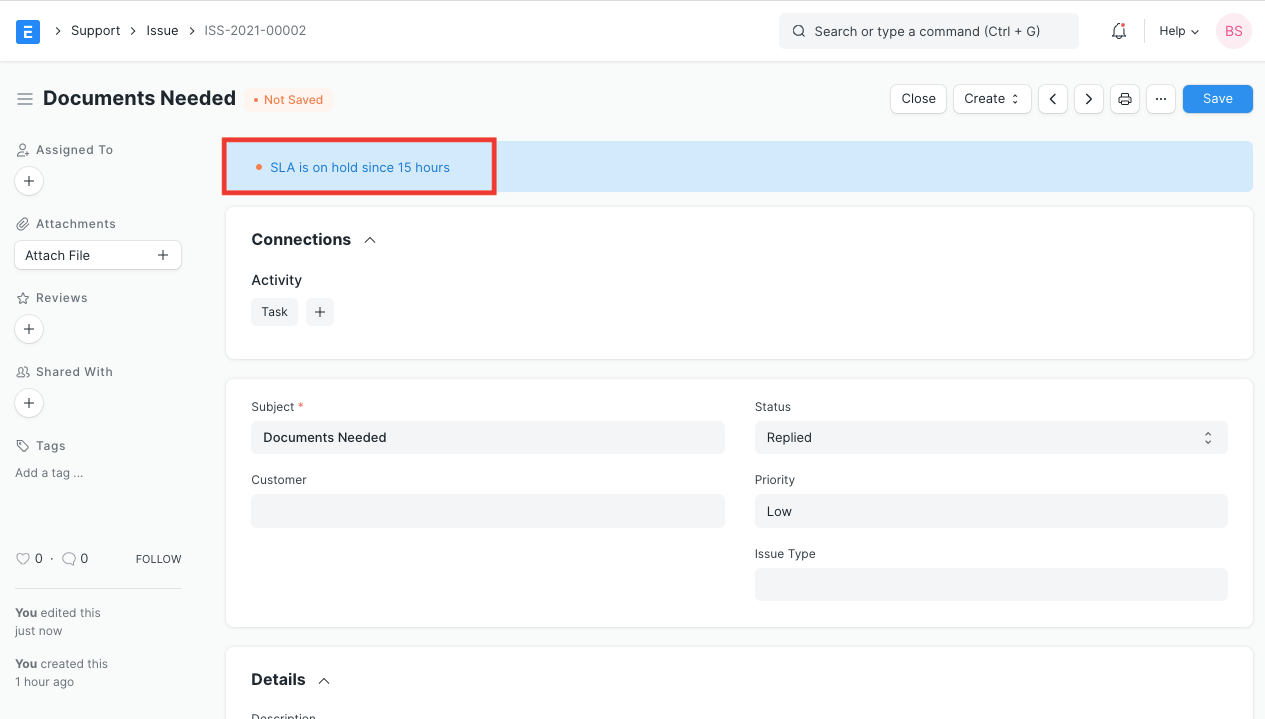
- เมื่อสถานะถูกเปลี่ยนเป็นสิ่งใดสิ่งหนึ่งข้างต้น ฟิลด์การแก้ไขและการตอบจะไม่ถูกตั้งค่าและตัวบ่งชี้แดชบอร์ดจะเปลี่ยนเป็น:
- เมื่อสถานะของปัญหาเปลี่ยนกลับเป็นสถานะที่ไม่หยุดชั่วคราว (ซึ่งไม่ได้กำหนดค่าไว้ในตาราง "Pause SLA On") ฟิลด์ Total Hold time จะถูกตั้งค่าในเอกสารปัญหาของคุณ
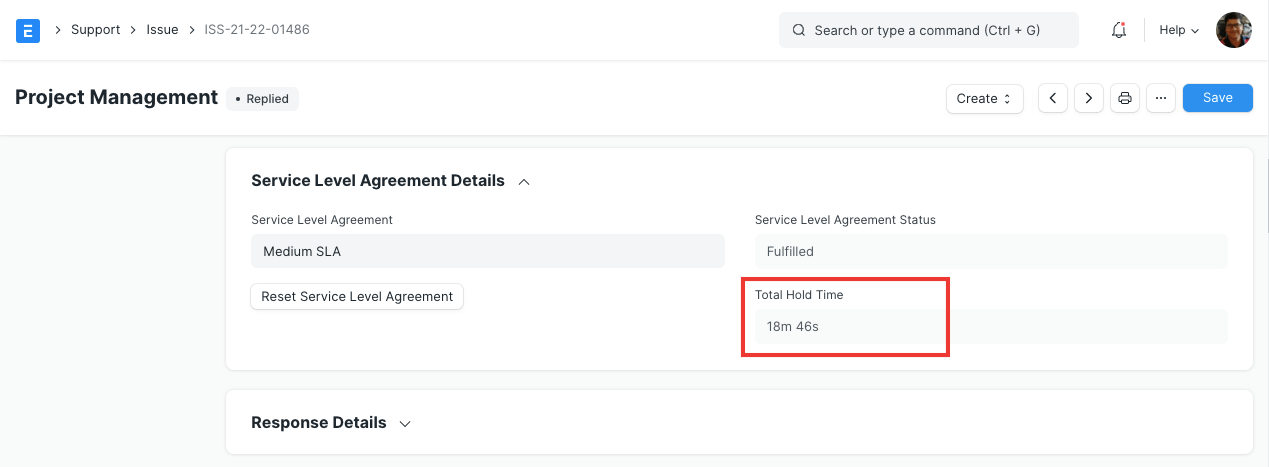 เวลาการตอบและการแก้ไขจะถูกคำนวณใหม่โดยเพิ่มเวลาหยุดชั่วคราว จึงเริ่มตัวจับเวลา SLA ของคุณใหม่
หมายเหตุ: Service Level DocType ถูกลบออกในเวอร์ชัน 13 และฟังก์ชันทั้งหมดถูกจัดการด้วย Service Level Agreement DocType เท่านั้น