
ปัญหา
ปัญหาคือคำถามที่เข้ามาจากลูกค้า โดยปกติผ่านอีเมลหรือจากส่วน Contact ของเว็บไซต์ของคุณ
เคล็ดลับ: ที่อยู่อีเมลสนับสนุนเฉพาะเป็นวิธีที่ดีในการติดตามคำถามที่เข้ามา ตัวอย่างเช่น คุณสามารถส่งคำถามสนับสนุนไปยัง ERPNext ที่ support@erpnext.com และมันจะสร้างปัญหาในระบบของเราโดยอัตโนมัติ
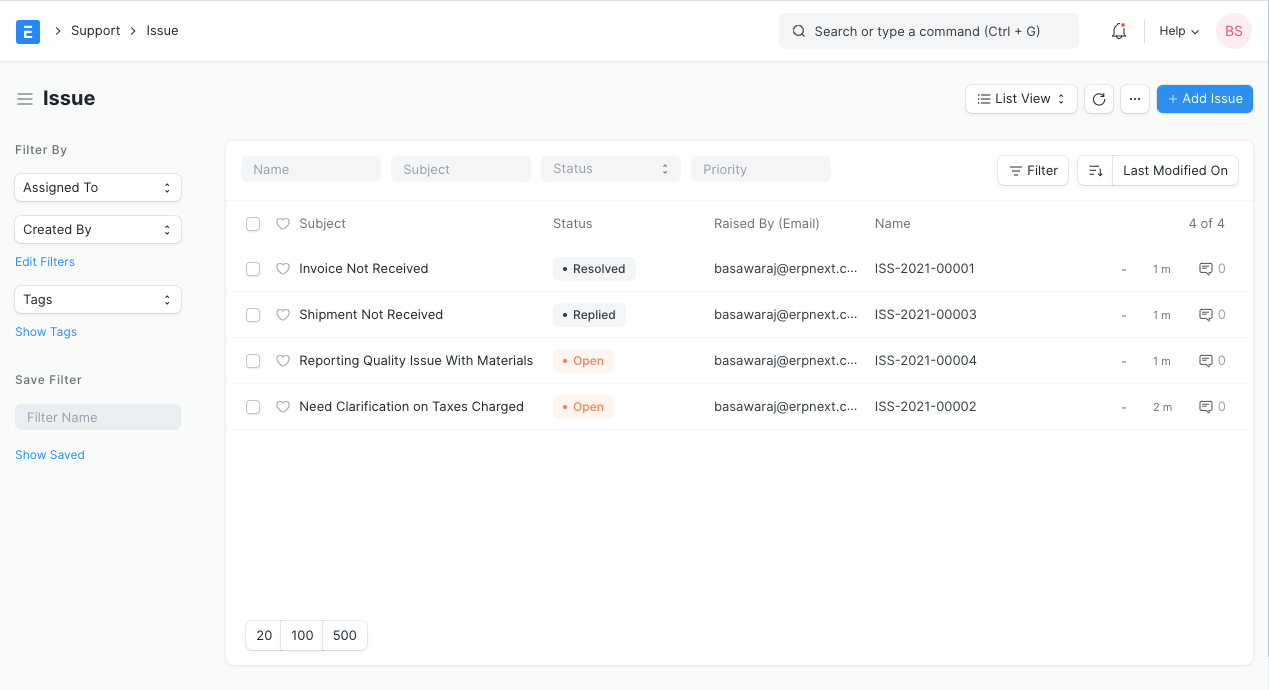
เพื่อเข้าถึงรายการปัญหา ให้ไปที่:
หน้าแรก > การสนับสนุน > ปัญหา > ปัญหา
1. ข้อกำหนดเบื้องต้น
ก่อนสร้างและใช้ปัญหา แนะนำให้คุณสร้างสิ่งต่อไปนี้ก่อน:
2. วิธีสร้างปัญหา
ปัญหาจะถูกสร้างโดยอัตโนมัติหากคุณใช้ ฟีเจอร์ append to ใน บัญชีอีเมล
คุณยังสามารถสร้างปัญหาด้วยตนเอง เพื่อทำเช่นนั้น:
- ไปที่รายการปัญหา คลิกใหม่
- ป้อนหัวข้อ ยกขึ้นโดย และคำอธิบายของปัญหา
2.1 ตัวเลือกเพิ่มเติมเมื่อสร้างปัญหา
- สถานะ : เมื่อสร้างปัญหาใหม่ สถานะจะเป็น "เปิด" เมื่อตอบกลับแล้ว สถานะจะกลายเป็น "ตอบกลับ"
- Open: ปัญหาถูกสร้างและยังไม่ได้ตอบกลับ
- Replied: การตอบกลับถูกส่งไปยังปัญหา
- Hold: ปัญหาถูกหยุดชั่วคราวเนื่องจากเหตุผลบางอย่าง
- Resolved: เมื่อผู้ใช้มั่นใจอย่างสมเหตุสมผลว่าพวกเขาได้ให้ลูกค้าด้วยวิธีแก้ปัญหาแต่ยังไม่ได้รับการยอมรับเกี่ยวกับการแก้ไขจากลูกค้า
- Closed: ลูกค้าได้รับการแก้ไขที่น่าพอใจซึ่งเขาได้ระบุด้วยการยอมรับและปัญหาถูกปิด
หากผู้ส่งตอบกลับไปยังเธรด สถานะจะกลายเป็น "เปิด" อีกครั้ง ผู้ใช้สามารถ "ปิด" ปัญหาด้วยตนเองโดยคลิกที่ปุ่ม ปิด ที่มุมขวาบน
หมายเหตุ: หาก SLA ถูกตั้งค่าไว้ สถานะการดำเนินการของ SLA จะถูกอัปเดตทั้งในสถานะ ปิด และ แก้ไขแล้ว
- ลูกค้า : หากอีเมลถูกส่งจาก ลูกค้า ที่จัดเก็บในบัญชี ERPNext ของคุณ ลิงก์ลูกค้าจะปรากฏในฟิลด์นี้
- ความสำคัญ : ความสำคัญสามารถตั้งค่าตามความต้องการ โดยค่าเริ่มต้น มีความสำคัญสามระดับ -- ต่ำ ปานกลาง และสูง คุณสามารถลบหรือเพิ่มเพิ่มเติมตามต้องการ
- ประเภทปัญหา : ปัญหาสามารถจำแนกโดยใช้ประเภทปัญหา ตัวอย่างของประเภทปัญหาสามารถเป็น: 'Functional', 'Technical', 'Hardware' เป็นต้น
- ยกขึ้นโดย (อีเมล) : Email ID ที่ส่งปัญหาจะแสดงที่นี่
3. คุณสมบัติ
3.1 รายละเอียด
- คำอธิบาย : นี่คือฟิลด์ข้อความที่สามารถดูรายละเอียดเกี่ยวกับปัญหาได้ นี่ยังสามารถมีรูปภาพหรือตาราง
3.2 Service Level Agreement
มันเป็นสัญญาระหว่างผู้ให้บริการและผู้ใช้ปลายทางที่กำหนดระดับบริการที่คาดหวังจากผู้ให้บริการ
ผู้ใช้สามารถเลือก Service Level Agreement (SLA) จากรายการ
- ทุกปัญหาจะมีเวลาในการตอบและเวลาในการแก้ไขภายในที่ทีมสนับสนุนต้องตอบและแก้ไขปัญหา
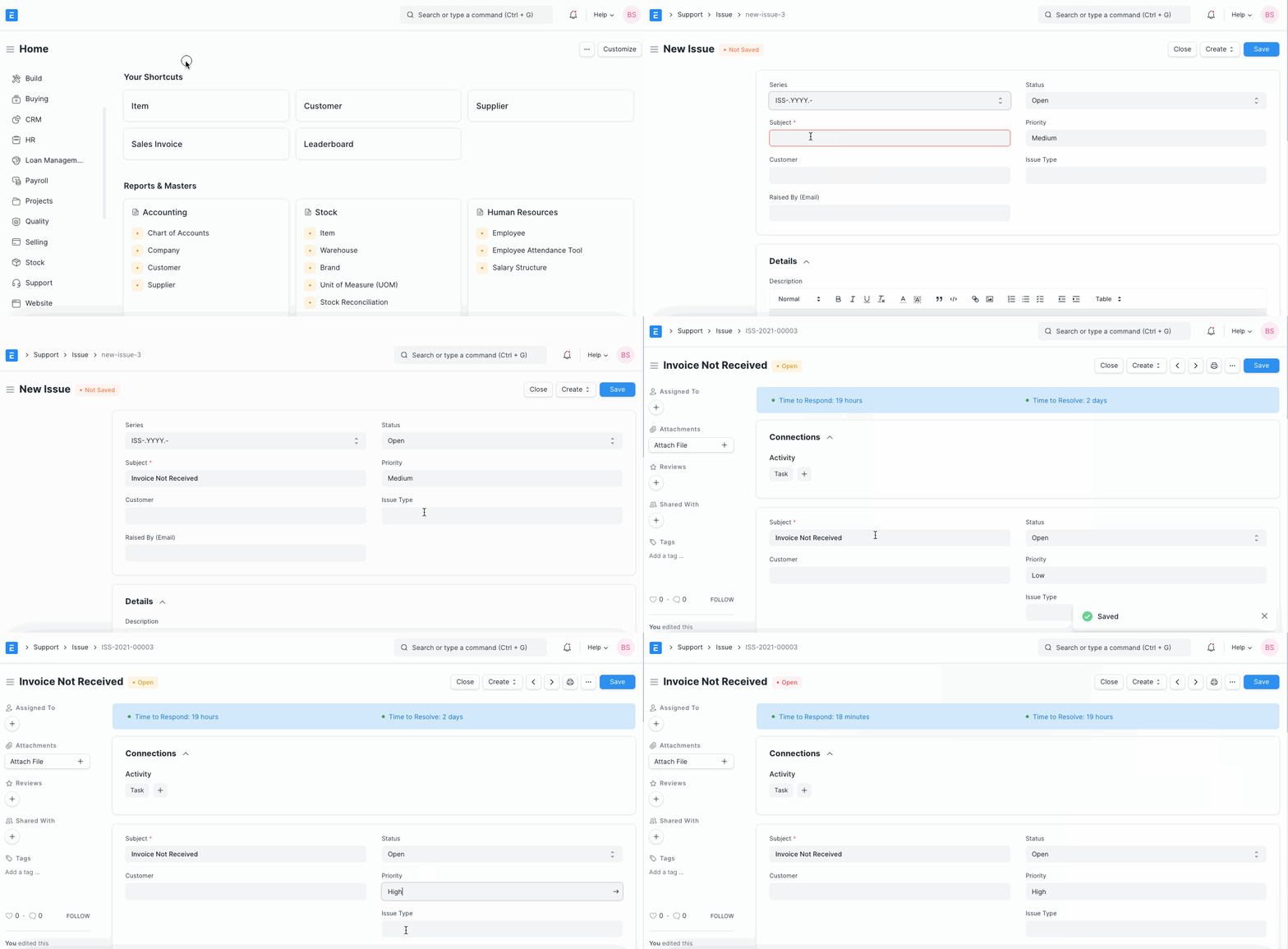
- ความสำคัญสามารถเปลี่ยนเพื่อยกระดับปัญหา ความสำคัญต้องถูกระบุใน Service Level Agreement
- หากจำเป็น Service Level Agreement สามารถรีเซ็ตได้โดยคลิกที่ปุ่ม Reset Service Level Agreement ในปัญหาดังนี้:
3.3 การตอบกลับ
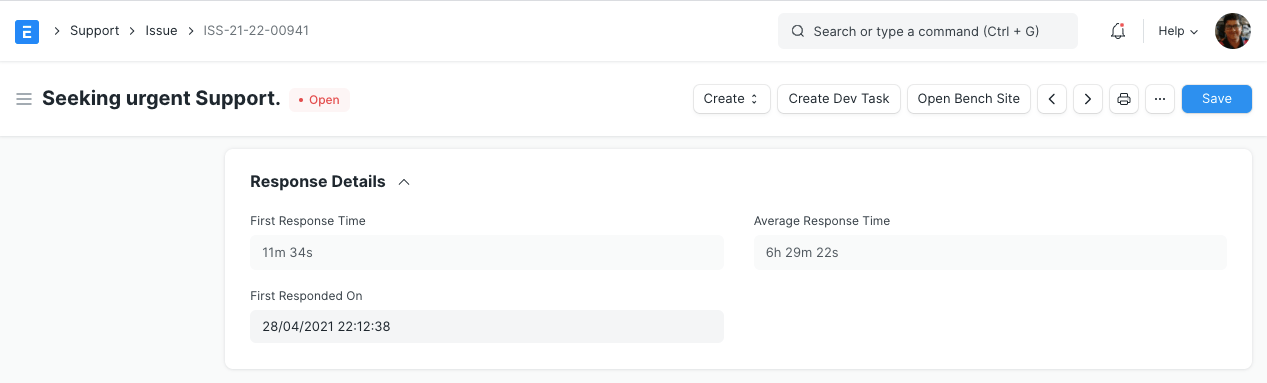
- นาทีถึงการตอบครั้งแรก : เวลาเป็นนาทีจากเมื่อสร้างปัญหาไปจนถึงเมื่อส่งการตอบกลับครั้งแรก
- ตอบครั้งแรกเมื่อ : เมื่อสมาชิกทีมสนับสนุนตอบปัญหาครั้งแรก วันที่และเวลาการตอบครั้งแรกจะถูกอัปเดต
- เวลาการตอบเฉลี่ย : เวลาเฉลี่ยที่ใช้ในการตอบลูกค้า นี่คำนวณโดยใช้ค่าเฉลี่ยของช่วงเวลาทั้งหมดระหว่างการสื่อสารที่ได้รับและส่ง ฟิลด์นี้จะถูกอัปเดตในทุกการตอบกลับที่ส่งไปยังลูกค้า
3.4 อ้างอิง
ผู้ใช้สามารถกรองปัญหาตามฟิลด์เหล่านี้ที่เชื่อมโยงกับปัญหา:
- Lead
- Contact
- Email Account
- Project
- Company
3.5 การแก้ไข
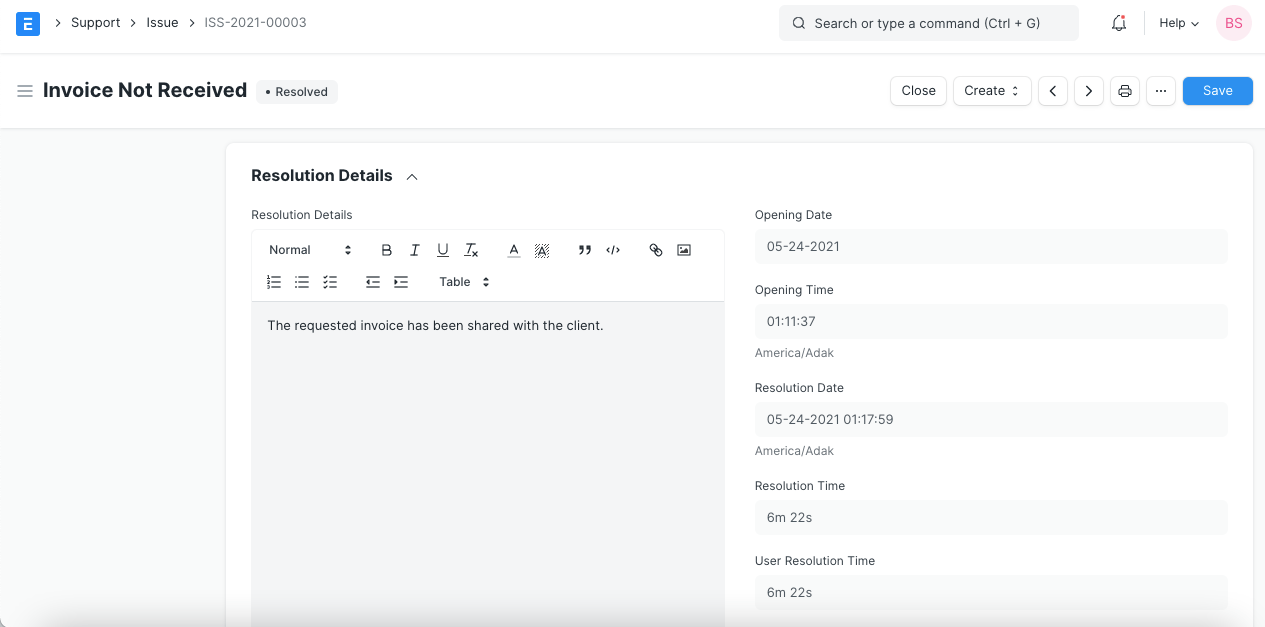
- วันที่เปิด : เมื่อสร้างหรือบันทึกปัญหา วันที่จะถูกโพสต์
- เวลาเปิด : เมื่อสร้างหรือบันทึกปัญหา เวลาที่แน่นอนจะถูกโพสต์โดยอัตโนมัติ
- วันที่แก้ไข : เมื่อผู้ใช้แก้ไขปัญหา วันที่และเวลาจะได้รับการอัปเดตในฟิลด์นี้
- รายละเอียดการแก้ไข : ผู้ใช้สามารถป้อนรายละเอียดของปัญหา เมื่อแก้ไขแล้ว นี่คือฟิลด์ข้อความ นอกจากนี้ ผู้ใช้สามารถอัปโหลดรูปภาพ ป้อนหรือสร้างตาราง
- เวลาแก้ไข : เวลารวมที่ใช้ในการปิดตั๋ว (จากการสร้างปัญหาไปจนถึงการปิด)
- เวลาแก้ไขโดยผู้ใช้ : หลายครั้งผู้ใช้ต้องรอการตอบกลับของลูกค้าเพื่อแก้ปัญหาบางอย่าง ในขณะวัดประสิทธิภาพของผู้ใช้ เวลารอนี้ไม่ควรถูกนำมาพิจารณา ดังนั้น เวลาแก้ไขโดยผู้ใช้คือเวลารวมที่ผู้ใช้ใช้ในการปิดตั๋วและสามารถคำนวณได้เป็น:
เวลาแก้ไข - เวลารวมที่ผู้ใช้ต้องรอการตอบกลับของลูกค้า
เมตริกเวลาแก้ไขและเวลาแก้ไขโดยผู้ใช้ถูกตั้งค่าบน "ปิด" เมตริกเหล่านี้จะรีเซ็ตโดยอัตโนมัติเมื่อปัญหาเปิดใหม่หรือแยก
ผ่านพอร์ทัลลูกค้า
หากลูกค้าที่ยกปัญหาเป็นผู้ใช้เว็บไซต์ (ไม่มีสิทธิ์เข้าถึงโมดูล) ช่องทำเครื่องหมายนี้จะถูกทำเครื่องหมายเพื่อระบุสิ่งนั้น
4. หลังจากบันทึก
4.1 เพิ่มความคิดเห็น
เมื่อปัญหาถูกลงทะเบียนแล้ว ผู้ใช้ทีมสนับสนุนสามารถเพิ่มความคิดเห็นสำหรับปัญหา ฟิลด์นี้สามารถแก้ไขได้ ความคิดเห็นในปัญหามีไว้สำหรับการอภิปรายภายในและจะไม่มองเห็นได้โดยลูกค้า
4.2 อีเมลใหม่
ผู้ใช้สามารถเขียนอีเมลถึงบุคคลที่ยกปัญหา อีเมลทั้งหมด (ที่ได้รับและส่ง) สามารถดูได้ในเธรดในปัญหา
4.3 เธรดการอภิปราย
เธรดการอภิปรายอีเมลในปัญหารักษาอีเมลทั้งหมดที่ถูกส่งไปมาต่อปัญหานี้ในระบบเพื่อให้คุณสามารถติดตามสิ่งที่เกิดขึ้นระหว่างผู้ส่งและบุคคลที่ตอบ
- เมื่อส่งอีเมลใหม่จากกล่องจดหมายของคุณ การตอบกลับอัตโนมัติจะถูกส่งไปยังผู้ส่งพร้อมข้อความของคุณและหมายเลขตั๋วสนับสนุน
- ผู้ส่งสามารถส่งข้อมูลเพิ่มเติมไปยังอีเมลนี้
- อีเมลทั้งหมดที่ตามมาที่มีหมายเลขปัญหานี้ในหัวข้อจะถูกเพิ่มไปยังเธรดปัญหานี้
- ผู้ส่งยังสามารถเพิ่มสิ่งที่แนบมาไปยังอีเมล
4.4 มอบหมายปัญหาให้ผู้ใช้
ปัญหาสามารถมอบหมายอัตโนมัติให้ผู้ใช้โดยใช้ Assignment Rule
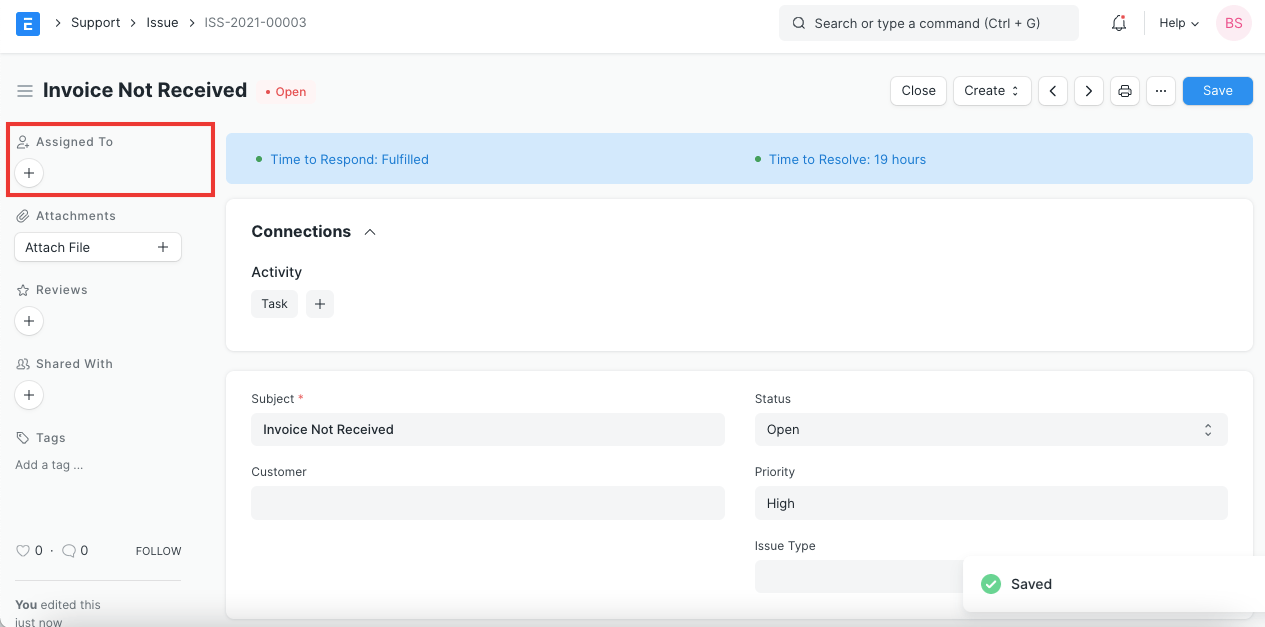
คุณสามารถมอบหมายปัญหาให้ผู้ใช้เฉพาะโดยคลิกที่ฟีเจอร์ "Assign" ในแถบด้านซ้าย สิ่งนี้จะเพิ่ม To Do ใหม่ให้ผู้ใช้และยังส่งข้อความระบุว่าปัญหานี้ถูกจัดสรร
4.5 การปิด
- คุณสามารถปิดปัญหาด้วยตนเองโดยคลิกที่ 'ปิด' ในแถบเครื่องมือ
- หากผู้ส่งไม่ตอบกลับภายใน 7 วัน ปัญหาจะถูกปิดโดยอัตโนมัติ