
Email & Notifications
การส่งอีเมลจากเอกสารใดๆ
การส่งอีเมลจากเอกสารใดๆ
ใน ERPNext คุณสามารถส่งเอกสารใดๆ เป็นอีเมล (พร้อมไฟล์แนบ PDF) โดยคลิกที่ Menu > Email หลังจากเปิดเอกสารใดๆ
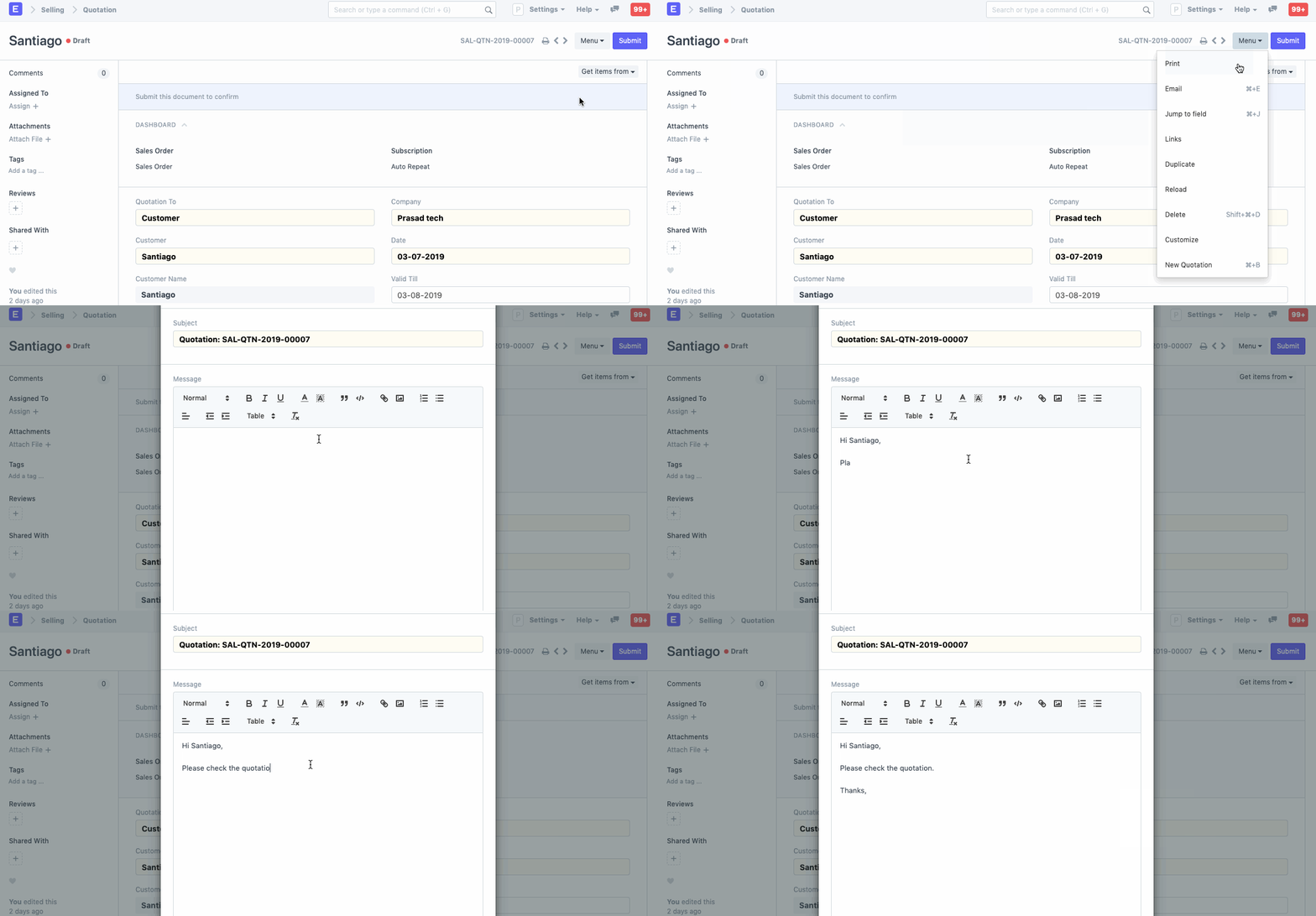
หมายเหตุ: คุณต้องมี Email Accounts ขาออกที่ตั้งค่าไว้สำหรับสิ่งนี้
หลังจากคุณคลิกที่ส่ง อีเมลจะถูกเพิ่มลงในคิวอีเมล มันจะอยู่ในสถานะ Sending จนกว่าจะถูกส่ง สถานะของอีเมลจะแสดงในคิว หากการส่งล้มเหลว มันสามารถส่งได้โดยคลิกที่ Send Now
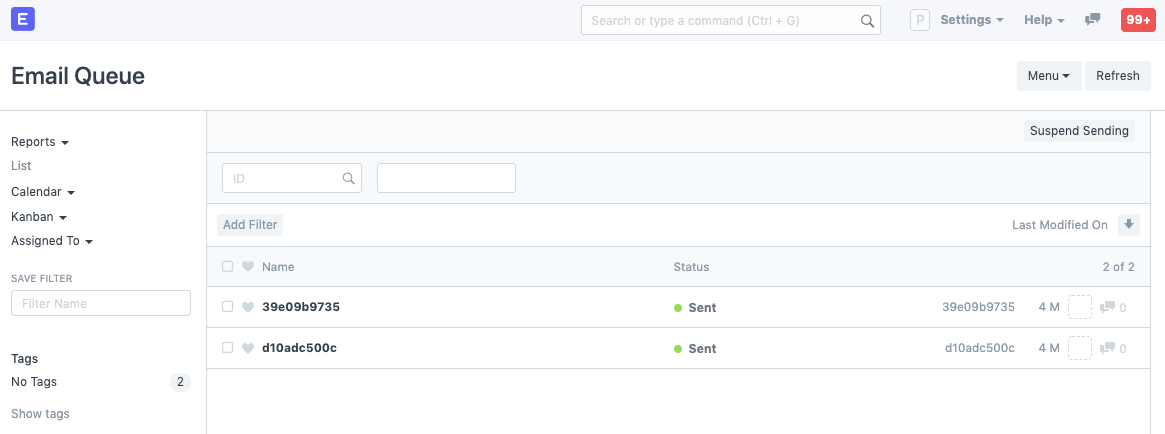
ตัวเลือกต่อไปนี้พร้อมใช้งานเมื่อส่งอีเมล
- TO: ผู้รับของอีเมล
- From: หาก user มีสิทธิ์เข้าถึงบัญชีอีเมลขาออกหลายบัญชี user สามารถเลือกบัญชีอีเมลขาออกที่จะใช้ บัญชีอีเมลขาออกหลายบัญชีสามารถกำหนดค่าได้จากเอกสาร User โดยเพิ่มลงในตาราง "User Email"
- CC : Carbon Copy ของอีเมล มีประโยชน์เมื่อคุณต้องการให้ใครบางคนอยู่ในวงจอการสนทนาแต่ไม่ต้องการเจาะจงอีเมลไปยังพวกเขาโดยตรง
- BCC : Blind Carbon Copy คล้ายกับ CC แต่คนอื่นๆ บนเธรดอีเมลจะไม่เห็นว่าอีเมลถูกส่งไปยังผู้รับ BCC ด้วย สิ่งนี้มีประโยชน์ในการซ่อนที่อยู่อีเมลของบางคนหากคุณกำลังส่งอีเมลไปยังคนจำนวนมากที่ไม่จำเป็นต้องรู้จักกัน
- Email Template : คุณสามารถสร้างเทมเพลตที่ตั้งค่าไว้ล่วงหน้าเพื่อส่งการตอบกลับมาตรฐาน Email Templates มีอยู่แล้วในระบบสำหรับ Dispatch Notification, Leave Status Notification และ Leave Approval Notification คุณสามารถตั้งค่า Default Email Template ผ่าน Customize Form
- Send me a copy : สิ่งนี้จะส่งสำเนาไปยังที่อยู่อีเมลของคุณ มีประโยชน์ในการให้แน่ใจว่าอีเมลถูกส่งโดยไม่มีข้อผิดพลาด
- Send Read Receipt : การทำเครื่องหมาย checkbox นี้จะส่งการแจ้งเตือนให้คุณหากผู้รับได้อ่านอีเมล ในกรณีที่มีผู้รับหลายคน แม้ว่าคนเดียวอ่านอีเมล คุณจะได้รับการแจ้งเตือน
- Attach Document Print : แนบ PDF ของเอกสารที่คุณกำลังส่งผ่านอีเมล
- Select Attachments : ไฟล์แนบเพิ่มเติมใดๆ สามารถเพิ่มได้ที่นี่
ฟิลด์สองฟิลด์ต่อไปนี้คือฟิลด์ที่ปรากฏบนหน้าจอพิมพ์:
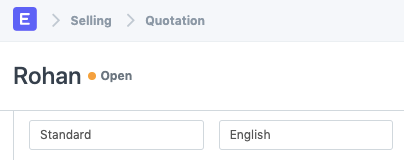
- Select Print Format : รูปแบบพิมพ์ของเอกสาร ทราบเพิ่มเติมเกี่ยวกับ Print Format ที่นี่
- Select Languages : ภาษาที่จะสร้าง PDF