
การแจ้งเตือน
คุณสามารถกำหนดค่าการแจ้งเตือนต่างๆ ในระบบของคุณเพื่อเตือนคุณเกี่ยวกับกิจกรรมสำคัญ
- วันที่เสร็จสมบูรณ์ของ Task
- วันที่จัดส่งที่คาดหวังของ Sales Order
- วันที่ชำระเงินที่คาดหวัง
- การเตือนให้ติดตาม
- หากได้รับหรือส่ง Order ที่มากกว่าค่าที่ระบุ
- การแจ้งเตือนหมดอายุสำหรับ Contract
- การเสร็จสมบูรณ์/การเปลี่ยนสถานะของ Task
หากต้องการเข้าถึงการตั้งค่าการแจ้งเตือน ให้ไปที่:
หน้าแรก > การตั้งค่า > การแจ้งเตือน
- การตั้งค่า Alert
หากต้องการตั้งค่า Notification:
- กำหนดเหตุการณ์ที่คุณต้องการติดตามภายใต้ Send Alert On เหตุการณ์คือ:
- New: เมื่อมีการสร้างเอกสารใหม่ของประเภทที่เลือก
- Save/Submit/Cancel: เมื่อมีการบันทึก ส่ง หรือยกเลิกเอกสารของประเภทที่เลือก
- Days Before/Days After: เรียกใช้การแจ้งเตือนนี้ไม่กี่วันก่อนหรือหลังจาก Reference Date หากต้องการตั้งค่าวัน ให้ตั้งค่า Days Before or After สิ่งนี้สามารถมีประโยชน์ในการเตือนคุณเกี่ยวกับวันครบกำหนดที่จะมาขึ้นหรือเตือนคุณให้ติดตาม leads หรือ quotations บางอย่าง
- Value Change: เมื่อค่าเฉพาะในประเภทที่เลือกเปลี่ยนแปลง
- Method: ส่งการแจ้งเตือนเมื่อมีการเรียกใช้ method เฉพาะ เช่น: before_insert
- Custom: ส่งการแจ้งเตือนไปยัง Email Account ที่เลือก
- เลือก Document Type ที่คุณต้องการติดตามการเปลี่ยนแปลง จาก Version 16 คุณยังสามารถเลือก child Document Types ได้หาก Send Alert On ถูกตั้งค่าเป็น Days Before หรือ Days After
- ตั้งค่าเงื่อนไขเพิ่มเติมหากจำเป็น
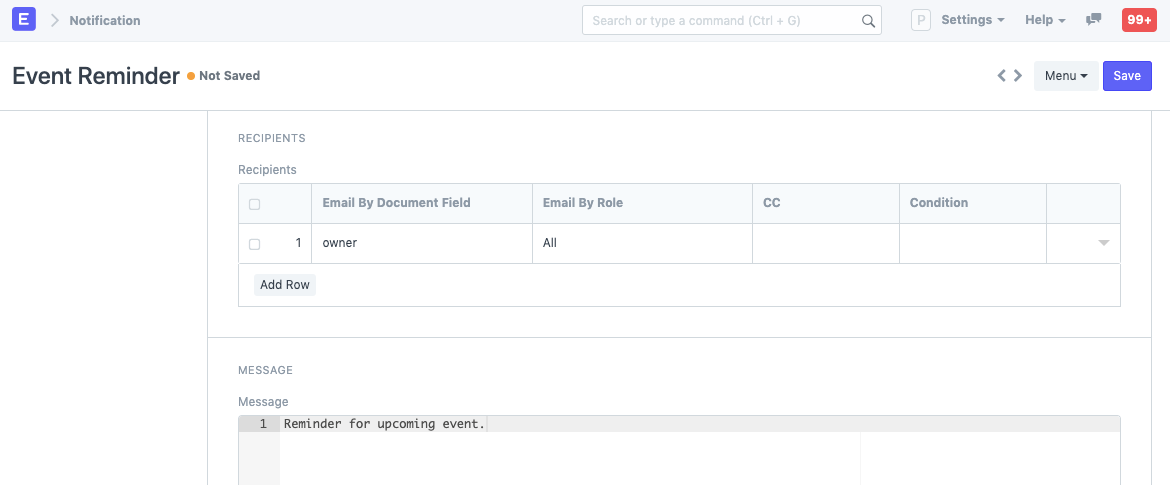
- ตั้งค่าผู้รับของการแจ้งเตือนนี้ ผู้รับอาจเป็นฟิลด์ของเอกสารหรือรายการที่อยู่อีเมลคงที่
- เขียนข้อความ
- บันทึก
1.1 การตั้งค่า Subject
คุณสามารถดึงข้อมูลสำหรับฟิลด์เฉพาะโดยใช้ doc.[field_name] หากต้องการใช้ใน subject/ข้อความของคุณ คุณต้องครอบด้วย {% raw %}{{ }}{% endraw %} สิ่งเหล่านี้เรียกว่า Jinja tags ตัวอย่างเช่น หากต้องการรับชื่อของเอกสาร คุณใช้ {% raw %}{{ doc.name }}{% endraw %} ตัวอย่างต่อไปนี้ส่งอีเมลเมื่อบันทึก Task พร้อม Subject "TASK#### has been created"
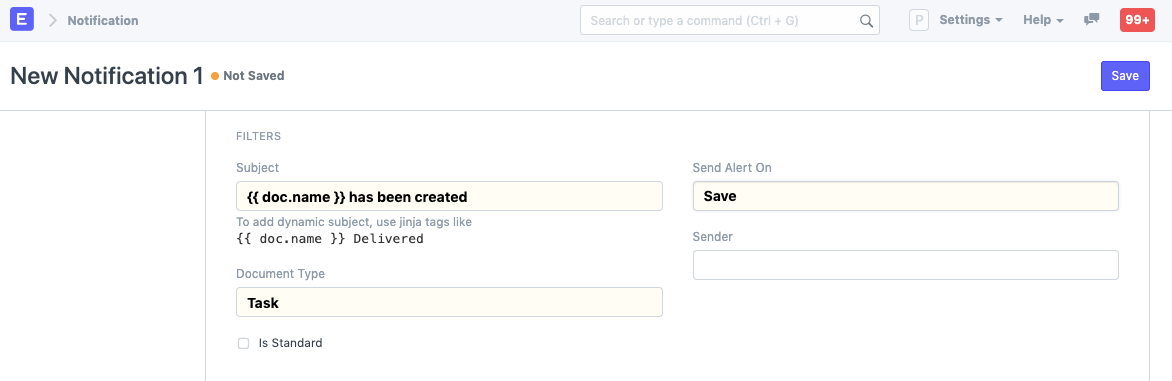
1.2 การตั้งค่าเงื่อนไข
Notifications ช่วยให้คุณตั้งค่าเงื่อนไขตามข้อมูลฟิลด์ในเอกสารของคุณ ตัวอย่างเช่น หากคุณต้องการรับอีเมลหาก Lead ถูกบันทึกเป็น "Interested" เป็นสถานะ คุณใส่ doc.status == "Interested" ใน textbox เงื่อนไข คุณยังสามารถตั้งค่าเงื่อนไขที่ซับซ้อนมากขึ้นโดยรวมพวกมันด้วยตัวดำเนินการ and หรือ or
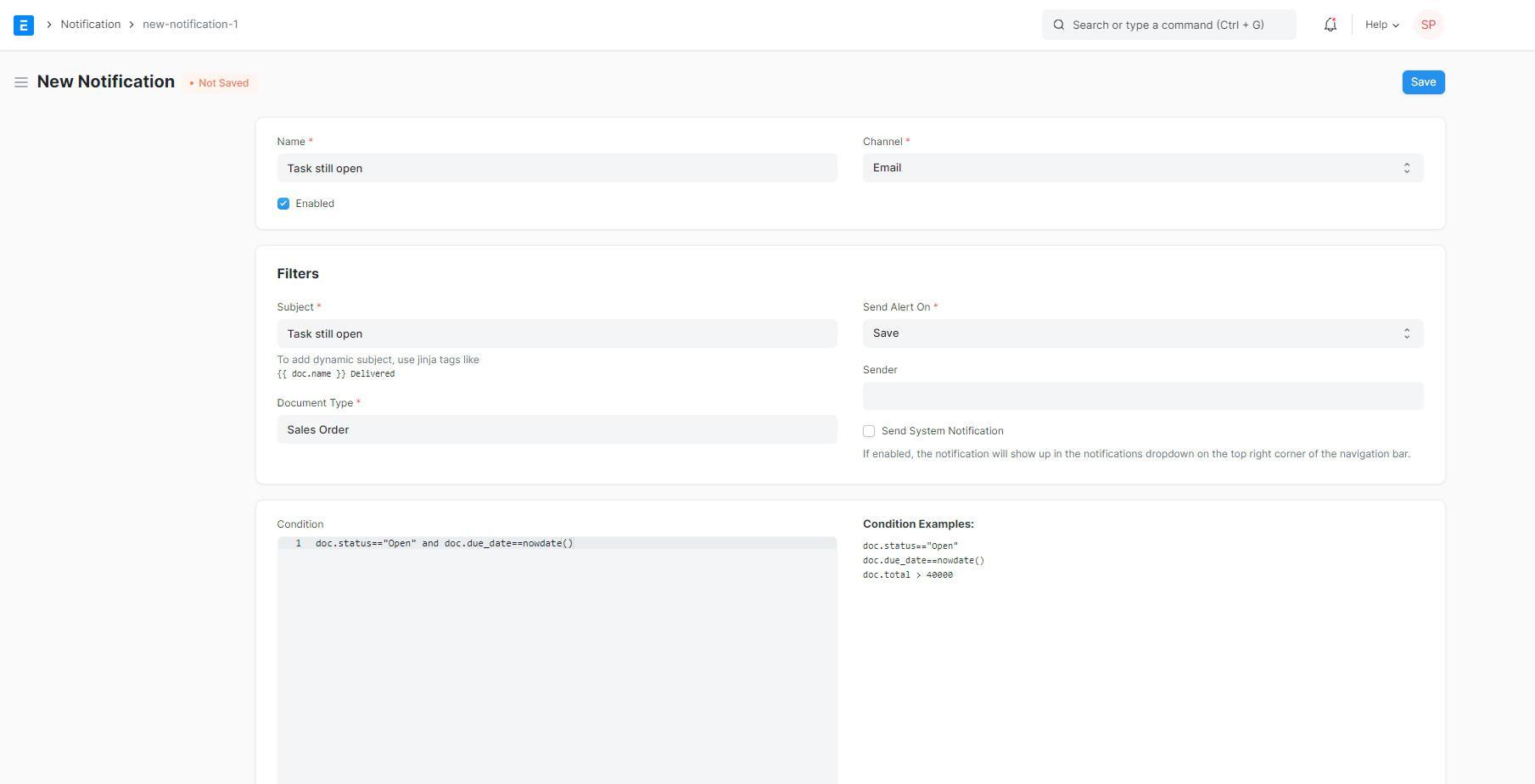
ตัวอย่างข้างต้นจะส่ง Notification เมื่อ Task ถูกบันทึกด้วยสถานะ "Open" และ "Expected End Date" สำหรับ Task คือวันที่ในหรือก่อนวันที่ที่มันถูกบันทึก
1.3 การตั้งค่าข้อความ
คุณสามารถใช้ทั้ง Jinja Tags ({% raw %}{{ doc.[field_name] }}{% endraw %}) และ HTML tags ใน textbox ข้อความ
{% raw %}<h3>Order Overdue</h3>
Transaction has exceeded Due Date. Please take necessary action.
{% if comments %} Last comment: by {% endif %}
<h4>Details</h4>
- Customer:
- Amount:
{% endraw %}
1.4 การตั้งค่าหลังจาก Alert ถูกตั้ง
บางครั้งเพื่อให้แน่ใจว่า Notification ไม่ถูกส่งหลายครั้ง คุณสามารถกำหนดคุณสมบัติที่กำหนดเอง (ผ่าน Customize Form) เช่น "Notification Sent" แล้วตั้งค่าคุณสมบัตินี้หลังจากส่งการแจ้งเตือนโดยตั้งค่าฟิลด์ Set Property After Alert
จากนั้นคุณสามารถใช้สิ่งนี้เป็นเงื่อนไขในกฎ Condition เพื่อให้แน่ใจว่าอีเมลไม่ถูกส่งหลายครั้ง
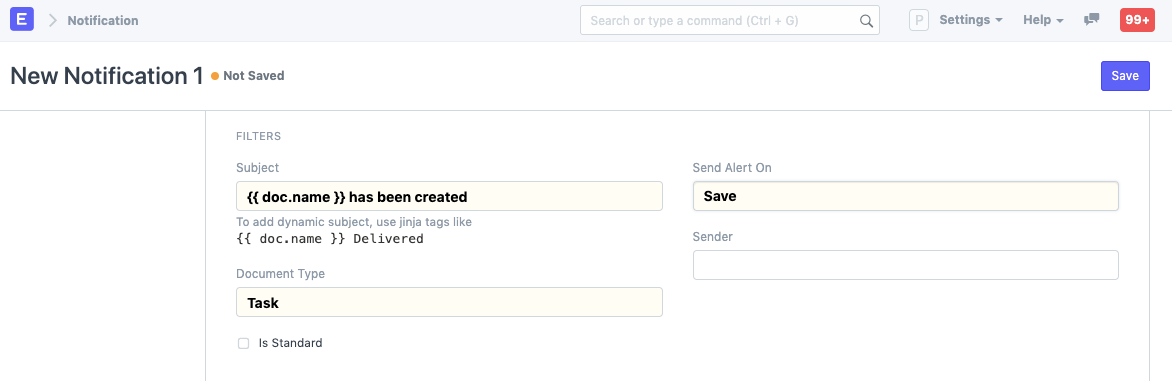
1.5 ตัวอย่าง
- การกำหนดเกณฑ์
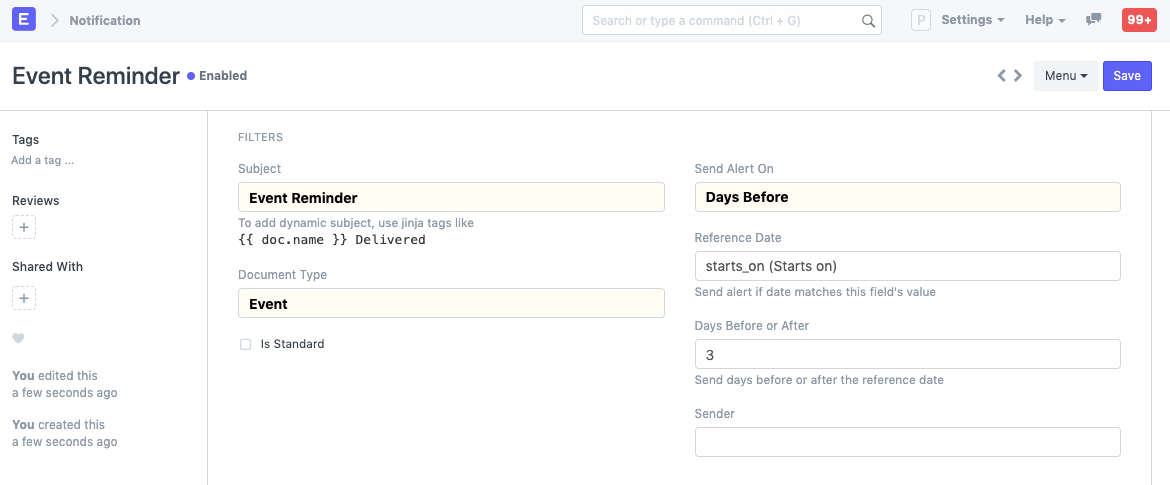
- การตั้งค่าผู้รับและข้อความ
- การแจ้งเตือน Slack
หากคุณต้องการให้การแจ้งเตือนของคุณถูกส่งไปยัง Slack channel เฉพาะ คุณยังสามารถเลือกตัวเลือก "Slack" ในตัวเลือก channel และเลือก Slack Webhook URL ที่เหมาะสม
2.1 Slack Webhook URL
Slack webhook URL คือ URL ที่ชี้ไปยัง Slack channel โดยตรง
หากต้องการสร้าง webhook URLs คุณต้องสร้าง Slack App ใหม่:
- ไปที่ https://api.slack.com/slack-apps
- คลิกที่ "Create a Slack App"
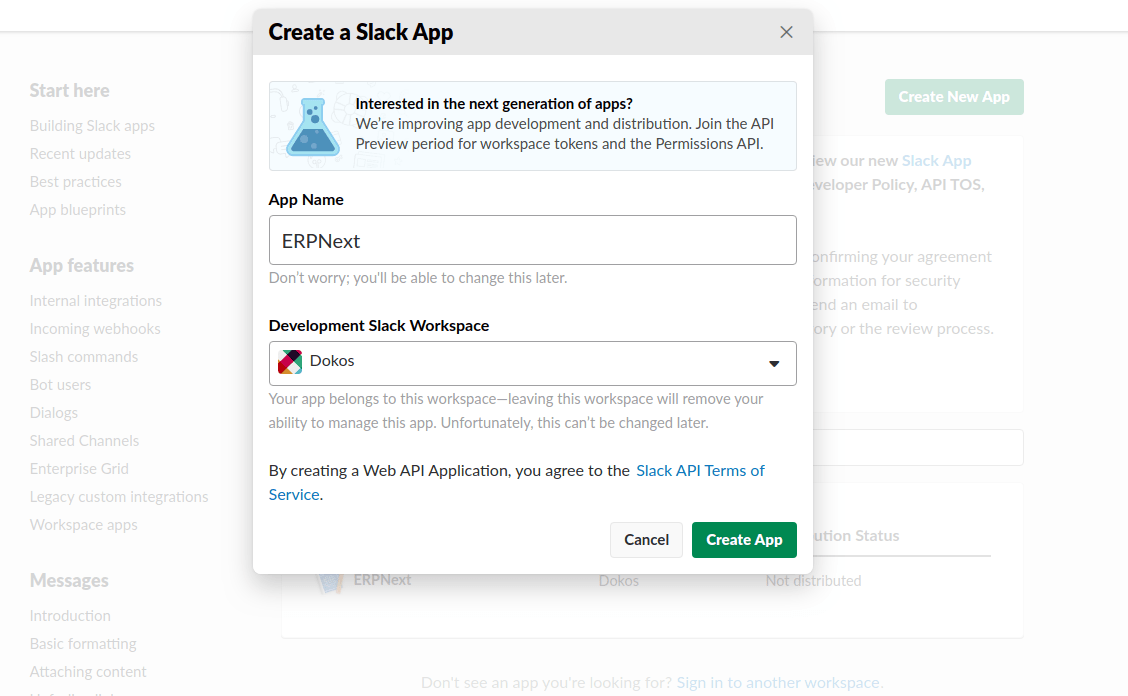
- ตั้งชื่อ App ของคุณและเลือก workspace ที่ถูกต้อง เมื่อ app ของคุณถูกสร้างแล้ว ให้ไปที่ส่วน "Incoming Webhooks" และเพิ่ม Webhook ใหม่ไปยัง Workspace
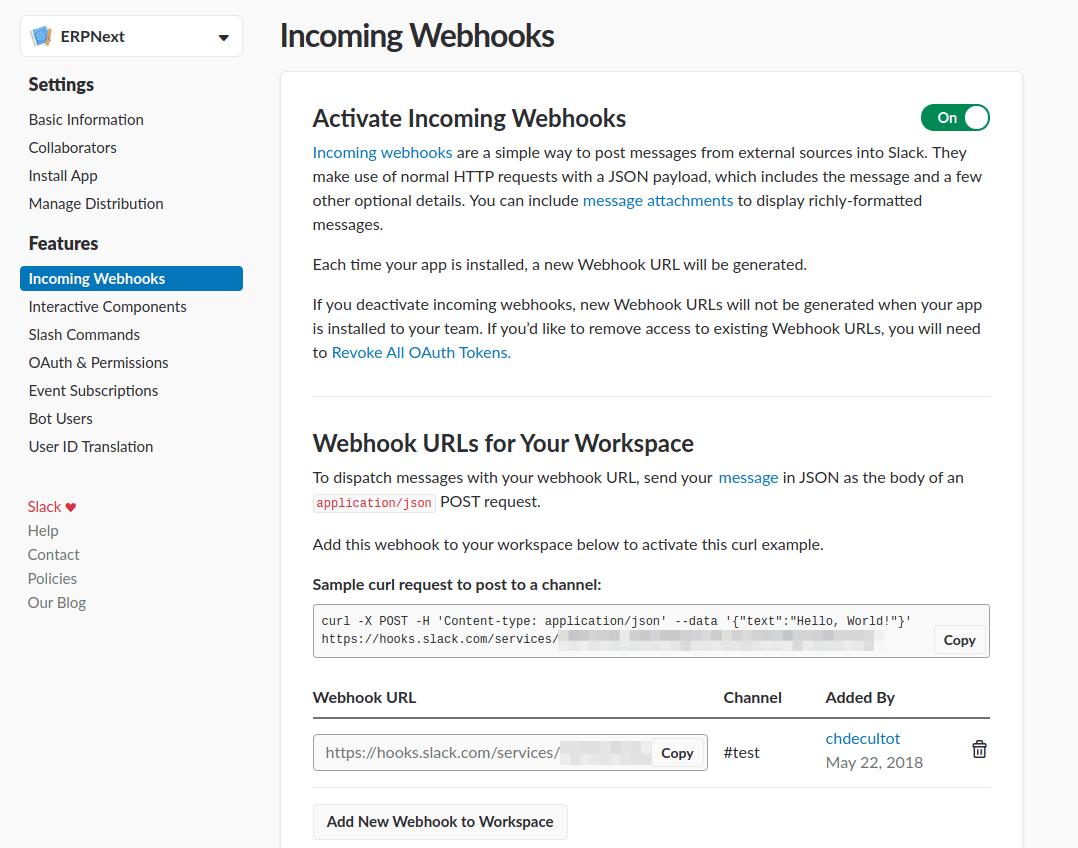
- คัดลอกลิงก์ที่สร้างขึ้น กลับไปที่ ERPNext และใช้มันเพื่อสร้าง Slack Webhook URL ใหม่ใน Integrations > Slack Webhook URL

- เลือก Slack และ Slack channel ของคุณในฟิลด์ channel และ Slack channel ภายในการแจ้งเตือนของคุณ
2.2 Message Format
ต่างจากข้อความอีเมล Slack ไม่อนุญาตให้จัดรูปแบบ HTML
แทน คุณสามารถใช้การจัดรูปแบบ markdown: Slack Documentation
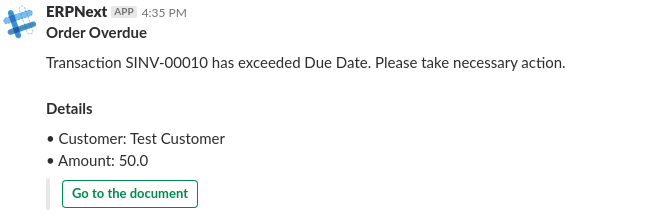
Example: {% raw %} Order Overdue
Transaction {{ doc.name }} has exceeded Due Date. Please take the necessary action.


{% if comments %}
Last comment: {{ comments[-1].comment }} by {{ comments[-1].by }}
{% endif %}

*Details*

• Customer: {{ doc.customer }}
• Amount: {{ doc.grand_total }}
{% endraw %}
- การแจ้งเตือนระบบ
ใน Version 12 เราได้แนะนำ System notifications สำหรับ Assignments , mentions , documents shared และ Energy Points การแจ้งเตือนเหล่านี้จะปรากฏใน dropdown การแจ้งเตือนที่มุมขวาบนของแถบนำทาง
ใน Version 13 เราได้แนะนำ channel เพิ่มเติมเพื่อส่งการแจ้งเตือน - System Notifications :
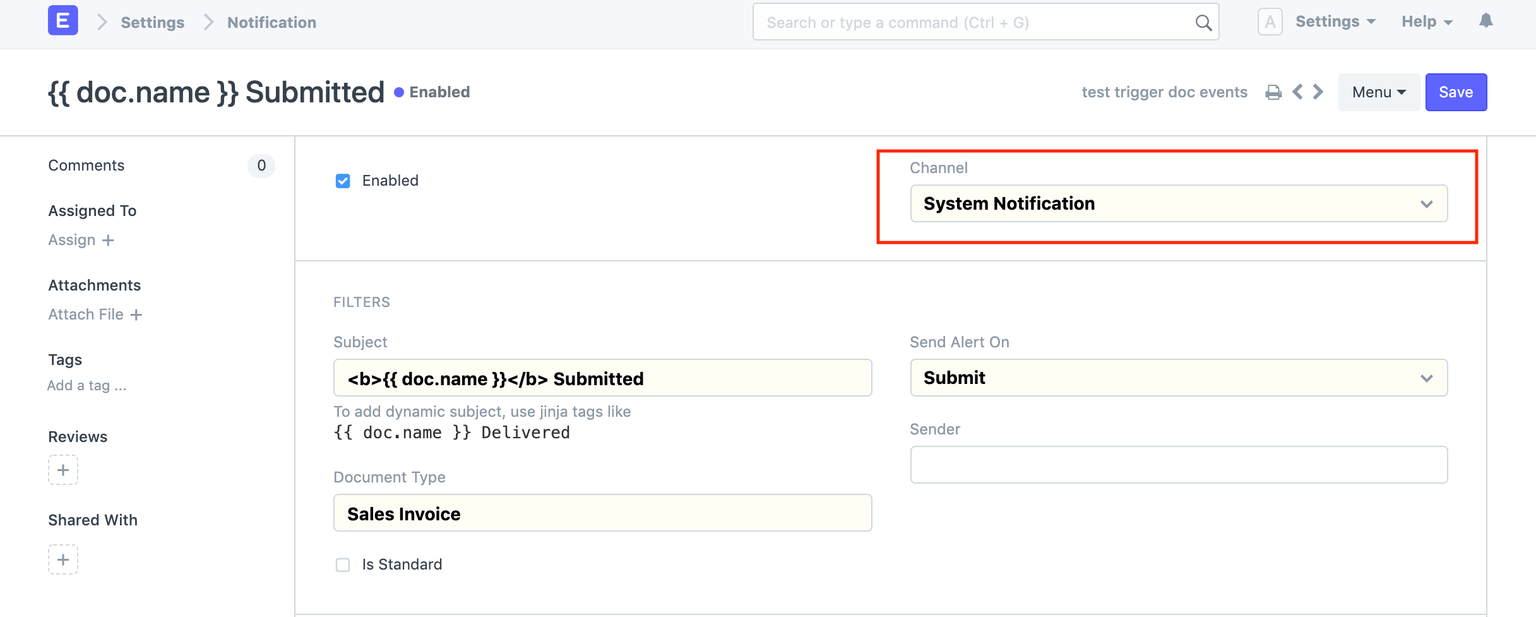
การเลือก channel นี้จะส่ง system notification เมื่อมีการเรียกใช้การแจ้งเตือน แทนที่จะเป็นอีเมลหรือ Slack notification
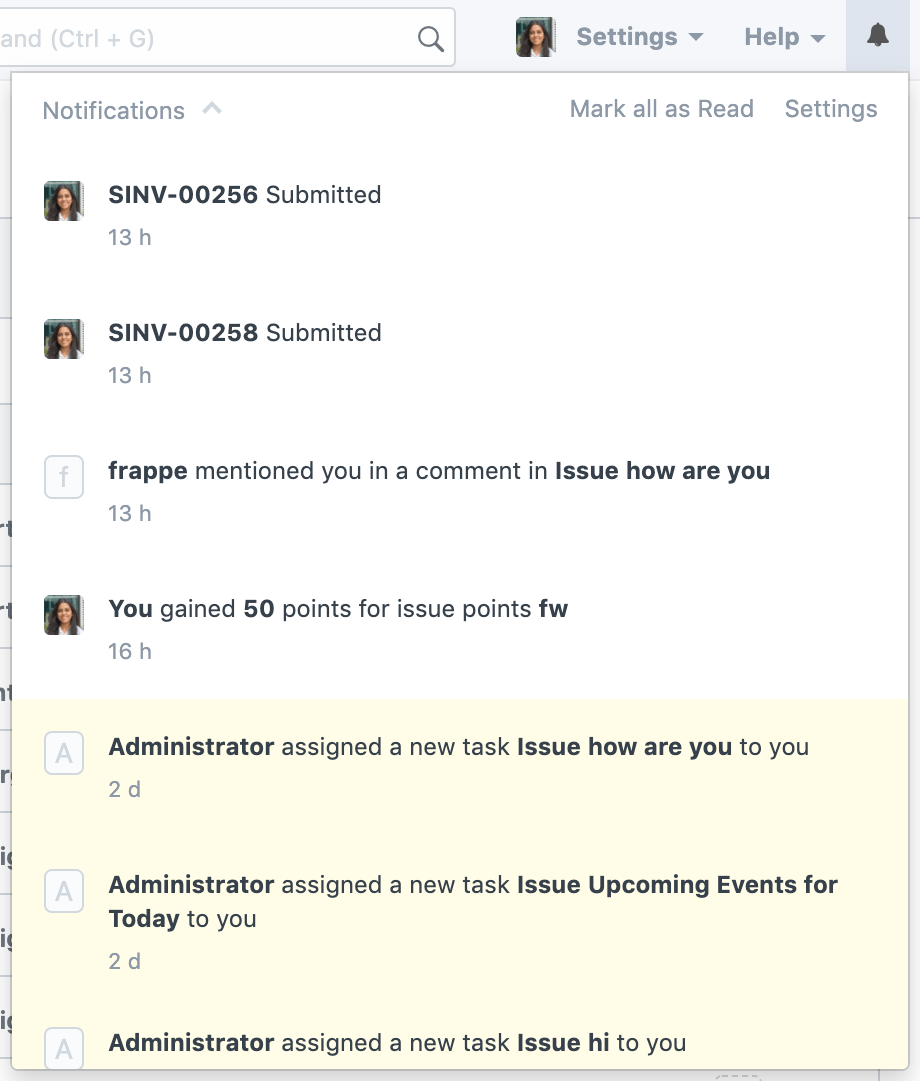
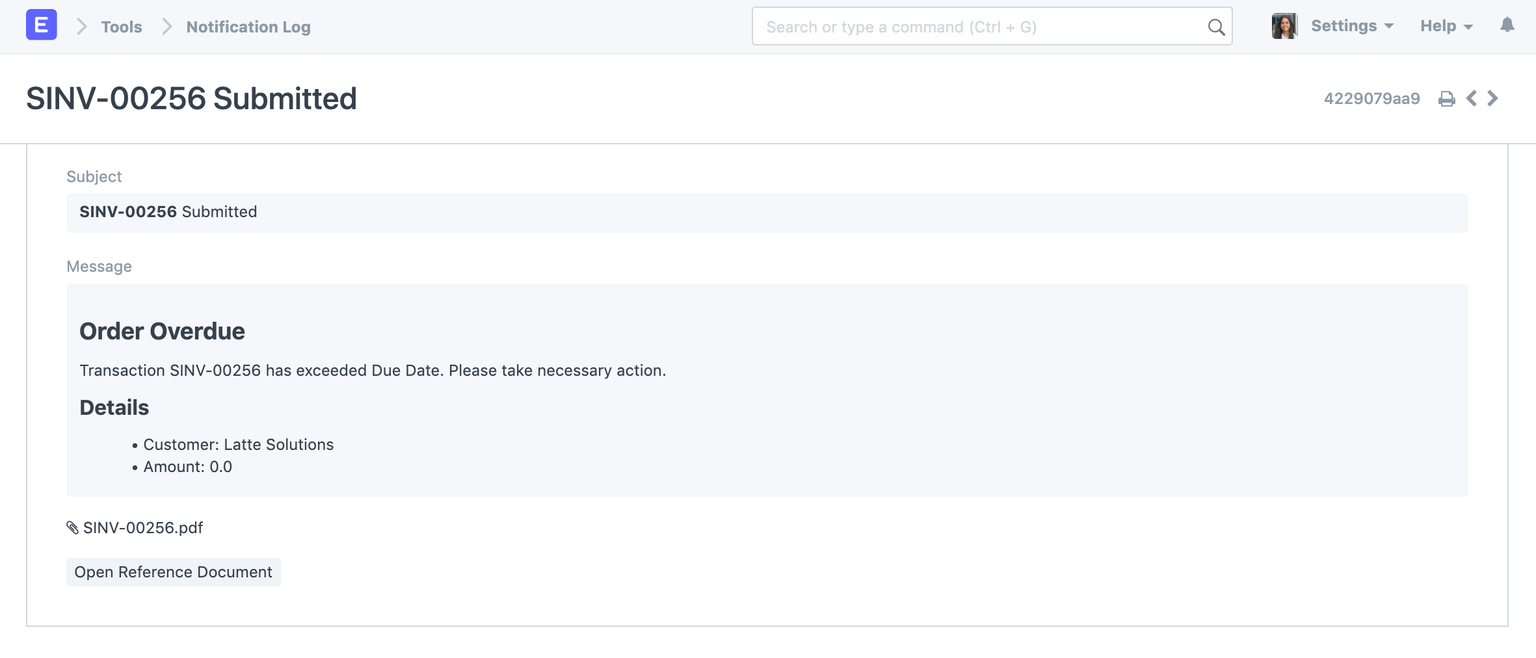
การคลิกที่การแจ้งเตือนจะนำไปยังเอกสาร Notification Log ซึ่งมี subject ที่กำหนดค่า ข้อความ รวมถึงไฟล์แนบ หาก Attach Print ถูกตั้งค่า:
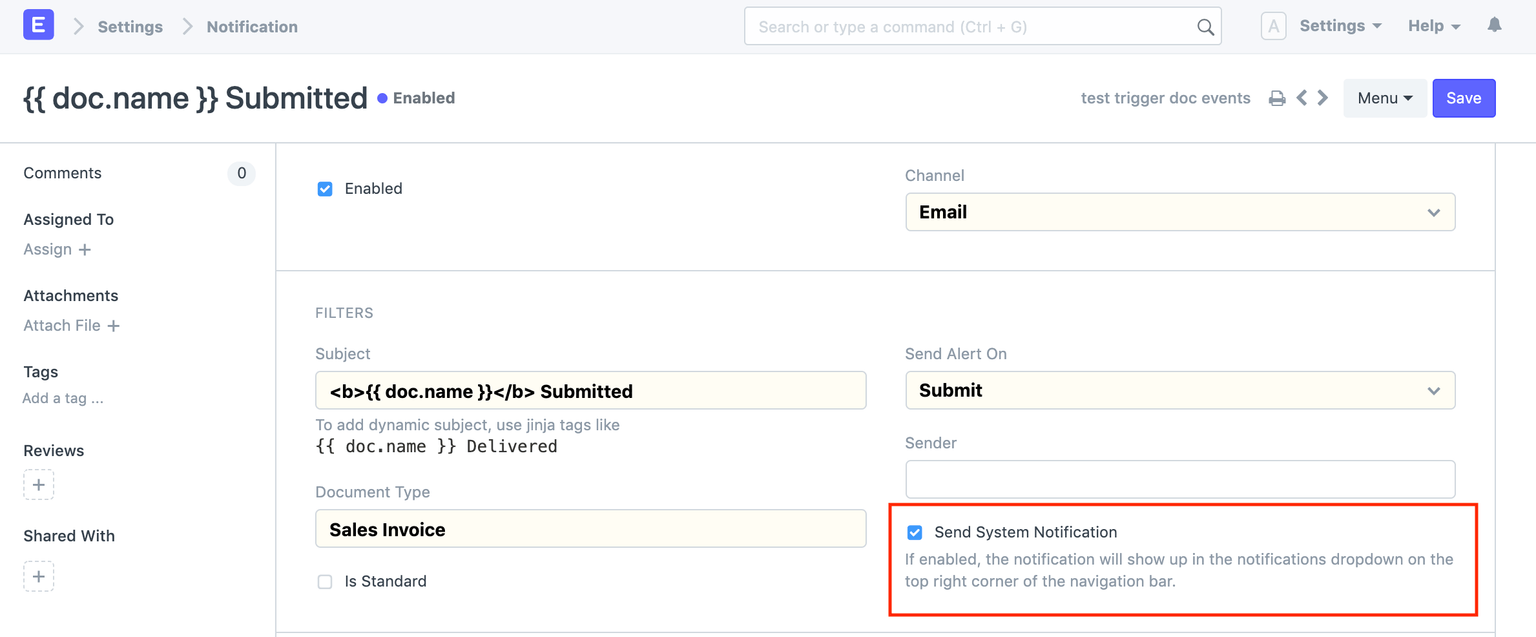
หากต้องการทั้ง Email/Slack alerts และ System Notifications channel หลักสามารถตั้งค่าเป็น Email หรือ Slack และตัวเลือกนี้สามารถทำเครื่องหมายได้:
ใน Version 13 เราได้แนะนำ channel เพิ่มเติมเพื่อส่งการแจ้งเตือน - WhatsApp : 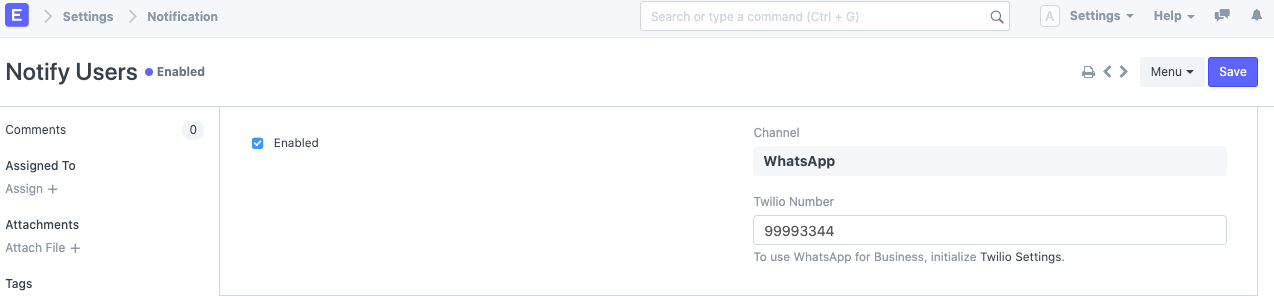
หากคุณต้องการให้การแจ้งเตือนของคุณถูกส่งไปยังหมายเลข WhatsApp คุณยังสามารถเลือกตัวเลือก "WhatsApp" ในตัวเลือก channel และเลือก Twilio Number ที่เหมาะสม Twilio Numbers สามารถเพิ่มได้ใน Twilio settings ใน Frappe WhatsApp messages สามารถส่งได้เฉพาะไปยังหมายเลขที่มีรหัสประเทศ
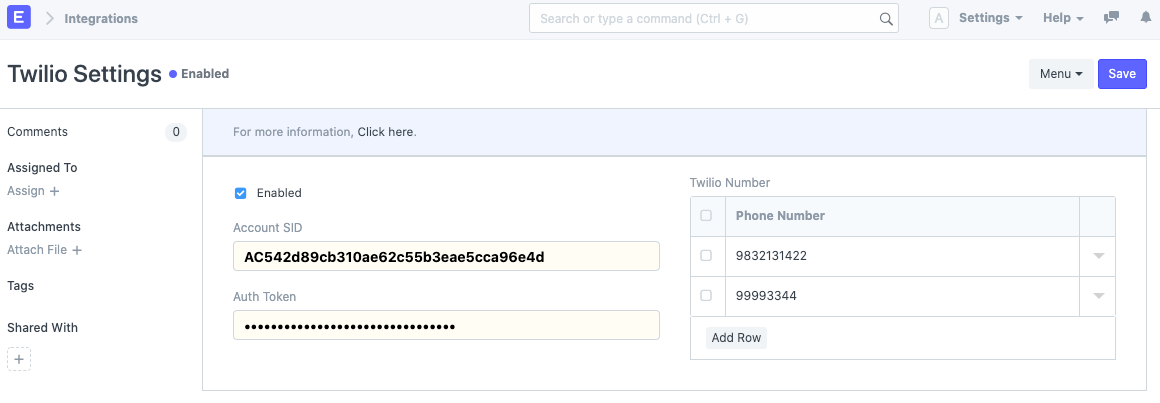
4.1 Twilio Settings
หากต้องการกำหนดค่า Twilio settings คุณต้องรับ Twilio credentials จากการตั้งค่าบัญชี Twilio Account ของคุณก่อน คุณสามารถเพิ่มเฉพาะหมายเลขโทรศัพท์ที่ถูกเปิดใช้งานใน Twilio Account ของคุณด้วยการเข้าถึง WhatsApp 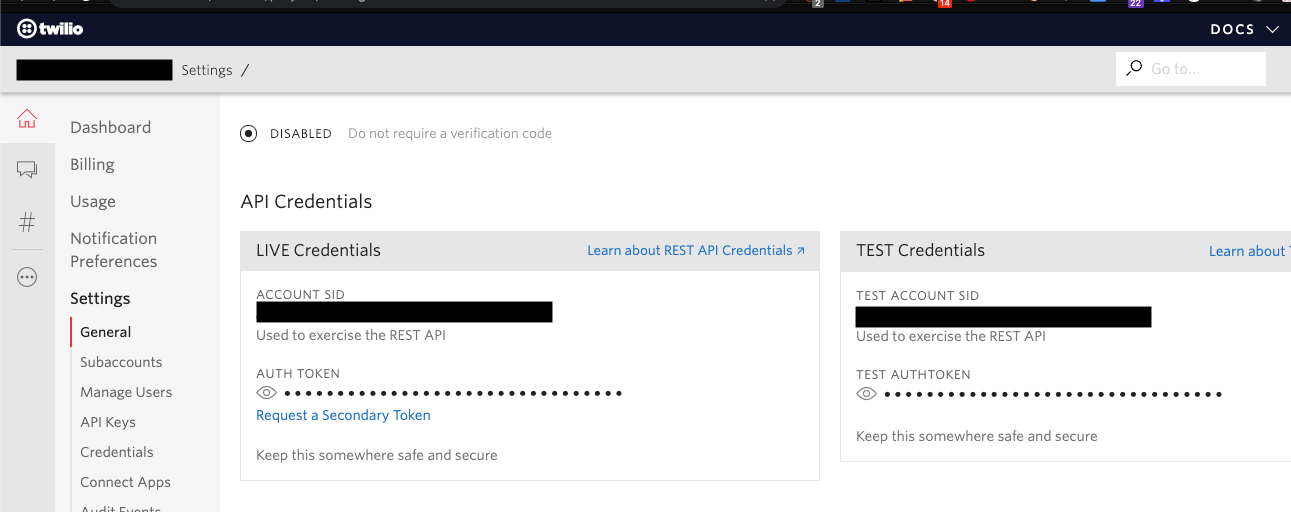
4.2 Message Format
WhatsApp อนุญาตให้ผู้ใช้ส่งเฉพาะ message templates ที่ได้รับการอนุมัติล่วงหน้าจากพวกเขาไปยังลูกค้าของคุณ การไม่ทำเช่นนั้นอาจส่งผลให้มีข้อจำกัดในบัญชี Twilio ของคุณ 
- SMS
ใน Version 13 เราได้แนะนำ channel เพิ่มเติมเพื่อส่งการแจ้งเตือน - SMS : 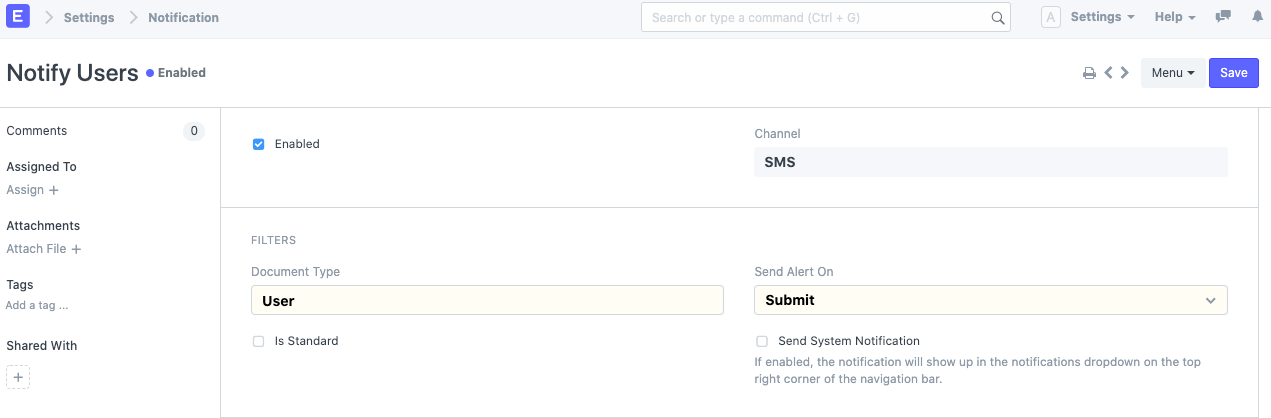
หากต้องการใช้ channel นี้ คุณต้องทำการกำหนดค่า SMS Settings ให้เสร็จสมบูรณ์
6. หัวข้อที่เกี่ยวข้อง
7. การแจ้งเตือนครั้งเดียว
หมายเหตุ: ฟีเจอร์นี้พร้อมใช้งานเฉพาะใน nightly version ในปัจจุบัน
เนื่องจากการตั้งค่า notifications เป็นกระบวนการที่ค่อนข้างซับซ้อน Frappe Framework ยังมีวิธีตั้งค่า one-off reminders บนเอกสาร ตัวอย่างของการแจ้งเตือนดังกล่าวคือ "Remind me to follow up about this lead in 4 hour"
หากต้องการตั้งค่า one-off reminder บนเอกสาร:
- เปิดเอกสารที่คุณต้องการตั้งค่า reminder
- คลิกที่เมนู (สามจุด) > "Remind Me"
- เลือกเวลาและเพิ่มคำอธิบายสำหรับตัวคุณเองและคลิก "Create"
- ระบบจะส่ง system notification ให้คุณรอบๆ เวลาที่คุณกำหนดค่าไว้พร้อมคำอธิบาย reminder เป็น subject